
Mac’te ICNS dosyasından doğru PNG’yi çıkarma
ICNS içindeki PNG dosyalarını iconutil ile çıkarın, piksel boyutlarını ve saydamlığı kontrol edin. Aynı boyuttaki simge seçeneklerini karşılaştırın.
Bu sayfada
Mac’te ICNS dosyasındaki PNG sürümlerini bir klasöre çıkarmak için iconutil -c iconset komutunu çalıştırın. Bir dosya seçmeden önce gerçek piksel boyutlarına bakın ve çizimleri karşılaştırın. Adları farklı iki dosya aynı sayıda piksel içerebilir ve yine de farklı çizimler gösterebilir. Apple iconutil yönergeleri
Mac’te ICNS dosyasından PNG’leri nasıl çıkarırım?
Terminal’de yerleşik iconutil komutunu kullanın. Özgün ICNS dosyasını saklayın ve sonu .iconset olan yeni bir çıktı klasörü seçin. Iconset, ayrı ayrı adlandırılmış PNG simge sürümlerini içeren bir klasördür.
iconutil -c iconset -o "Ridge Mark Extracted.iconset" "Ridge Mark.icns"Örnekteki iki adı kendi çıktı klasörünüz ve girdi dosyanızla değiştirin. Terminal’in zaten ICNS’nin bulunduğu klasörde olduğu varsayılıyor. Dosya başka bir yerdeyse tam yolunu girin ve boşluk içeren yolları tırnak içinde tutun. PNG’leri görmek için çıktı klasörünü açın. Apple, çıktı konumunu -o ile nasıl seçeceğinizi ve bu seçenek verilmediğinde klasör adının nasıl belirlendiğini açıklıyor. Apple iconutil yönergeleri
Komut girdiyi açamıyorsa yolu ve dosyanın gerçekten ICNS biçiminde olduğunu doğrulayın. Paylaşmadan önce uzantısı değiştirildiyse gerçek dosya biçimini kontrol edin. Önceki denemeden bir çıktı klasörü varsa sonuçları karşılaştırabilmek için yeni bir ad seçin.
Iconset dosya adındaki @2x ne anlama gelir?
@2x son eki, adındaki görüntüleme boyutuna göre her iki eksende iki kat piksel yoğunluğu anlamına gelir. Örneğin adlandırma kuralına uygun icon_16x16@2x.png 32 × 32 pikseldir. Standart yoğunluktaki icon_32x32.png de aynı boyuttadır. Dosyaları incelerken adlarını eksiksiz koruyun. Apple boyut çiftlerini belgeliyor ve büyük ve küçük çizimlerde ayrıntıların farklı olabileceğini gösteriyor. Apple iconset adlandırma kaynağı · Apple’ın farklı boyutlardaki ayrıntılarla ilgili yönergeleri
PNG’nin piksel boyutlarını ve alfa kanalı olup olmadığını sips ile okuyun. Alfa kanalı her pikselin opaklığını tutar. Tüm pikseller opak olsa bile kanal bulunabileceği için görünen zemini de kontrol edin. Simgeyi kontrast renk üzerine koyup köşelerini ve kenarlarını inceleyin. Apple görüntü özellikleri kaynağı
sips -g pixelWidth -g pixelHeight -g hasAlpha \
  "Ridge Mark Extracted.iconset/icon_16x16@2x.png" \
  "Ridge Mark Extracted.iconset/icon_32x32.png"
ICNS testimizde hangi sürümler çıktı?
Birkaç boyutta özgün bir dağ simgesi çizdik, PNG’leri iconutil ile ICNS olarak paketledik ve macOS 27.2’de yeniden çıkardık. Araç on dosya verdi. Saydam köşeler dahil, on dosyanın çözümlenmiş pikselleri de girdi PNG’leriyle eşleşti.
| Çıkarılan PNG | Ölçülen boyut | Görünen ayrıntı |
|---|---|---|
icon_16x16@2x.png | 32 × 32 piksel | Turuncu güneşsiz dağlar |
icon_32x32.png | 32 × 32 piksel | Turuncu güneşli dağlar |
icon_512x512@2x.png | 1024 × 1024 piksel | Güneş, dağ sırtında parlak ayrıntı ve dağların altında çizgi |
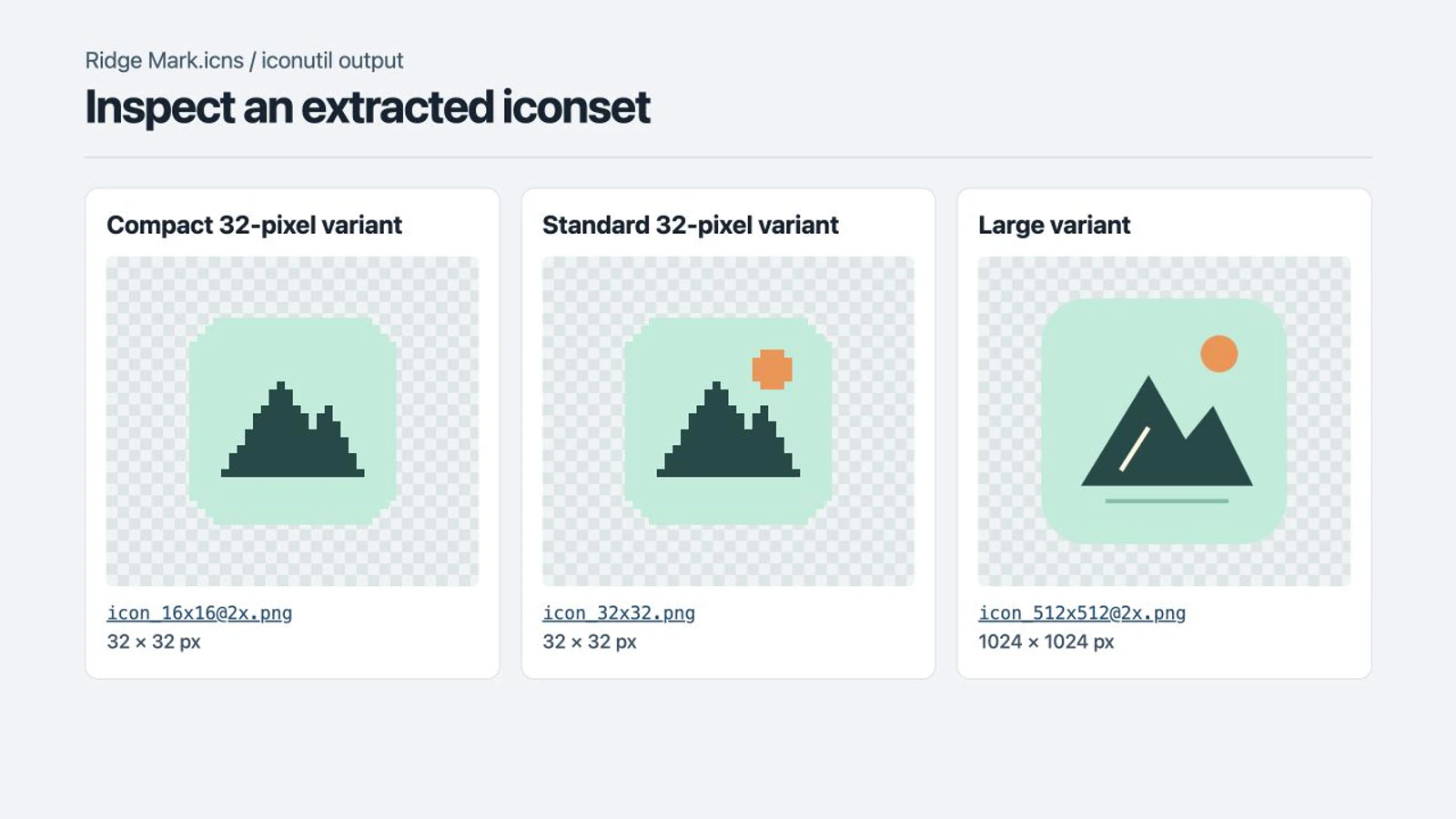
İki 32 × 32 PNG de geçerli seçenek. Arayüz hangi kompakt simgeyi kullandıysa ona uyan çizimi seçin. Bir belgedeki büyük çizimde dağ sırtının ayrıntıları gerekiyorsa ayrıntılı PNG’yi kullanın. Boyutlar eşit olsa bile kaynak çizimleri gözle karşılaştırın.
PNG ne zaman korunur, simge ne zaman SVG olarak çizilir?
Hedef uygulamaya bitmap gerekiyorsa ve çıkarılan dosyanın ayrıntısı ile boyutu uygunsa PNG’yi saklayın. Özgün boyut kümesi gerekiyorsa ICNS’yi elinizde tutun. Düzenlenebilir kontur veya düz bir simgenin ölçeklenebilir sürümü gerektiğinde SVG işe yarar. Korumak istediğiniz çizime uyan sürümü seçin. İnce doku ve ışık geçişleri çıkarılan raster dosyada daha iyi kalabilir. Görsel Windows’a özgü bir simge dosyasındaysa ICO çıkarma ve vektörleştirme kontrollerini uygulayın. Apple görüntü biçimi yönergeleri
PerfectVector, modern bir ICNS’deki desteklenen en büyük statik PNG’yi düzenlenebilir SVG yolları olarak yeniden oluşturabilir. Piksel alanına göre otomatik seçim, elle kontrol ettiğiniz kompakt sürümden farklı bir çizimi seçebilir. Kompakt çizim gerekiyorsa çıkarılan PNG’yi bu piksel boyutlarını kabul eden bir vektörleştirme aracında açın. Özellikle küçük ayrıntıları ve saydam kenarları önizlemede seçtiğiniz görselle karşılaştırın. PerfectVector ICNS giriş kılavuzu
Sık sorulan sorular
Uygulama kurmadan ICNS içindeki PNG’leri çıkarabilir miyim?
Evet. macOS’te yerleşik iconutil komutunu -c iconset seçeneğiyle kullanın. Çıktı klasöründeki PNG sürümlerini tek tek açabilirsiniz.
Çıkarılan iki simge dosyasının piksel boyutları neden aynı?
@2x sürümün her kenarında adındaki boyutun iki katı kadar piksel vardır. 16 × 16 @2x simge de, standart yoğunluktaki 32 × 32 simge de 32 × 32 piksel olabilir. Dosyalardaki çizimler farklı olabilir.
Çıkarma işlemi daha büyük veya keskin bir simge sağlar mı?
Çıkarma işlemi ICNS’de bulunan bir sürümü alır. Klasörde istediğiniz çizimi barındıran daha büyük bir dosya olup olmadığına bakın. Küçük PNG’yi büyütmek yeni ayrıntı eklemez.
Kaynaklar
- Apple — yüksek çözünürlük için iyileştirme — iconutil ile iki yönde dönüştürmeyi ve çizimin boyutla değiştiği örnekleri açıklar.
- Apple — Icon Set türü — iconset klasörü ve dosya adlandırma kuralları.
- Apple — görüntü özellikleri — piksel genişliği, yüksekliği ve alfa kanalı bilgisi.
- Apple — görseller — @1x ve @2x varlıklar dahil raster ve ölçeklenebilir görüntü biçimleri.
- PerfectVector — ICNS’den SVG’ye dönüşüm — desteklenen statik PNG’nin seçimi ve vektör önizlemesi.
Desteklenen Mac simgesinin ayrıntılı sürümünden düzenlenebilir yollar gerekiyorsa ICNS dosyasını PerfectVector’a yükleyin. Önizlemedeki silüeti, ayrıntıları ve saydamlığı çıkarılan PNG ile karşılaştırın.
Bloga daha fazlası

PDF diyagramını yolları koruyarak SVG’ye aktarma
PyMuPDF ile PDF diyagramının gereken alanını SVG’ye aktarın. Düzenlemeden önce hangi öğelerin yol, metin veya gömülü raster olduğunu inceleyin.

Bir QR kodu görselini SVG’ye çevirme ve tarama testi
Elinizdeki QR kodunu SVG’ye dönüştürün, kodlanmış metni aynen koruyun ve baskıdan önce dört modüllük boş kenarı kontrol edin.



