
Bir QR kodu görselini SVG’ye çevirme ve tarama testi
Elinizdeki QR kodunu SVG’ye dönüştürün, kodlanmış metni aynen koruyun ve baskıdan önce dört modüllük boş kenarı kontrol edin.
Bu sayfada
- Nelerin aynı kalması gerektiğine karar verin
- QR kodunu SVG olarak yeniden oluşturun
- Testimizde neler değişti?
- Son tasarımda sessiz bölgeyi kontrol edin
- Sık sorulan sorular
- QR kodunu JPG’den SVG’ye dönüştürebilir miyim?
- Yeniden oluşturulan QR kodu neden farklı görünüyor?
- QR kodunun etrafında ne kadar boşluk olmalı?
- Kaynaklar
Elinizdeki QR kodunu okutun, kodlanmış metni olduğu gibi kopyalayın ve bu metinden SVG biçiminde yeni bir QR kodu üretin. SVG’yi tasarıma yerleştirip tekrar okutun. Sıradan siyah-beyaz bir kodu yeniden üretmek, kare modüllerden oluşan düzgün bir ızgara sağlar ve hedefin aynı kalıp kalmadığını sınamanıza olanak verir.
Modül, ızgaradaki tek bir karedir. Sessiz bölge ise kodu çevreleyen boş kenardır. Standart QR kodun her tarafında en az dört modül boşluk bırakın. Kodu ölçerken veya yeniden boyutlandırırken bu boşluğu da hesaba katın. DENSO WAVE QR kod boyutlandırma kılavuzu
Nelerin aynı kalması gerektiğine karar verin
| Elinizdeki kaynak | Sonraki adım | Doğrulanacak özellik |
|---|---|---|
| Okunabilen bir PNG veya JPG | Özgün kodu çözün ve aynı içerikten SVG oluşturun | Aynı çözümlenen metin, kare ızgara ve sessiz bölge |
| Markalı noktalar, simge veya zorunlu ızgarası olan kod | Kod sahibinden ya da sağlayıcısından vektör dosya isteyin | Onaylı tasarım ve aynı çözümlenen içerik |
| Okunamayan bir görsel | Sahibinden daha iyi kaynak ya da tam metin isteyin | Okunabilir özgün dosya veya sahibi tarafından doğrulanmış hedef |
Kampanya bağlantılarına özellikle dikkat edin. Telefon, yönlendirme sonrası son sayfayı gösterebilir; oysa kod bir kampanya kimliği olan kısa URL içeriyor olabilir. Bağlantıyı açmadan önce okuyucunun gösterdiği dizgeyi kopyalayın. Kod başka bir ekibe aitse, dizgenin tamamını ve yeniden dışa aktarma olanağını onlarla doğrulayın.
QR kodunu SVG olarak yeniden oluşturun
- Özgün görseli okuyun. Çözümlenen metni gösteren bir okuyucu kullanın. Büyük ve küçük harfleri, noktalama işaretlerini, sorgu parametrelerini ve varsa sondaki eğik çizgiyi koruyarak başvuru metni olarak kaydedin. Hedef gizli kalacaksa kodu yerelde çözen bir araç kullanın.
- Aynı içerikten standart bir QR kodu oluşturun. Doğrudan SVG kaydedebilen bir üreteç seçin. İlk çıktıda düz açık zemin üzerine sade koyu bir kod kullanın. Üreteç tam olarak aynı veriler için farklı ve geçerli bir ızgara oluşturabilir. Python
qrcodeprojesi beyaz zeminli SVG yol çıktısını destekler. Python QR Code projesi - Dışa aktarılan dosyayı kontrol edin. Dosyayı yüksek yakınlaştırmada açın. Düz kenarlar, kare hücreler ve boş kenar payı arayın. Düzenleyici tek bir görüntü nesnesi gösteriyorsa SVG’de gömülü
<image>öğesine bakın. SVG raster bitmap içerebilir. Yollardan veya dikdörtgenlerden oluşan kod, geometrik olarak ölçeklenir. - Yerleştirilmiş kopyayı test edin. SVG’yi tasarıma hedef boyutta koyun. Dışa aktarılan tasarımı ve prova baskıyı gerçek ışık altında okutun. Okuyucunun gösterdiği metni 1. adımda kaydedilen dizgeyle karşılaştırın.
Testimizde neler değişti?
25 modüllük ızgarası ve dört yanında dört modül boşluğu olan, 264 piksel genişliğinde bir PNG kullandık. OpenCV kodu https://example.org/recipe olarak okudu. Aynı veri ve farklı bir maske deseniyle yeni bir SVG ürettik. Maske deseni, QR kodlama kuralları dahilinde ızgaranın hangi hücrelerinin koyu olacağını değiştirir. Bu örnekte 196 hücre değişti ve içerik aynı kaldı.
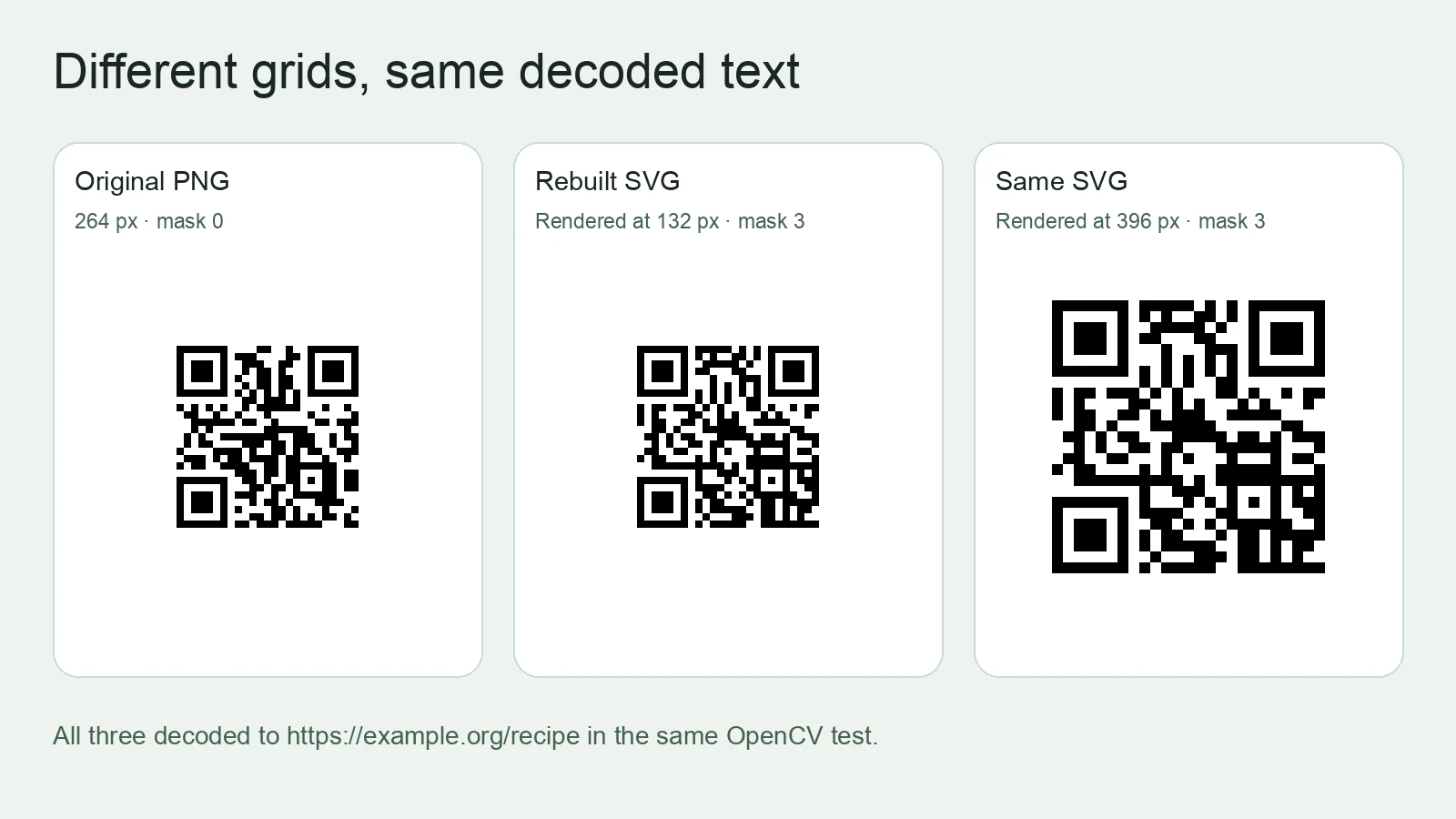
SVG’yi 132, 264 ve 396 piksel genişliklerde görüntüledik. Üçü de aynı OpenCV çözücüsünde özgün URL’yi verdi. Bu test dijital dosyalar içindir. Baskı ayarları, yansıma, boyut, okuma mesafesi ve tarayıcı fiziksel etikette sonucu etkileyebilir. OpenCV QRCodeDetector
Son tasarımda sessiz bölgeyi kontrol edin
Boş kenarı modül cinsinden ölçün. 25 modüllük bir kodda her kenarda dört boş modül varsa karenin toplam genişliği 33 modüldür. Çizim 33 mm genişliğindeyse bir modül 1 mm, sessiz bölge her kenarda 4 mm olur. Son boyutu, tasarımı okuyucunun karşılaşacağı mesafe ve kontrast koşullarında test ederek seçin.
Logoyu, renkli şeritleri, çerçeve çizgilerini ve yazıyı sessiz bölgenin dışında tutun. Orantılı ölçekleyin. Tasarım koyu arka plan üzerindeyse boş kenarın dışa aktarımda korunması için kodun altına opak, açık renkli bir kare koyun. SVG’nin yanı sıra nihai PDF’yi veya görseli de okutun; dışa aktarım kenar boşluğunu kırpabilir ya da kapatabilir.
QR kodu tabelada veya ambalajda kullanılacaksa logo ve çizimleri görüntü vektörleştirme aracıyla hazırlayın ve doğrulanmış QR SVG dosyasını ayrıca yerleştirin. Tasarımcının sağlayabildiği durumlarda özgün vektör çizimini kullanın.
Sık sorulan sorular
QR kodunu JPG’den SVG’ye dönüştürebilir miyim?
Evet. JPG’yi çözün, aynı içerikten SVG oluşturun ve yeni SVG’yi yeniden okutun. Özgün görsel okunmuyorsa sahibinden tam kodlanmış metni, özgün SVG’yi veya daha nitelikli bir görseli isteyin.
Yeniden oluşturulan QR kodu neden farklı görünüyor?
Kodlayıcı aynı içerik için farklı bir maske, hata düzeltme düzeyi veya simge sürümü kullanabilir. Çözümlenen dizgeleri karşılaştırın. Görsel ızgaranın aynısı gerekiyorsa özgün vektör çıktıyı isteyin.
QR kodunun etrafında ne kadar boşluk olmalı?
Standart bir QR kodunda her tarafta dört modül genişliğinde boşluk bırakın. Kenarı son çıktıda kontrol edin ve kodu gerçek boyutunda okutun.
Kaynaklar
- DENSO WAVE — kod alanını belirleme — modül temelli boyutlandırmayı ve sessiz bölge koşullarını açıklar.
- Python QR Code projesi — SVG görseller — SVG üreticilerini ve vektör yollarını açıklar.
- OpenCV — QRCodeDetector sınıfı — özgün ve yeniden oluşturulan örnekleri okumak için kullanılan algılayıcı.
Kod çevresindeki tasarım için raster çizimleri PerfectVector ile dönüştürün. Doğrulanmış QR SVG’yi ayrı yerleştirin ve kenar payıyla hedefi kontrol etmek için son tasarımı okutun.
Bloga daha fazlası

PDF diyagramını yolları koruyarak SVG’ye aktarma
PyMuPDF ile PDF diyagramının gereken alanını SVG’ye aktarın. Düzenlemeden önce hangi öğelerin yol, metin veya gömülü raster olduğunu inceleyin.

Gerçek ve Etkin PPI: Yerleştirilen Görseli Kontrol Edin
Ölçülmüş PDF yerleşimleriyle gerçek ve etkin PPI'ı anlayın. Baskı tesliminden önce görsel piksellerini, kaynak meta verisini, ölçeklemeyi ve yeniden örneklemeyi ayırın.



