
PDF diyagramını yolları koruyarak SVG’ye aktarma
PyMuPDF ile PDF diyagramının gereken alanını SVG’ye aktarın. Düzenlemeden önce hangi öğelerin yol, metin veya gömülü raster olduğunu inceleyin.
Bu sayfada
- Sayfayı kopyalayın ve görünen alanı belirleyin
- Yolları, kırpmayı ve gömülü görüntüleri kontrol edin
- Diyagramın her bölümü için sonraki adımı seçin
- Sık sorulan sorular
- PyMuPDF taranmış PDF’yi vektör yollarına dönüştürür mü?
- PDF sayfasının bir bölümünü SVG’ye aktarabilir miyim?
- textaspath değeri True olmalı mı?
- Kaynaklar
PDF diyagramını SVG olarak dışa aktarmak için PyMuPDF’nin Page.get_svg_image() yöntemini kullanın. Diyagram sayfanın bir bölümünü kaplıyorsa sayfayı yeni bir belgeye kopyalayıp dışa aktarmadan önce CropBox’ını ayarlayın. Mevcut çizim komutları SVG yollarına dönüşebilir; gömülü bitmap’ler görüntü öğesi olarak kalabilir. Sonucu açıp düzenlemek istediğiniz belirli şekilleri inceleyin. PyMuPDF ile PDF’den SVG’ye dönüştürme örneği
Sayfayı kopyalayın ve görünen alanı belirleyin
CropBox, PDF sayfasının görünür bölgesini tanımlar. PyMuPDF SVG dışa aktarıcısı sayfa üzerinde çalışır; kırpma kutusu diyagramın görünür sınırını belirler. Örnekte döndürülmemiş, özgün varsayılan CropBox’ı değiştirilmemiş bir sayfa var. Hedef dikdörtgeni o sayfanın koordinatlarında, punto cinsinden ölçün. Dosya daha önce kırpılmış veya döndürülmüşse koordinatları belirlemeden önce page.cropbox, page.mediabox ve page.rotation değerlerine bakın. PyMuPDF Page API
Örnek, PyMuPDF kurulu ortamda input.pdf dosyasını açar. Sıfırdan başlayan sayfa dizinini ve dikdörtgeni dosyanıza göre değiştirin. Testte 0 numaralı sayfa 645 × 425 puntoydu; dikdörtgen iki düğümü ve aralarındaki oku kapsıyordu.
from pathlib import Path
from xml.etree import ElementTree as ET

import pymupdf

page_index = 0
crop = pymupdf.Rect(85, 90, 560, 330)
output = Path("diagram.svg")

with pymupdf.open("input.pdf") as original, pymupdf.open() as work:
    work.insert_pdf(original, from_page=page_index, to_page=page_index)
    page = work[0]
    page.set_cropbox(crop)
    svg = page.get_svg_image(text_as_path=False)
    output.write_text(svg, encoding="utf-8")

root = ET.fromstring(output.read_text(encoding="utf-8"))
ns = {"svg": "http://www.w3.org/2000/svg"}
print("viewBox:", root.attrib.get("viewBox"))
for name in ("path", "image", "text"):
    print(name, len(root.findall(f".//svg:{name}", ns)))
insert_pdf() seçilen sayfayı çalışma belgesine kopyalar. Kaynak okumaya açık kalır ve kod yeni bir SVG yazar. text_as_path=False, dışa aktarıcı destekliyorsa etiketleri metin olarak bırakır. Sonucu kullanılacak yazı tiplerinin bulunduğu bir sistemde kontrol edin. Etiketlerin görünümünü korumak, metin olarak düzenleyebilmekten önemliyse text_as_path=True çıktısıyla karşılaştırın. PyMuPDF Document API, SVG metin seçenekleri
Yolları, kırpmayı ve gömülü görüntüleri kontrol edin
PyMuPDF 1.26.5 test dosyamızdaki seçili bölgeyi 0 0 475 240 değerine sahip bir viewBox ile dışa aktardı. Kaydedilen XML’de dokuz <path> öğesi vardı. Sekizi özgün şekilleri çiziyor, biri kırpma alanını tanımlıyordu. SVG’de ayrıca başvurusu data:image/png;base64, ile başlayan bir <image> öğesi vardı. Gölgeli renk örneği piksellerini korudu; ok ve kutular çizilmiş geometri olarak kaldı.
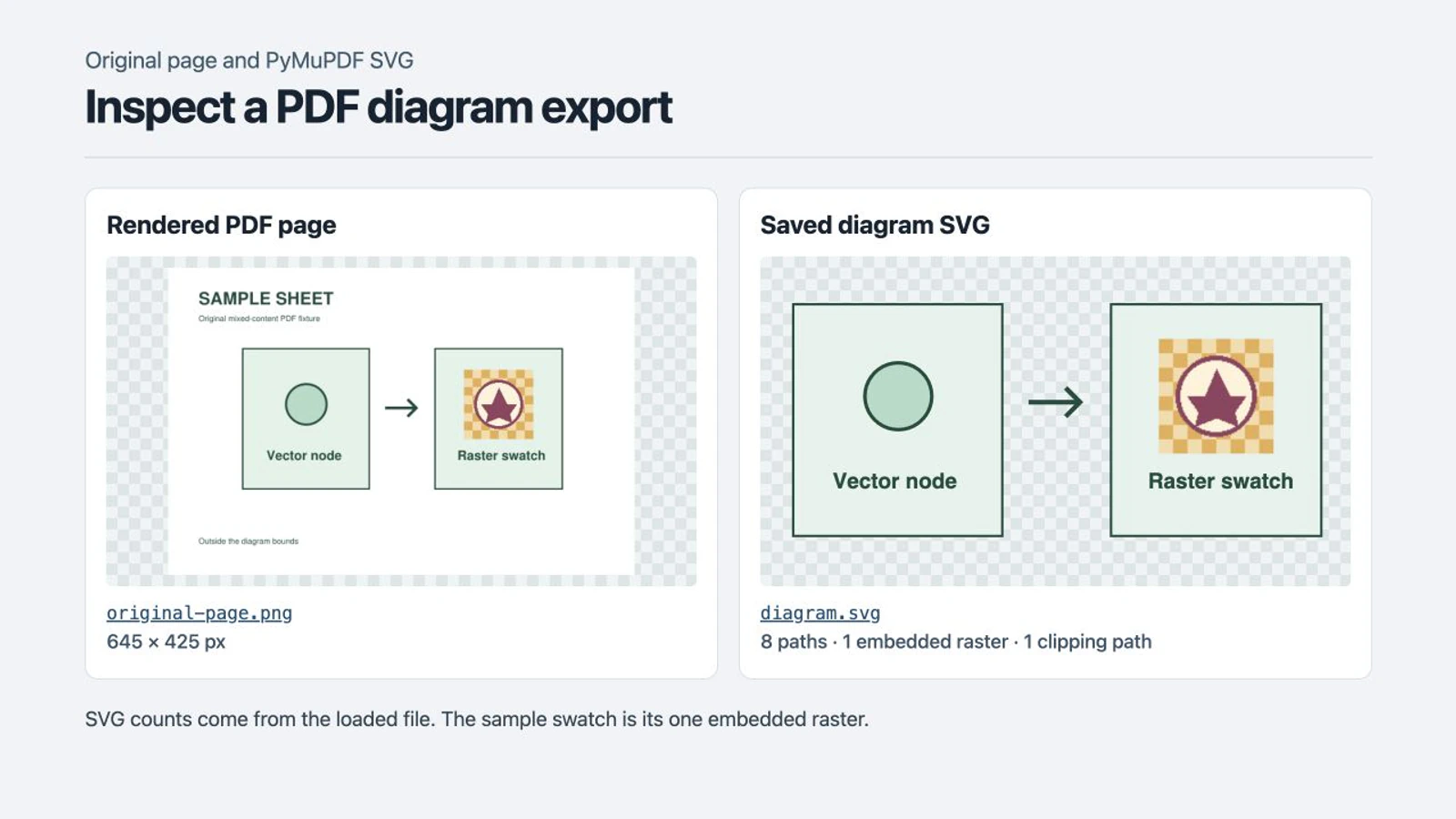
Öğe sayılarını ilk kontrol olarak kullanın. Bir <path> kesme sınırını veya dış hatlara dönüştürülmüş bir harfi tanımlayabilir. Sayı tek başına diyagramın düzenlenebilir olup olmadığını söylemez. <image> öğesi raster veriye veya başka bir SVG’ye başvurabilir. İçeriği tanımlamadan önce başvuruya bakın. Bizim çıktımız, görünür kırpımın dışındaki sayfa başlığını ve altbilgiyi de XML metni olarak sakladı. Hem görünüme hem de yeniden kullanmak istediğiniz öğeye bakın. W3C SVG gömülü içerik belgeleri
Diyagramın her bölümü için sonraki adımı seçin
- Çizgiler ve kutular yollardan oluşuyor. SVG’yi düzenleyicide açın, istediğiniz nesneyi seçin ve hedef boyutta konturu, dolguyu ve birleşimleri PDF ile karşılaştırın.
- Geometrik şekil piksel olarak görünüyor.
<image>öğesini bulun ve gömülü görüntü denetimlerini uygulayın. Öğe basit bir çizimse ve düzenlenebilir dış hatlar gerekiyorsa yalnızca temizlenmiş raster bölümü vektörleştirin. Diyagramın kalan kısmındaki dışa aktarılmış yolları koruyun. - Etiketler farklı görünüyor. Alternatif metin ayarını deneyin ve çıktıyı kullanılacağı düzenleyicide karşılaştırın. Daha sonra sözcükleri veya sayıları değiştirmeniz gerekirse düzenlenebilir bir özgün kopya saklayın.
- Diyagram kesiliyor. SVG’nin
viewBoxdeğerini beklediğiniz punto boyutlarıyla karşılaştırın. Sayfa dönüşünü, mevcut CropBox’ı ve dikdörtgen koordinatlarını kontrol edin. Hedef kenar payı belirsizse PDF sayfa kutuları kılavuzuna bakın.
Sık sorulan sorular
PyMuPDF taranmış PDF’yi vektör yollarına dönüştürür mü?
SVG sayfa çıktısı taramayı görüntü olarak gömebilir. Taranmış dış hattan düzenlenebilir geometri üretmek için ayrı bir vektörleştirme gerekir. Bu adımı seçmeden önce SVG’de çizimin hangi öğelerle saklandığını kontrol edin.
PDF sayfasının bir bölümünü SVG’ye aktarabilir miyim?
Evet. Seçtiğiniz sayfayı kopyalayın, kopyanın CropBox’ını hedef dikdörtgene ayarlayın ve sayfayı dışa aktarın. Görünür alanı görüntüleyerek doğrulayın ve düzenlemek istediğiniz öğelere bakın.
text_as_path değeri True olmalı mı?
Dış hatlara dönüştürülmüş etiketler uygunsa ve bu sürüm istediğiniz görünümü sağlıyorsa True kullanın. SVG metni gerekiyorsa False kullanın, sonra hedef uygulamada yazı tiplerinin bulunup bulunmadığını kontrol edin.
Kaynaklar
- PyMuPDF — dosya dönüştürme — bir sayfayı SVG’ye aktarmayı ve elde edilen dizgeyi kaydetmeyi gösterir.
- PyMuPDF — Page API — CropBox’ı, döndürülmemiş sayfanın koordinatlarını ve SVG metin seçeneklerini belgeler.
- PyMuPDF — Document API — bir sayfa aralığını başka bir PDF’ye kopyalamayı açıklar.
- W3C — SVG gömülü içerik — görüntü öğesini ve başvurduğu içeriği tanımlar.
Gömülü kırpım basit bir raster çizimse ve düzenlenebilir yollar gerekiyorsa PerfectVector’da vektörleştirme önizlemesini açın. Çizgilerdeki açıklıkları diyagramın kullanılacağı boyutta kontrol edin ve PDF çıktısının özgün vektör kısımlarını saklayın.
Bloga daha fazlası

PDF'yi SVG'ye dönüştürme: dışa aktarın veya izleyin
PDF'yi SVG'ye dönüştürme yöntemi içeriğine bağlıdır. Vektörse dışa aktarın, taramaysa izleyin. İkisini ayırt etmeyi ve her iki işlemi öğrenin.

Bir QR kodu görselini SVG’ye çevirme ve tarama testi
Elinizdeki QR kodunu SVG’ye dönüştürün, kodlanmış metni aynen koruyun ve baskıdan önce dört modüllük boş kenarı kontrol edin.



