
Image Trace в Sure Cuts A Lot: трассировка или импорт SVG?
Выберите встроенный Image Trace в Sure Cuts A Lot или импорт готового SVG. Проверьте слои, масштаб, двойные линии, плотность контуров и предпросмотр резки.
На этой странице
- Трассировка или импорт: выбирайте по исходнику
- Способ 1: используйте Trace Image в Sure Cuts A Lot
- Способ 2: подготовьте и импортируйте SVG
- Проверьте реальную геометрию резки
- 1. Отделите исходные пиксели от контуров резки
- 2. Проверьте слои и цветовые фрагменты
- 3. Подтвердите отверстия и внутренние фигуры
- 4. Ищите двойные границы
- 5. Измерьте размер импорта
- 6. Проверьте предпросмотр и сделайте характерную пробную резку
- Частые сбои и следующий шаг
- Где помогает PerfectVector
- Когда другой процесс лучше
- Итоговый проверочный список
- Частые вопросы
- Источники
Используйте Trace Image в Sure Cuts A Lot, когда простой растровый исходник даёт ясные, понятные контуры резки. Импортируйте подготовленный SVG, когда хотите сначала проверить вектор, сохранить полезные фигуры вне SCAL или избежать борьбы с шумной встроенной трассировкой. Ни один способ не является автоматически лучшим.
Решающая проверка одинакова для обоих: скройте или переместите исходное изображение, изучите настоящие границы, подтвердите физический размер и проверьте самую мелкую деталь перед резкой. Если начальному PNG или JPG нужна внешняя векторизация, процесс преобразования изображения в вектор даст вторую версию для сравнения.
Краткий ответ
- Трассируйте внутри SCAL чёткое высококонтрастное изображение, если первый предпросмотр создаёт небольшое количество разумных границ.
- Импортируйте SVG, если исходнику нужна очистка фона, намеренное разделение цветов или доступный для проверки вектор до передачи в SCAL.
- Оставьте растр, если это фотография или печатный дизайн с тональными переходами. Контуры резки не сохраняют непрерывные тона.
- Проверяйте оба способа одинаково: слои, отверстия, двойные границы, плотность контуров, масштаб и итоговый предпросмотр резки.
Трассировка или импорт: выбирайте по исходнику
Актуальная документация меню File Craft Edge разделяет эти задачи. Import принимает векторную графику, включая SVG. Trace Image создаёт векторные границы из растра, а Place Image оставляет распространённые растровые форматы изображениями. (Меню File Craft Edge)
| Исходник или признак проблемы | Предпочтительный первый способ | Что проверить |
|---|---|---|
| Чёткий одноцветный значок или силуэт | Встроенный Trace Image | Одна полезная граница, отсутствие фоновой рамки, гладкие углы |
| Плоская многоцветная эмблема | Попробовать оба | Полезные цветовые слои, настоящие отверстия, отсутствие мелких фрагментов |
| Прозрачный PNG | Встроенная трассировка может использовать альфа-канал | Прозрачный край становится нужной границей |
| Сжатый JPG или шумный скриншот | Сначала подготовить SVG | Шум и тонкие цветовые полоски удалены до импорта |
| Толстая линия, которую нужно резать один раз | Осевой процесс или перерисовка | Трассировка не захватила оба видимых края |
| Фото или иллюстрация с тенями | Оставить растр или намеренно упростить | Проекту нужны печатные детали, а не области резки |
Пропустите один исходник через оба способа, если первый результат трудно оценить. Выбирайте версию, геометрию которой легче понимать, редактировать и проверять в нужном размере.
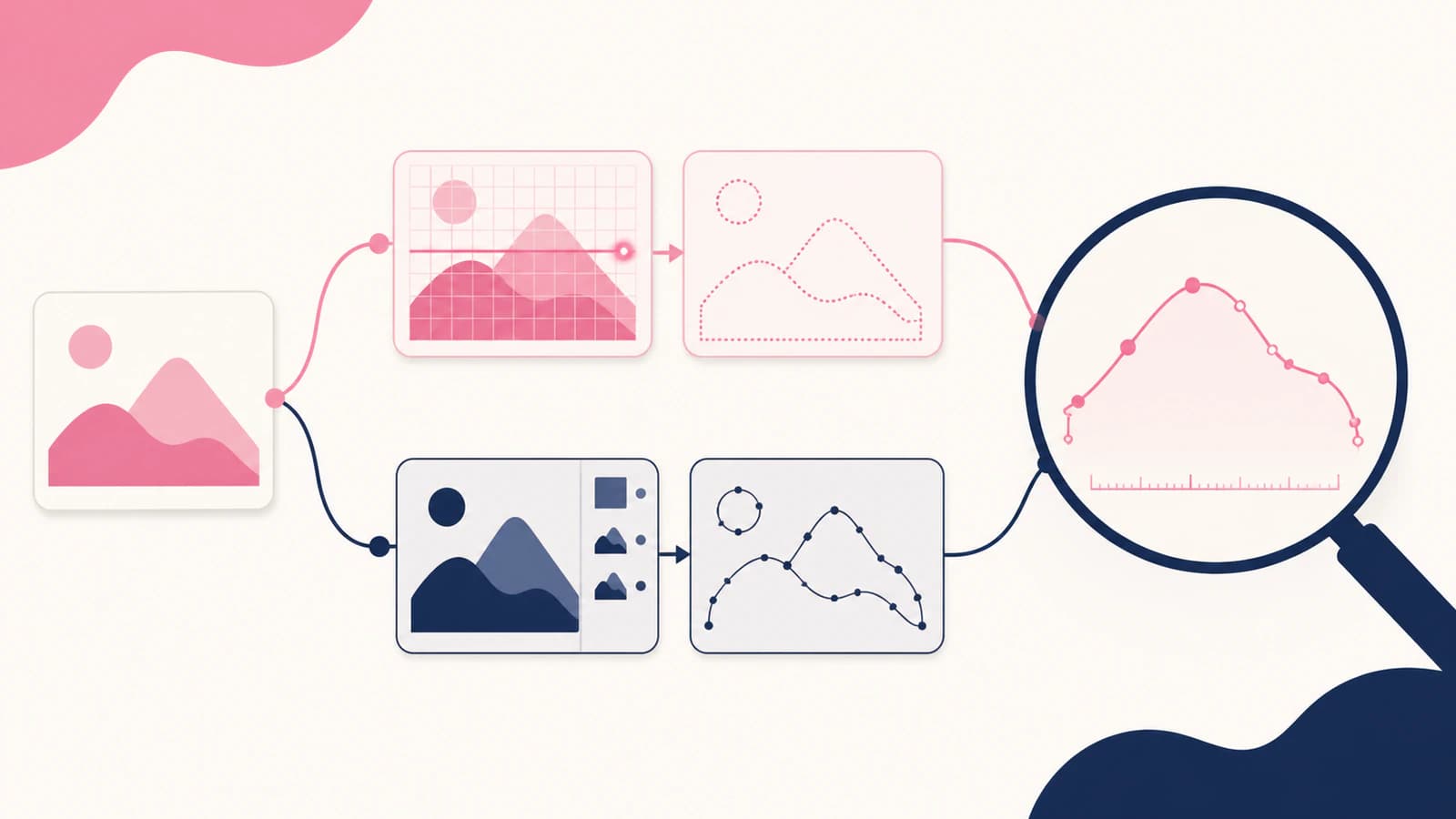
Способ 1: используйте Trace Image в Sure Cuts A Lot
Sure Cuts A Lot 6 открывает Trace Image из меню File или кнопкой Trace на панели инструментов. В актуальной справке растровыми исходниками названы BMP, JPG, GIF, PNG и TIFF. Три основных режима — Monochrome, Color layers и Single Color. (Справка Trace Image Craft Edge)
Практический встроенный процесс:
- Обрежьте постороннее содержимое и начните с самого чёткого доступного исходника.
- Откройте Trace Image и выберите растровый файл.
- Выберите режим по задаче. Monochrome — для одного силуэта по порогу яркости, Color layers — для ограниченной плоской палитры, Single Color — для выделения области одного выбранного цвета.
- Меняйте параметры небольшими шагами и используйте Update Preview. Despeckle убирает крошечные фигуры, Smooth уменьшает острые углы и неровности линий, Detail управляет сохранением мелкой структуры.
- Используйте настройку альфа-канала, если PNG уже имеет нужную прозрачную границу.
- Принимайте трассировку, только когда предпросмотр содержит нужные области без явной пыли, разрывов или тонких цветовых фрагментов.
Актуальная справка также перечисляет Single Line Threshold для уменьшения некоторых двойных линий. Считайте его параметром для проверки, а не гарантией превращения любого толстого штриха в одну пригодную ось. Если нарисованная линия всё ещё даёт две границы, диагностика двойных линий объясняет, когда нужна осевая геометрия или перерисовка.
Способ 2: подготовьте и импортируйте SVG
Внешний способ переносит подготовку вектора на этап до SCAL. Преобразуйте или перерисуйте исходник, проверьте фигуры в предпросмотре или редакторе с поддержкой вектора и используйте File > Import для ввода SVG. Craft Edge сейчас перечисляет SVG среди поддерживаемых векторных форматов меню File. (Меню File Craft Edge)
Этот способ полезен, когда:
- фон или артефакты JPG превращаются во фрагменты трассировки;
- цвета нужно намеренно разделить до работы с режущим устройством;
- вы хотите проверить контуры и отверстия вне SCAL;
- тот же SVG должен остаться редактируемым для другой задачи;
- повторные встроенные настройки продолжают давать неудобные слои.
Расширение .svg не делает файл готовым к резке. Контуры SVG описывают геометрию командами и подконтурами, поэтому нужно изучить содержащиеся в файле границы. (Контуры SVG W3C) Аккуратная миниатюра может скрывать двойные границы, фоновую фигуру размером с холст или крошечные фрагменты.
Проверьте реальную геометрию резки
Применяйте одинаковые проверки к встроенной трассировке и импортированному SVG. Предпросмотр — только начало.
1. Отделите исходные пиксели от контуров резки
Переместите, скройте или заблокируйте исходный слой изображения, чтобы осталась только созданная или импортированная геометрия. Если видимая графика исчезает вместе с растром, наличие контуров ещё не подтверждено.
Для Print+Cut актуальная справка Trace Image описывает Add Image Layer, помещающий копию изображения под трассированную границу. Это может быть намеренно. Разделяйте назначение печатных пикселей и границы, чтобы понимать, по чему проходит нож.
2. Проверьте слои и цветовые фрагменты
Craft Edge описывает Break Apart Outlines как способ поместить каждую границу на отдельный слой. Это может облегчить проверку, но также показать количество созданных трассировкой фрагментов. Оставляйте только области, нужные проекту.
Если простой двухцветный дизайн превращается во множество почти одинаковых слоёв, вернитесь к исходнику или настройкам трассировки вместо ручной организации каждого фрагмента. Используйте проверочный список избыточных узлов и плотности контуров, если кривую трудно изучать или редактировать.
3. Подтвердите отверстия и внутренние фигуры
Буквы, кольца и замкнутые фигуры зависят от настоящих пустых областей. В справке Trace Image сказано, что Blackout удаляет внутренние фигуры или границы. Используйте его только для сплошного силуэта. Если нужны просветы или отверстия, проверьте их после трассировки вместо предположения, что предпросмотр всё сохранил.
4. Ищите двойные границы
У толстого растрового штриха два видимых края. Трассировка залитой области может пройти по обоим и создать узкую замкнутую фигуру. Это правильно, если вы хотите вырезать весь толстый участок, но неправильно, если устройство должно рисовать, биговать или резать по одному контуру посередине.
Увеличьте изображение и решите, по чему должен следовать нож. Не оценивайте только вид с заливкой.
5. Измерьте размер импорта
Задайте одну известную ширину или высоту и сохраняйте связанные детали сгруппированными при масштабировании. Ориентир в один дюйм или другой известный размер надёжнее перетаскивания до визуально правильного вида. Подтвердите конечный физический размер после импорта, особенно при переносе между приложениями.
6. Проверьте предпросмотр и сделайте характерную пробную резку
Проверьте доступный вашей системе предпросмотр резки или вид линий резки. Ищите лишние контуры вне дизайна, отсутствующие отверстия, дубликаты границ и крошечные детали, которые трудно выбирать из материала. Затем испытайте маленькую версию или самую сложную деталь на обрезке материала.
Файл не может выбрать состояние ножа, материал, давление или сцепление коврика. Пробная резка проверяет подготовленную геометрию вместе с физическими настройками.
Частые сбои и следующий шаг
| Что вы видите | Вероятная причина | Следующий шаг |
|---|---|---|
| Слишком много слоёв | Разделение цветов захватило шум или небольшие тональные изменения | Уменьшить цвета, усилить очистку или подготовить исходник до трассировки |
| Неровные кривые | Края низкого разрешения или слишком много сохранённых деталей | Попробовать re-sample и сглаживание либо начать с более чистого исходника |
| Одна линия режется дважды | Оба края толстого штриха стали контурной фигурой | Использовать осевой процесс или перерисовать нужную линию |
| Отверстия заполняются | Blackout убрал внутренние фигуры или структура контуров неверна | Восстановить внутреннюю геометрию и проверить составную фигуру |
| Прямоугольник окружает дизайн | Фон стал трассированной фигурой | Сохранить прозрачность или удалить фон до трассировки; см. руководство по прозрачному фону |
| В импортированном SVG есть мелкие фрагменты | Вектор был шумным ещё до импорта | Очистить или пересоздать SVG, затем повторить проверку |
| Фото становится пятнистыми областями | Непрерывные тона превращены в плоские фигуры резки | Сохранить печатный процесс или намеренно упростить графику |
Где помогает PerfectVector
PerfectVector подходит перед Sure Cuts A Lot, если исходник — подходящий плоский PNG или JPG и нужен SVG для проверки до импорта. Загрузите исходник через процесс подготовки SVG для резки, изучите восстановленные фигуры, скачайте SVG, если он подходит, и импортируйте в SCAL.
Это не заменяет Trace Image, если встроенный результат уже простой. Также это не задаёт настройки устройства и не доказывает пригодность файла для любого материала. Роль инструмента — предложить ещё один векторный способ для сравнения перед одинаковой проверкой геометрии и пробной резкой.
Когда другой процесс лучше
- Импортируйте исходный SVG, если дизайнер его предоставил. Повторная трассировка растрового предпросмотра обычно теряет полезную структуру.
- Оставляйте фотографии и графику с тенями растровыми для печати, если не стремитесь к намеренно упрощённому постеризованному результату.
- Для одноштриховых контуров используйте осевой инструмент или перерисовку.
- Перерисовывайте точные надписи или фирменные знаки, если автоматическая трассировка меняет важные формы.
- Начинайте с лучшего скана или изображения, если единственный исходник крошечный, размытый или сильно сжатый.
Более широкий анализ SVG перед резкой полезен после любого способа, особенно если дополнительно нужно проверить скрытый растр, лишние рамки, избыток узлов и структуру файла вне SCAL.
Итоговый проверочный список
- Исходник подходит для векторной резки, а не печати непрерывных тонов.
- Встроенная трассировка и импортированный SVG сравнены, если первый результат был неясен.
- Остались только нужные слои и фигуры.
- Отверстия и просветы букв — настоящие пустые области.
- Одиночные линии не стали случайными двойными границами.
- Фоновые фигуры, пыль и тонкие цветовые фрагменты удалены.
- Плотность точек кривых позволяет проверять контуры.
- Ширина и высота соответствуют нужному размеру проекта.
- Предпросмотр резки содержит только ожидаемую геометрию.
- Характерная проба на обрезке прошла успешно до загрузки итогового материала.
Частые вопросы
Может ли Sure Cuts A Lot трассировать PNG или JPG? Да. Sure Cuts A Lot 6 документирует поддержку Trace Image для растровых BMP, JPG, GIF, PNG и TIFF. Выберите режим, обновите предпросмотр и проверьте созданные границы перед резкой.
Трассировать PNG в SCAL или импортировать SVG? Трассируйте внутри SCAL, когда простой исходник быстро даёт понятные контуры. Импортируйте подготовленный SVG, если нужна очистка фона, намеренное разделение цветов или проверяемый вектор до SCAL. Сравните оба одной проверкой геометрии, если первый результат неоднозначен.
Почему Trace Image создаёт столько слоёв? Разделение цветов может захватывать небольшие изменения тона, шум сжатия или детали фона как отдельные области. Уменьшите число цветов, настройте очистку, удалите фон или подготовьте исходник перед повторной трассировкой.
Почему одна линия режется дважды после трассировки? Трассировка залитой области может следовать по обоим видимым краям толстого растрового штриха и создавать узкую замкнутую фигуру. Если нужен один контур для рисования, биговки или резки, используйте осевую геометрию. Оставляйте область с границами, только если нужно вырезать всю толстую фигуру.
Может ли Sure Cuts A Lot импортировать SVG? Да. Актуальная справка меню File Craft Edge перечисляет SVG среди векторных форматов команды Import. После импорта проверяйте слои, физический размер, отверстия, двойные границы и плотность контуров вместо доверия одному расширению.
Источники
- Craft Edge — справка Trace Image Sure Cuts A Lot 6 — актуальные растровые форматы, режимы трассировки, очистка, альфа-канал и настройки границ.
- Craft Edge — справка меню File Sure Cuts A Lot 6 — актуальные различия векторного Import, растрового Trace Image и Place Image, включая импорт SVG.
- GCC — трассировка изображений в Sure Cuts A Lot — инструкция поставщика режущих устройств по базовым монохромному, послойному цветному и одноцветному процессам.
- W3C — контуры SVG — модель контуров и подконтуров, лежащая в основе проверки геометрии файла резки.
Если встроенная трассировка оставляет фрагменты или неудобные слои, подготовьте тот же исходник как SVG для резки, импортируйте и утверждайте только после общей проверки геометрии и характерной пробной резки.
Ещё из блога

Векторизация изображения в SignLab: трассировка или импорт чистого SVG?
Сравните встроенную векторизацию SignLab с импортированным SVG. Подготовьте растр, проверьте контуры, сохраните отверстия и протестируйте производственный файл.

Трассировка в Roland CutStudio: более чистые линии реза
Используйте Image Outline в Roland CutStudio, выясните причины неровных или двойных контуров и решите, когда более чистый импортированный вектор улучшит геометрию.