
Как убрать фактуру бумаги со скана перед векторизацией
Удалите зерно и неравномерные тени с отсканированного рисунка. Сравните глобальный и локальный пороги и проверьте, сохранились ли бледные линии в SVG.
На этой странице
- Отличите зерно бумаги от тени
- Примените локальную очистку при неравномерной яркости
- Воспроизведите локальную очистку в Pillow
- Сравните бумагу и самую бледную линию в SVG
- Определите, когда прекратить очистку
- Частые вопросы
- Почему после трассировки появилось столько мелких фигур?
- Можно ли удалить всю фактуру более сильным размытием?
- Как убрать бумажный фон, сохранив карандашную штриховку?
- Источники
Перед трассировкой уберите фактуру бумаги на копии скана. Если общий чёрно-белый порог превращает тёмный угол в пятна, а на светлом участке стирает бледные линии, уменьшите зерно и оцените фон локально. Сравните результат с оригиналом в месте, где находится самый тонкий нужный штрих.
Отличите зерно бумаги от тени
Возьмите два фрагмента: участок, который должен быть пустым, и часть с тонким карандашным штрихом или узким промежутком между линиями. При масштабе 100% зерно выглядит как небольшие различия между соседними пикселями. Тень меняет яркость на гораздо большей площади. В двухцветной маске и то и другое может превратиться в чёрные фигуры при трассировке.
Сначала попробуйте один порог для всего изображения. Он применяет одинаковый предел яркости ко всем пикселям. Если фон обоих фрагментов стал белым, а бледный штрих остался, скан может быть готов к трассировке. В GIMP инструмент «Порог» показывает чёрно-белый результат в предпросмотре. Документация GIMP: порог
Примените локальную очистку при неравномерной яркости
- Сохраните копию оригинала. На рабочей копии обрежьте область стекла сканера и края бумаги. Оставьте нужные опорные метки рядом с рисунком.
- Уменьшите мелкое зерно. Попробуйте медианный фильтр с небольшим окном. Он заменяет яркость пикселя средним по порядку значением из его окрестности. Начните с самого малого окна и ещё раз проверьте тончайшую линию. Вместе с фактурой бумаги фильтр может убрать точки и узкие штрихи. Справочник Pillow по фильтрам
- Оцените яркость бумаги около каждой отметки. Примените фильтр максимума с окном шире тонких штрихов и сгладьте результат, чтобы оценить плавные изменения яркости бумаги. Вычтите рабочее изображение из полученной оценки. Тёмные линии будут выделяться на фоне более светлых соседних пикселей бумаги даже в затемнённом углу. Справочник Pillow по операциям с каналами
- Примените порог к полученной разнице. Оставьте пиксели, которые заметно темнее бумаги рядом. Для трассировки пусть маска будет чёрной на белом фоне. Снова сравните два фрагмента. Если у крупной залитой фигуры пропала середина, увеличьте окно оценки фона или возьмите этот участок из отдельной маски.
Воспроизведите локальную очистку в Pillow
В примере используется Python с Pillow и копия в оттенках серого под именем scan.png. Настройки взяты из показанного ниже рисунка размером 960 × 575 пикселей. В другом скане подберите порог, сравнивая пустую область и бледный штрих.
from PIL import Image, ImageChops, ImageFilter

scan = Image.open("scan.png").convert("L")
quiet = scan.filter(ImageFilter.MedianFilter(3))
paper = quiet.filter(ImageFilter.MaxFilter(19))
paper = paper.filter(ImageFilter.GaussianBlur(15))
difference = ImageChops.subtract(paper, quiet)
mask = difference.point(lambda value: 0 if value >= 42 else 255)
mask.save("clean.pgm")
42 — значение разницы яркости в оттенках серого. Увеличьте его, чтобы исключить слабые отметки, или уменьшите, чтобы оставить более бледные. Когда маска выглядит правильно, откройте её в векторном редакторе с трассировкой растра или воспользуйтесь Potrace для создания редактируемых контуров. Руководство Potrace
potrace --svg --turdsize 2 --output cleaned.svg clean.pgmСравните бумагу и самую бледную линию в SVG
Мы нарисовали стебель с тонкими жилками листьев, добавили цифровое зерно и широкую тень, имитируя скан. Сохранили три маски этого изображения и трассировали каждую в Potrace 1.16 с одинаковыми настройками. Отрисовали SVG в исходных пиксельных размерах и посчитали тёмные пиксели в известных областях бумаги и жилок. При подсчёте бумаги не учитывали полосу шириной один пиксель рядом с исходными линиями.
| Маска перед трассировкой | Тёмные пиксели в области бумаги | Сохранившиеся пиксели жилок из 4518 |
|---|---|---|
| Глобальный порог 125 | 36 454 | 2443 |
| Глобальный порог 158 | 106 367 | 4241 |
| Медианный фильтр и локальная оценка бумаги | 1 | 4398 |
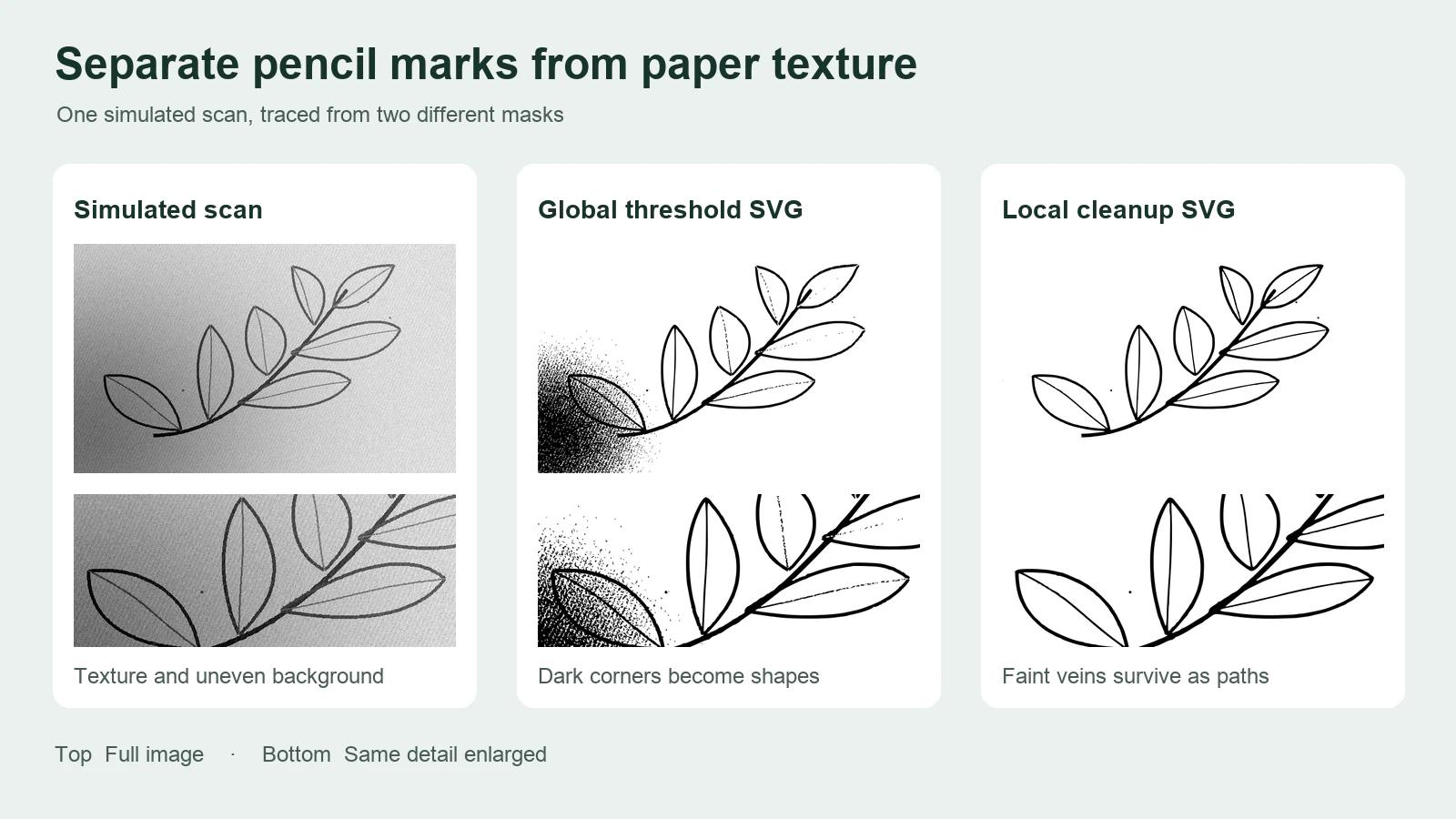
Более высокий общий порог сохранил больше жилок, но захватил и больше затемнённой бумаги. Локальная очистка на тестовом изображении сохранила ещё больше жилок, хотя часть пикселей тонких линий при трассировке всё равно исчезла. Цифры относятся к этому рисунку и этим настройкам. Важнее получить непрерывные линии, открытые просветы и узнаваемые детали, чем повторить счёт.
Определите, когда прекратить очистку
Откройте SVG на светлом фоне и проверьте пустые места на лишние фигуры. Просмотрите верх и низ одного и того же тонкого штриха, чтобы заметить разрывы. Перед удалением мелких отметок сверяйтесь с оригиналом. Тёмная карандашная штриховка, фактурные края и намеренные точки могут быть частью рисунка. Если важен их тон, стоит оставить такой участок в растре.
После очистки растровой копии можно преобразовать линейный рисунок в векторные контуры. Общие настройки см. в руководстве по трассировке линейных рисунков. Если вместо нейтрального зерна на скане видны напечатанные синие линии, воспользуйтесь методом удаления синей разлиновки.
Частые вопросы
Почему после трассировки появилось столько мелких фигур?
Трассировщик может обводить зерно бумаги, пыль или участки тени, ставшие тёмными в маске. Очистите копию скана, повторите трассировку и проверьте места, которые должны остаться пустыми.
Можно ли удалить всю фактуру более сильным размытием?
Сильное размытие примешивает в рисунок больше соседних пикселей и может ослабить мелкие штрихи. Начните с небольшого фильтра и сравните увеличенный фрагмент с исходником.
Как убрать бумажный фон, сохранив карандашную штриховку?
Двухцветная маска в зависимости от порога превращает штриховку в сплошные фигуры, разрывы или пятна. Если плавные оттенки карандаша важны, сохраните очищенную растровую копию. Контуры при необходимости векторизуйте отдельно.
Источники
- GIMP — порог — предпросмотр преобразования диапазона яркости в чёрно-белую маску.
- Pillow — ImageFilter — медианный, максимальный и гауссов фильтры из примера.
- Pillow — ImageChops — вычитание рабочего изображения из оценки фона.
- Potrace — руководство по командной строке — трассировка маски PGM в SVG и параметр площади мелких пятен.
Очистив бумагу, трассируйте рисунок в PerfectVector. Откройте SVG на светлом фоне и проверьте область вокруг самой бледной линии на случайные пятна и разрывы.
Ещё из блога
Толщина линий раскраски: проверяйте размер печати
Выбирайте толщину линий раскраски в конечном размере. Сравните толщины, сохраните маленькие области для цвета и проверьте, использует ли SVG обводки или заливки.

Сканировать или фотографировать рисунок перед SVG?
Выбирайте скан или фото линейного рисунка по плоскостности, размеру, свету и деталям. Сравните снимок с оригиналом до преобразования пикселей в контуры SVG.



