
Фото в файл для лазерной резки: первый проект
Превратите фотографию домашнего животного, детский рисунок или рукописную заметку в файл, вырезанный лазером: сначала подготовьте фотографию, экспортируйте SVG или DXF, затем проверьте детали и размер перед резкой.
На этой странице
- Гравировать фотографию или вырезать?
- Во что превращается необработанное фото на телефоне
- Шаг 1. Подготовьте фотографию перед конвертацией
- Домашнее животное или человек: создайте силуэт
- Детский рисунок или рукописная заметка: обрежьте бумагу
- Шаг 2: конвертируйте, затем выберите SVG или DXF.
- Как выглядят файлы в LightBurn
- Шаг 3: проверьте детали, мелкие кусочки и размер перед первым разрезом.
- Проработанный пример: детский рисунок орнамента.
- Как это выглядит с PerfectVector
- Когда встроенной трассировки достаточно
- Часто задаваемые вопросы
- Источники
Чтобы превратить фотографию в файл, вырезанный лазером, вам нужны векторные контуры, а не сама фотография, поэтому сначала решите, что вы делаете. Если вы хотите, чтобы фотография была выжжена на дереве с ее затенением, сохраните ее как растровое изображение и используйте рабочий процесс фотогравировки вашего лазерного программного обеспечения. Если вы хотите вырезать какую-либо фигуру (украшение в виде силуэта домашнего животного, детский рисунок на табличке, рукописную подарочную бирку), фотография должна превратиться в замкнутые контуры в файле SVG или DXF.
Это руководство посвящено обрезанной версии. Короткая история из нашего собственного теста: фотография с телефона, преобразованная «как есть», дает вам стену, пол и сотни мелких деталей. Исправление происходит до преобразования.
Краткая версия
- Гравировать или вырезать? Затененная гравировка фотографии остается растровым изображением. Для выреза необходимы векторные контуры (SVG или DXF).
- Сначала подготовьтесь. Снимите объект с фона, обрежьте рисунок на бумаге или залейте объект сплошным черным цветом, чтобы получился силуэт.
- Затем конвертируйте и экспортируйте SVG для xTool или LightBurn или DXF, если вы хотите, чтобы размер был записан в миллиметрах.
- Перед резкой проверьте: сколько частей, есть ли мелкие кусочки и конечную ширину в мм.
- В LightBurn: скройте фоновый слой и установите для слоев гравировки значение «Заливка».
Гравировать фотографию или вырезать?
Многие руководства «от фото к лазеру» на самом деле посвящены гравировке. Для первого проекта вырезания решите, какой из них вы делаете, прежде чем открывать конвертер.
| Ты хочешь | Тип файла | Что делает лазер | Типичный первый проект |
|---|---|---|---|
| Сама фотография, с штриховкой, выжжена на дереве. | Растровое изображение (JPG или PNG) | Гравирует построчно | Фотография на срезе дерева |
| Фигура, вырезанная из материала | Векторные контуры (SVG или DXF) | Следует контуру с помощью операции вырезания | Орнамент силуэта домашнего животного |
| Линии на поверхности плюс контурный разрез | Вектор, с гравировкой и вырезанными частями | Гравирует линии, затем обрезает их. | Детский рисунок орнамента |
Лазерные приложения проводят ту же линию. Например, в руководстве по загрузке Glowforge описаны файлы SVG или PDF «для резки и гравировки», а файлы JPG или PNG «только для гравировки» (Поддержка Glowforge). Если ваш проект находится в первом ряду, вам не нужен этот рабочий процесс; Вместо этого следуйте инструкциям по гравировке фотографий в программном обеспечении вашего устройства. Все, что ниже, касается второго и третьего рядов.
Во что превращается необработанное фото на телефоне
Мы пропустили одну и ту же собаку через конвертер изображения PerfectVector в DXF три раза, каждый раз подготавливая ее немного больше. Фотографии являются иллюстративными образцами, а не изображением покупателя. На рисунке левый столбец — это фотография, снятая на телефон, а правый — окончательный силуэт.
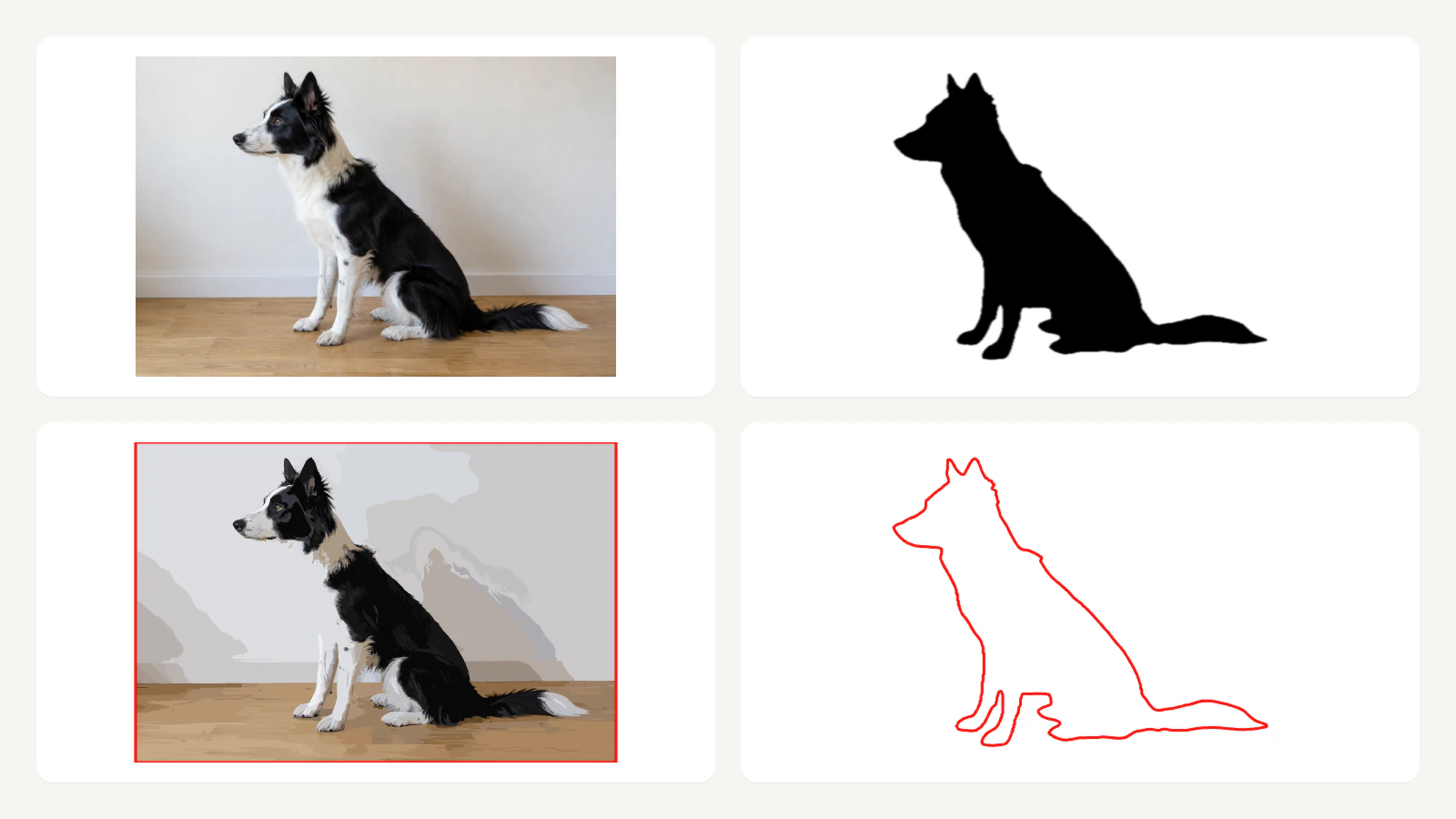
Вот что выдал каждый ввод:
- Необработанное фото: 38 цветов и 907 путей. Стена и пол тоже вернулись к своим формам. При экспорте в DXF 503 из 905 контуров были меньше 1 мм. Панель Laser SVG предлагала разрез только по всему холсту с предупреждением «Разрез повторяет весь холст. Удалите фон или установите для него цвет «Пропустить».
- Объект поднят, фон прозрачный: 676 путей. Лучше, но все равно 23 штуки шириной 90 мм, с предупреждениями "22 штуки меньше 6 мм и могут провалиться сквозь станину". и «22 детали тоньше 1 мм и могут сгореть». Мохнатые края и белый мех превратились в крапинки и серые пятна.
- Объект закрашен сплошным черным цветом: 2 пути (собака и белый фон). Панель Laser SVG сообщила об 1 детали, 0 отверстиях и вырезе 297,05 мм без каких-либо предупреждений.
Другой образец, рукописная открытка «С любовью, бабушка», сфотографированная на гранитной стойке, пошел еще дальше: 5534 дорожки, большинство из которых — крапинки от камня, и панель Laser SVG отклонила ее со словами: «Эта иллюстрация слишком детализирована для Laser SVG. Вместо этого загрузите SVG».
Конвертер каждый раз отслеживал, что было в пикселях. Что изменило результат, так это фотография, которую мы ему предоставили. Эти цифры — это то, что сообщила панель экспорта для наших образцов файлов; мы не резали их на станке.
Шаг 1. Подготовьте фотографию перед конвертацией
Выберите препарат, соответствующий вашему проекту. И то, и другое займет несколько минут с помощью телефона или простого фоторедактора.
Домашнее животное или человек: создайте силуэт
- Поднимите объект с фона. Эту функцию поддерживают многие телефоны и приложения для работы с фотографиями. На поддерживаемом iPhone коснитесь и удерживайте объект в Фото, чтобы поднять его с фона. Любая программа для удаления фона работает.
- Залейте объект сплошным черным цветом на белом. В фоторедакторе поместите поднятый объект на белый слой и уменьшите его яркость или используйте эффект «заливки» или «силуэта», если он есть в вашем приложении.
- Проверяйте контур, а не детали. Уши, лапы и хвост должны четко восприниматься как форма. Текстура меха, глаза и бирки на воротнике исчезнут; вырезу нужен только край.
Силуэт работает, потому что конвертеру нужно следовать только за одним краем. Если вы хотите, чтобы на готовом изделии были детали лица, выгравируйте его отдельно от фотографии и оставьте разрез как контур силуэта.
Детский рисунок или рукописная заметка: обрежьте бумагу
- Сфотографируйте его ровно при дневном свете, чтобы на странице не было тени от телефона.
- Обрезать по бумаге. Все, что находится за пределами листа, например край стола, гранитная стойка или подставка для столовых приборов, будет обрисовано как фигуры.
- Сохраните саму бумагу. Обычная бумага станет фоновым цветом, который позже можно будет пропустить; чернила приобретают форму, которую вы гравируете или вырезаете.
Толстые маркерные линии преобразуются более предсказуемо, чем карандаш. Подробнее о правильном сканировании можно узнать в руководстве по рисованию детей в SVG и руководстве по рукописному вводу и подписи, которые более подробно описывают этап фотографии.
Шаг 2: конвертируйте, затем выберите SVG или DXF.
Загрузите подготовленное изображение и прежде всего просмотрите его предварительный просмотр. Вы должны видеть предмет и немного больше. Если фоновые фигуры все еще присутствуют, вернитесь к шагу 1, а не пытайтесь исправить их позже.
Оба формата подходят для первого выреза. Выбор зависит от того, куда файл будет направляться дальше.
| SVG | DXF-формат | |
|---|---|---|
| Откроется через | xTool Studio и XCS, LightBurn, Glowforge, Inkscape | xTool Studio и XCS, LightBurn, программное обеспечение САПР и ЧПУ, производственные цеха |
| Размер | Зависит от настройки SVG DPI импортирующего приложения. | В файл записывается единица измерения (в PerfectVector по умолчанию мм). |
| Фон | Laser SVG от PerfectVector удаляет его по умолчанию. | Сохраняется как отдельный цветной слой, который вы можете удалить или пропустить. |
| Лучше всего, когда | Вы остаетесь в одном лазерном приложении и хотите, чтобы группы были готовы к резке или гравировке. | Вы хотите, чтобы размер был записан в мм, или вам нужен формат, читаемый большинством инструментов САПР. |
xTool Studio, XCS и LightBurn импортируют как SVG, так и DXF (поддерживаемые форматы xTool Studio; часто задаваемые вопросы по импорту XCS в xTool; форматы импорта LightBurn). Приложение Glowforge поддерживает формат SVG, а для подписчиков Premium указан формат DXF (руководство Glowforge по загрузке). Таким образом, вам не нужен DXF для использования машины xTool.
Разница в размере. Размер SVG на холсте зависит от настройки DPI в приложении-импортере. В параметрах SVG LightBurn указано значение 96 DPI по умолчанию для Inkscape и 72 DPI для Illustrator (настройки LightBurn). Вместо этого DXF может содержать свою единицу измерения: xTool Studio и LightBurn имеют опцию автоматического определения единиц измерения, которая считывает ее, когда файл содержит данные единицы измерения (руководство по векторному импорту xTool; настройки LightBurn). Это делает DXF полезным, когда вы хотите, чтобы окончательный размер был зафиксирован в миллиметрах, или когда один и тот же файл должен работать в LightBurn, программе САПР и программном обеспечении для резки.
В PerfectVector файл DXF экспортируется в виде закрытых контуров R12 с единицами измерения, записанными в файле (по умолчанию в миллиметрах). Каждый исходный цвет размещается на отдельном слое, поэтому белый фон или бумага появляются как отдельный слой: наш силуэт в формате DXF содержал ровно два замкнутых контура: прямоугольник белого фона и собаку. Скройте или удалите этот фоновый слой в программном обеспечении лазера, прежде чем назначать рез. Экспорт Laser SVG идет другим путем и по умолчанию удаляет фон, оставляя только красную линию разреза.
Как выглядят файлы в LightBurn
Мы открыли четыре экспортированных файла в LightBurn, чтобы посмотреть, что получится. В нашем тесте LightBurn 2.2 (пробная версия Pro для macOS) 29 октября 2026 года без подключения лазера мы увидели вот что:
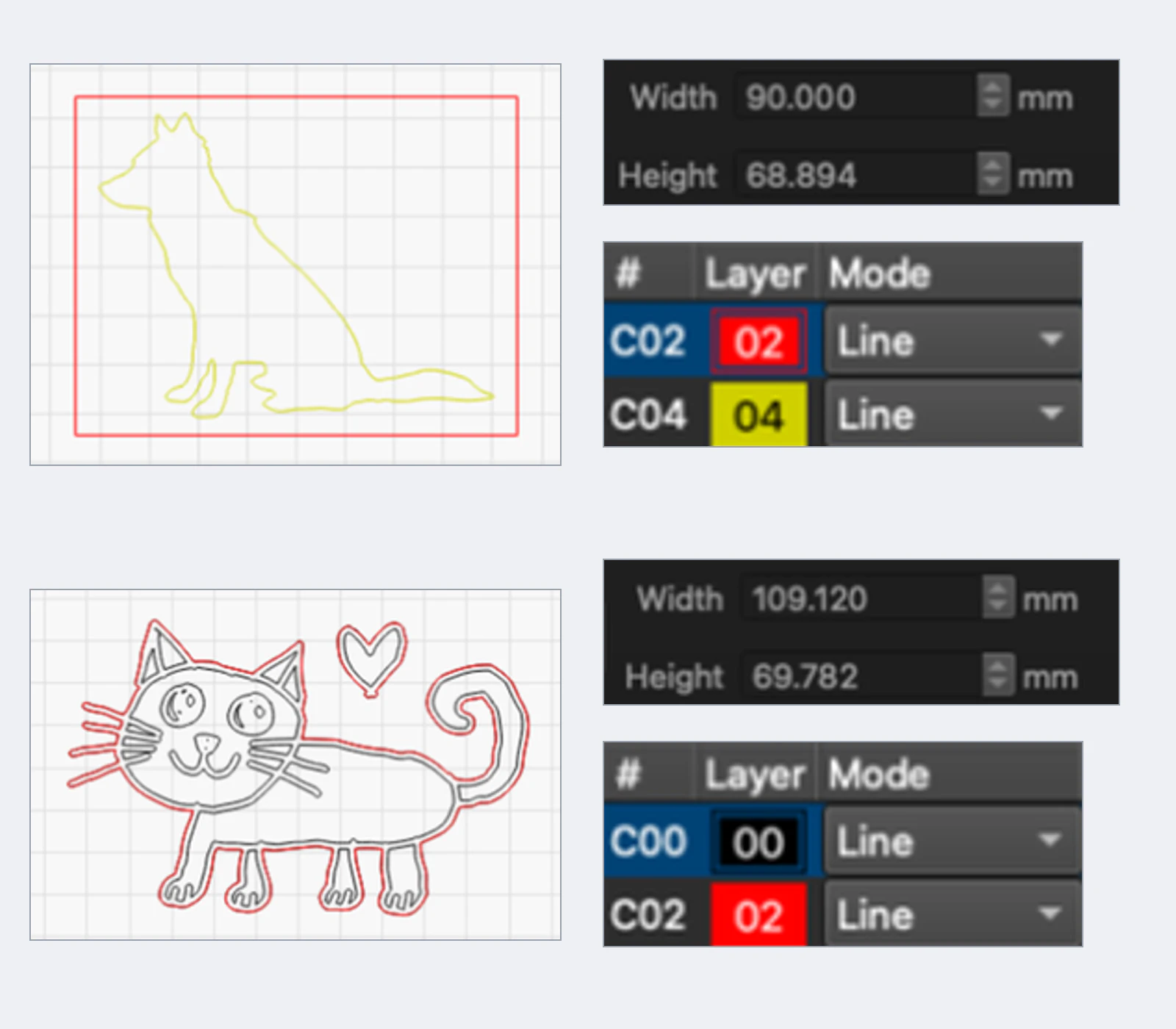
- Силуэт DXF: он открылся ровно на 90 000 × 68,894 мм — размере, который мы установили в PerfectVector, без изменения масштаба. Он появился в виде двух слоев: прямоугольника с белым фоном и контура собаки, и оба контура были закрыты. Удалите или скройте фоновый слой перед резкой, иначе лазер вырежет прямоугольник вокруг собаки.
- Лазерный SVG: Файл вырезания собаки представлял собой один вырезанный слой, содержащий только контур собаки. Напильник Cat Engrave + Cut поставляется в двух слоях: один для линий гравировки, другой для вырезания. LightBurn установил для каждого импортированного слоя значение «Линия», поэтому переключите слой гравировки на «Заливка».
- DXF рисунка: в формате Cat DXF чернила представляли собой контуры закрашенных областей с линией вдоль обеих сторон каждого штриха маркера. Установите для этого слоя значение «Заливка», чтобы выгравировать рисунок. Оставаясь на линии, лазер будет засчитывать каждый удар дважды.
Деталь одного размера легко пропустить. Ширина, которую вы устанавливаете в PerfectVector, — это ширина всего изображения, включая поля вокруг объекта. Наше изображение собаки имело ширину 90 мм, но в Laser SVG сама форма собаки имела размеры 80,306 × 61,684 мм. Обрезайте объект по размеру перед преобразованием или проверьте размер фигуры после импорта и масштабируйте ее там.
Мы не вырезали эти файлы на машине и не тестировали их импорт в xTool Studio или XCS. Для этих приложений указанная выше поддержка формата взята из документации xTool.
Шаг 3: проверьте детали, мелкие кусочки и размер перед первым разрезом.
Прежде чем отправить файл на лазер, запустите эти проверки. Панель Laser SVG PerfectVector отображает большинство из них в виде чисел; в другом инструменте увеличьте масштаб и посчитайте.
- Количество штук. Силуэтное украшение должно состоять из 1 штуки. Если счет исчисляется десятками, фон или текстура меха все еще находятся в файле.
- Маленькие кусочки. Небольшие кусочки могут провалиться сквозь кровать или потеряться. PerfectVector предупреждает, если детали меньше 6 мм.
- Тонкие детали. Бакенбарды, пряди волос и тонкие линии ручки могут сгореть при стрижке. На панелях отмечаются детали тоньше 1 мм.
- Окончательная ширина в мм. Установите размер, который вы фактически будете вырезать, а затем подтвердите его еще раз после импорта, на самой фигуре, а не на всем изображении. Маленький орнамент может содержать гораздо меньше деталей, чем большая мемориальная доска.
- Фоновый слой. В DXF убедитесь, что фоновый слой или слой бумаги скрыт или удален, чтобы не обрезать прямоугольник вокруг всего.
- Испытание на металлоломе. Мощность, скорость, проходы и пропил зависят от вашей машины и материала. Установите их в программное обеспечение для лазера и сначала выполните небольшой пробный рез.
Проработанный пример: детский рисунок орнамента.
Второй проект — классический подарок бабушке и дедушке: детский рисунок маркером с гравировкой и обрезанным контуром. Мы использовали образец фотографии кота, нарисованной на белой бумаге, обрезанной до листа.
Что мы сделали и что сообщила комиссия:
- Преобразовал обрезанное фото. Он вернулся с 8 цветами, хотя рисунок выполнен черным маркером на белой бумаге.
- Использовал Упростить цвета, чтобы сократить количество цветов до двух: чернила и бумага. Это шаг редактора, доступный после разблокировки результата.
- Выберите Лазерный SVG → Гравировка + резка шириной 120 мм. По умолчанию для чернил выбран режим «Гравировка», а для бумаги — «Обычная».
- Читаем результат: 2 детали (кот и сердце), 0 дырок, 635,39 мм среза, никаких предупреждений.
- Открыл Laser SVG в LightBurn. Он появился в виде двух слоев на нижней панели рисунка выше: линии гравировки на C00 и разрез на C02, для обоих установлено значение Line. Перед гравировкой переключите C00 на «Заполнить». Кот и сердце имели размер 109,120 мм в поперечнике, а не 120 мм, поскольку поля бумаги учитываются при определении ширины изображения.
Единственное, ради чего стоит увеличить масштаб: при большом увеличении мы обнаружили крошечные дырочки бумажного цвета внутри синяка под глазом и носом. Они будут гравироваться в виде несгоревших точек. Это та деталь, о которой вам не расскажет счетчик деталей, поэтому внимательно посмотрите на предварительный просмотр, прежде чем резать.
Как это выглядит с PerfectVector
PerfectVector охватывает этап между подготовленной фотографией и программным обеспечением для лазера. Загрузите изображение в конвертер изображения в DXF, проверьте предварительный просмотр, а затем экспортируйте либо в DXF (замкнутые контуры, размер в мм, один слой на цвет), либо в лазерный SVG с вырезом или гравировкой+вырезкой, который перед загрузкой показывает количество штук, мм вырезания и предупреждения о небольших размерах. Он не выбирает мощность или скорость лазера и не заменяет тестовую резку.
Когда встроенной трассировки достаточно
Программное обеспечение xTool и LightBurn имеют свои собственные инструменты трассировки, и для простых высококонтрастных изображений часто они являются всем, что вам нужно. Если введенные вами данные уже представляют собой чистый черный силуэт, встроенная трассировка обычно дает вам удобный контур, не выходя из приложения. Изображение трассировки LightBurn отделяет темное от светлого с помощью обрезки и порога, а Трассировка xTool Studio следует за краями цветных блоков в режиме автоматической трассировки, поэтому черно-белый силуэт является простым вводом для обоих. В собственной документации LightBurn отмечается, что мелкие детали, такие как острые углы и мелкий текст, могут плохо конвертироваться.
Подготовительный этап имеет значение в любом случае. Необработанная телефонная фотография со стеной, полом и мехом создает для любого трассировщика ту же проблему, потому что фон и текстура действительно состоят из пикселей. Сначала поднимите объект или обрежьте его на бумаге, а затем выберите конвертер, который дает вам контур, который легче всего проверить.
Дополнительную информацию о решении трассировки или импорта в XCS см. в разделе изображение в SVG для xTool. Для LightBurn может ли LightBurn векторизовать изображение, просматривая настройки трассировки.
Часто задаваемые вопросы
Могу ли я вырезать фотографию напрямую лазером? Нет. Лазер разрезает векторные контуры, поэтому фотографию в формате JPG или PNG можно выгравировать только в виде растрового изображения. Чтобы вырезать фигуру, преобразуйте объект в замкнутые контуры в файле SVG или DXF, в идеале после удаления фона.
Должен ли я использовать SVG или DXF для лазера xTool? Любой вариант подойдет для первого проекта, поскольку программное обеспечение xTool импортирует SVG. Используйте DXF, если вы хотите, чтобы размер был записан в миллиметрах или тот же файл необходимо открыть в LightBurn, CAD или программном обеспечении магазина. Прежде чем назначать монтаж, удалите фоновый слой в DXF.
Почему моя фотография превратилась в сотни крошечных кусочков? Фон и текстура прорисовывались вместе с объектом. В нашем тесте необработанная фотография собаки создала 907 дорожек, а та же собака с заполненным силуэтом — 1 часть. Перед конвертированием поднимите объект или обрежьте его на бумаге.
Какого размера должен быть мой первый вырез? Сначала выберите реальный размер, а затем проверьте детали этого размера. Силуэт нашего образца имел ширину 90 мм, а рисунок орнамента - 120 мм. При небольших размерах в первую очередь проблемы вызывают тонкие линии и мелкие детали.
Будет ли файл импортирован в LightBurn нужного размера? В нашем тесте в LightBurn 2.2 от 29 октября 2026 года наш DXF открылся точно с размером, установленным при экспорте, 90 000 × 68,894 мм, без изменения масштаба. Этот размер охватывает все изображение, включая поля: контур собаки внутри файла занимает около 80,3 × 61,6 мм. Обрезайте объект по размеру или проверьте размер фигуры после импорта.
Сколько стоит попробовать это на своей фотографии? Предварительный просмотр бесплатен, поэтому вы можете сначала проверить контур и количество найденных цветов. Количество штук и мм разреза отображаются на панели Laser SVG, как только результат разблокируется. Один кредит открывает результат, и загрузка того же результата в формате SVG, DXF или Laser SVG не требует дополнительных затрат.
Задает ли преобразователь мощность и скорость лазера? Нет. Файл содержит только геометрию. Настройте операции резки и гравировки, мощность, скорость и ширину реза в программном обеспечении лазера и сначала проведите тестирование на металлоломе.
Источники
- Поддержка xTool — Ошибки импорта файлов в Studio — Форматы файлов, которые импортирует xTool Studio, включая DXF и SVG.
- Поддержка xTool — часто задаваемые вопросы по импорту изображений — форматы файлов, которые импортируются из XCS, включая SVG и DXF.
- Поддержка xTool — импорт и анализ векторов — автоматическое определение единиц измерения DXF и настройка DPI SVG в xTool Studio.
- Документация LightBurn — Управление файлами — SVG и DXF в списке форматов импорта LightBurn.
- Документация LightBurn — Настройки — параметры импорта SVG DPI и автоматическое определение единиц измерения DXF.
- Документация LightBurn — изображение трассировки — как работает встроенная трассировка LightBurn и примечания к мелким деталям.
- Поддержка Glowforge — загрузите собственный файл дизайна — SVG или PDF для резки и гравировки, JPG или PNG только для гравировки.
- Поддержка Apple — Удаление объекта с фона фотографии — Шаг удаления объекта с помощью телефона, используемый при подготовке.
У вас есть фотография, которую вы хотите вырезать? Загрузите его в конвертер изображения в DXF, убедитесь, что при предварительном просмотре отображается только объект, затем перенесите файл в программное обеспечение лазера для пробной резки.
Ещё из блога
Изображение в SVG для лазерной резки: 8 конвертеров
Для файлов лазерной резки из логотипов и рисунков мы выбираем Laser SVG в PerfectVector. Узнайте, когда лучше подойдут LightBurn, Inkscape, Vector Magic или встроенная трассировка.
Как преобразовать изображение в SVG для лазерной резки
Лазер следует по контурам, а не по пикселям. Рассказываем, как превратить PNG или JPG в чистый SVG с замкнутыми контурами, который станок сможет вырезать, и когда лучше гравировка.



