
Наложение или выворотка: проверьте печать логотипа
Сравните наложение и выворотку на схемах красочных масок, разберитесь с исчезновением белого CMYK и проверьте настоящий производственный файл.
На этой странице
- Читайте области красок, а не только совмещённый вид
- Обычное перекрытие SVG — экранная окраска
- Почему белый объект CMYK может исчезнуть
- Наложение и треппинг отвечают на разные вопросы
- Проверьте экспортированный производственный файл с получателем
- Восстановите геометрию логотипа до производственных настроек
- Частые вопросы
- Когда использовать наложение вместо выворотки?
- Почему белый логотип исчезает при включённом наложении?
- Выворотка — то же самое, что удаление фонового контура?
- Источники
Выворотка удаляет нижнюю краску в области перекрывающего объекта. Наложение оставляет нижнюю краску там, где печатается верхний объект. Для логотипа на цветном поле выбор способен изменить и цветоделение, и внешний вид. До одобрения задания проверьте реальный производственный файл и пробу типографии.
Для объяснения двух вариантов руководство использует собственную эмблему-стрелку. Схемы показывают логические области красок с условными экранными цветами. Это не измеренные печатные цвета, не производственный PDF с цветоделением и не доказательство того, что обычный SVG создаёт инструкции наложения.
Читайте области красок, а не только совмещённый вид
Цветоделение показывает, где используется конкретная печатная краска. Совмещённый вид объединяет рисунок в одно изображение. Обычный экранный просмотр может скрыть ошибку цветоделения, особенно если вы ожидаете непрозрачный логотип поверх фона.
В простом примере краска A формирует фон, краска B — стрелку. Это разные краски. В точке внутри стрелки:
| Решение | Краска A под стрелкой | Краска B в стрелке | Что проверить |
|---|---|---|---|
| Выворотка | Отсутствует | Присутствует | В фоновом цветоделении отверстие в форме стрелки |
| Наложение | Присутствует | Присутствует | Обе красочные области занимают перекрытие |
Рекомендации Adobe по наложению описывают различие и объясняют зависимость видимого результата от красок, бумаги и метода печати. Не определяйте итоговый фирменный цвет по фиолетовому перекрытию схемы.
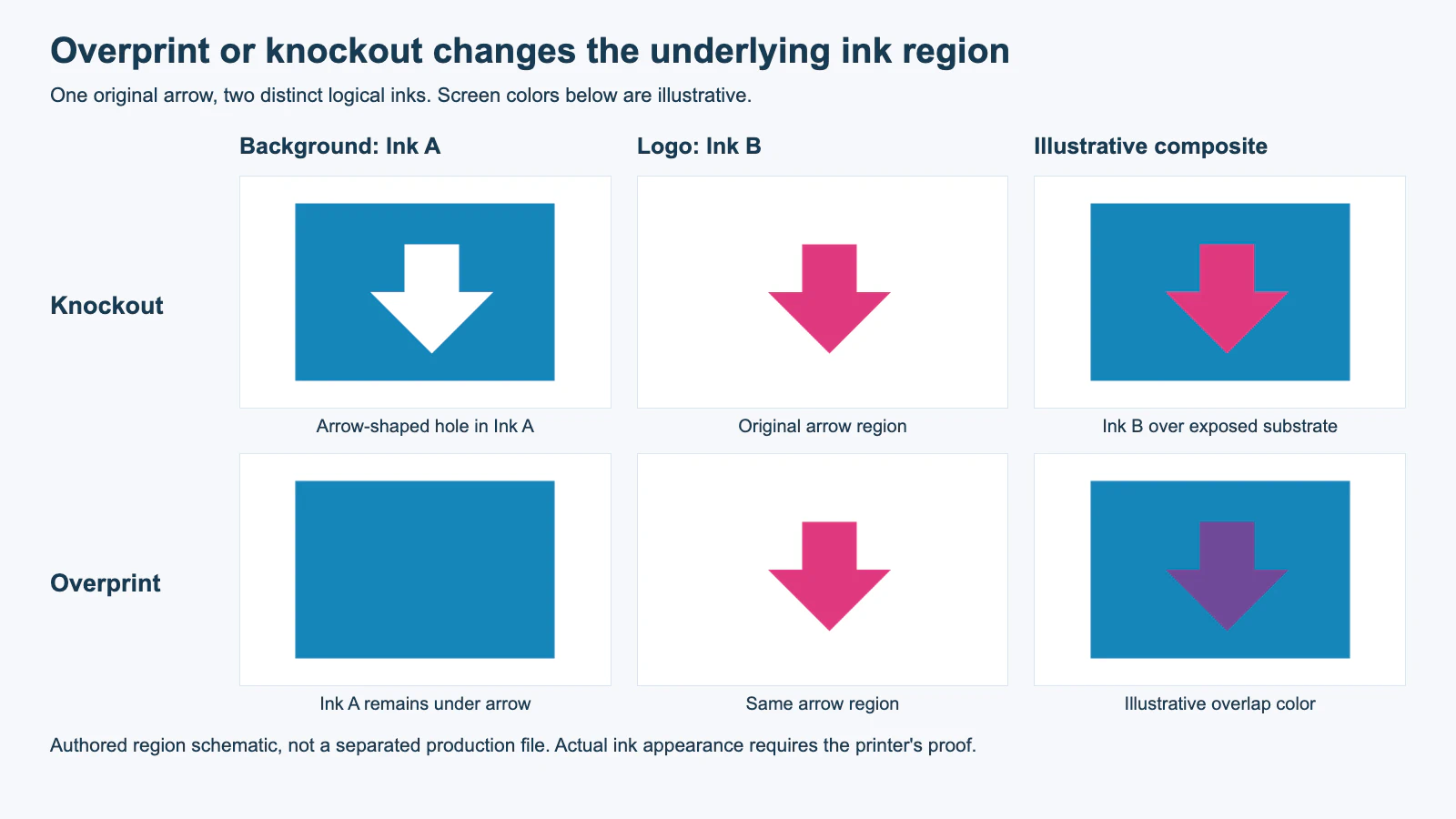
Мы проверили реальные контуры созданных масок в браузере. В точке (115, 85) внутри стрелки фон выворотки исключал точку, а фон наложения и обе маски логотипа включали её. Точку (30, 30) вне стрелки, но внутри поля включали оба фона. Это проверяет назначение областей схемы. Производственное цветоделение, поведение RIP, укрывистость и физическое совмещение не измерялись.
Если используются триадные смеси или общие краски переднего и заднего планов, спросите препресс, как настоящие объекты и режим наложения влияют на цветоделение. Схема двух разных красок объясняет решение, а не задаёт формулу для любого сочетания CMYK.
Обычное перекрытие SVG — экранная окраска
Вот полный экранный эталон исходной эмблемы. Сохраните как arrow-reference.svg и откройте в браузере:
<svg xmlns="http://www.w3.org/2000/svg"
     width="220" height="160" viewBox="0 0 220 160">
  <rect x="15" y="15" width="190" height="130" fill="#1686ba"/>
  <path fill="#df397f"
        d="M95 45H135V80H160L115 125L70 80H95Z"/>
</svg>
Стрелка рисуется после прямоугольника, поэтому её непрозрачная RGB-заливка закрывает фон на экране. Модель отрисовки SVG определяет такое последовательное рисование. Под ней в браузере всё ещё есть полный прямоугольник, но один этот факт не сообщает печатной программе, какую краску сохранить или удалить.
Прозрачность или режим смешивания создают видимый эффект перекрытия. Сами по себе они не задают требуемое типографией цветоделение и наложение. Сохраните эталон для передачи замысла, затем подготовьте настоящий формат получателя. Это решение объясняет руководство по SVG и CMYK для передачи в печать.
Почему белый объект CMYK может исчезнуть
В обычной триадной печати белый означает нулевое количество голубой, пурпурной, жёлтой и чёрной краски. На белой бумаге белый логотип обычно виден благодаря выворотке цветного фона, через которую видна бумага.
Если вместо этого объект без краски печатается с наложением, фон остаётся под ним и ожидаемая белая фигура исчезает. Рекомендации Imagesource по печати описывают эту ошибку. Поэтому белый объект, правильный в обычном экранном совмещении, требует проверки в фактическом выводе.
Отдельно заданная белая краска — другой случай. Она может добавить физический белый слой на прозрачный или цветной материал, а покрытие и укрывистость зависят от процесса. Документация Adobe по наложению белого явно отличает плашечные белые объекты от обычных в своей защите вывода. Наложение плашечного белого может быть намеренным; не удаляйте его по общему правилу «всё белое должно быть вывороткой».
Уточните, означает ли белая область открытый материал, печатную белую краску или подложку под другим цветом. Затем следуйте требованиям к каналу, имени краски, слоям и пробе. Руководство по белой краске прозрачных наклеек рассматривает отдельный план ролей областей. SVG fill="#ffffff" не создаёт именованного белого цветоделения.
Наложение и треппинг отвечают на разные вопросы
Наложение управляет сохранением нижней краски в перекрытии. Треппинг корректирует соседние красочные границы, создавая небольшое перекрытие для компенсации несовмещения. Руководство Adobe по треппингу объясняет поправку границ и направляет за подходящими настройками в типографию.
Если белый край может находиться внутри рисунка или по внешнему обрезу, до изменения файла сравните треппинг и вылеты. Внутреннее перекрытие красок и продолжение рисунка наружу относятся к разным границам.
Наложение целого логотипа и узкий треппинг края способны создавать разные области красок. Не заменяйте одно другим и не переносите универсальную ширину треппинга из чужого задания. Типография должна учесть процесс, материал, детали и желаемый вид.
Мелкий чёрный текст — случай, где типография может выбрать наложение для уменьшения зазоров совмещения. Это не означает ту же настройку для любого чёрного логотипа, большого чёрного поля, составного чёрного или светлого знака. Обсуждайте желаемый цвет и реальный состав красок.
Проверьте экспортированный производственный файл с получателем
Сохраните нетронутый редактируемый оригинал и сделайте передаваемую копию. Запишите, какие объекты должны быть вывороткой, какие — наложением и где нужны специальная белая или отделочная краска. Явный эталон помогает отличить намеренное перекрытие от ошибки.
Для PDF документация Adobe Output Preview описывает просмотр цветоделений и симуляцию наложения. Это документированные функции, а не выполненные нами операции над производственным PDF для статьи. Используйте препресс-инструмент получателя или попросите типографию проверить файл, если у вас его нет.
Проверьте в реальном экспорте:
- Скройте краску логотипа и осмотрите фон. Есть ли ожидаемое отверстие или сохранённая область?
- Осмотрите цветоделение логотипа отдельно. Верны ли силуэт, мелкие промежутки и назначение краски?
- Сопоставьте белый рисунок с его ролью. Выворотка белого CMYK и отдельный белый слой требуют разных подтверждений.
- Сравните симуляцию наложения с эталоном при согласованных условиях вывода.
- Попросите типографию подтвердить треппинг и автоматические изменения перед одобрением пробы.
Adobe отмечает, что экранный просмотр цветоделений не проверяет треппинг, растры печати и все настройки вывода. Для этого нужна подходящая проба или образец поставщика. Если логотип неожиданно исчезает или меняется, вернитесь к копии, исправьте объект или краски с препрессом, экспортируйте и проверьте новый файл.
Расширение и чистый браузерный просмотр не заменяют проверки. Руководство по передаче AI в типографию рассматривает источник при запросе редактируемого файла. Для фольги или другой отделочной формы используйте руководство по рисунку для тиснения фольгой, а не считайте отделку обычным цветным логотипом.
Восстановите геометрию логотипа до производственных настроек
PerfectVector поможет восстановить редактируемые фигуры, если единственный пригодный источник — растр. Сравните силуэт с эталоном и сохраните геометрию как источник для производственного документа, одобренного типографией.
Процесс векторизации логотипа не восстанавливает исходные значения CMYK, имена плашечных красок, инструкции наложения или треппинг. Эти решения задаются в передаваемой копии и требуют проверки получателя. Если утверждённый векторный оригинал уже есть, используйте его напрямую.
Частые вопросы
Когда использовать наложение вместо выворотки?
Когда сохранение нижней краски намеренно, а типография подтверждает красочные области и результат. Мелкий чёрный текст, задуманные перекрытия красок и некоторые специальные слои могут этого требовать. Не выбирайте наложение только потому, что объекты перекрываются на экране.
Почему белый логотип исчезает при включённом наложении?
Обычный белый CMYK не добавляет триадной краски. Если он также оставляет фон, ожидаемое отверстие с белой бумагой исчезает. Отдельная белая краска отличается: уточните её роль и проверьте файл с типографией.
Выворотка — то же самое, что удаление фонового контура?
Выворотка описывает удаление нижних красочных областей в перекрытии. Удалять весь фоновый объект из редактируемого оригинала не обязательно. Сохраните рисунок и проверьте нужные производственные цветоделения.
Источники
- Adobe — Наложение в Illustrator — Объясняет выворотку, сохранение перекрывающихся красок и зависимость результата от печати.
- W3C — Модель отрисовки SVG — Определяет экранный порядок рисования отдельно от производственной инструкции краски.
- Imagesource — Выворотка и наложение — Описывает случайную ошибку наложения белого в обычной коммерческой печати.
- Adobe — Наложение белого — Отличает плашечные белые объекты от обычных в защите вывода Illustrator.
- Adobe — Треппинг в Illustrator — Объясняет перекрытие границ и решения типографии о треппинге.
- Adobe — Цветовые режимы Photoshop — Определяет чистый белый CMYK как нулевое покрытие всех четырёх каналов.
- Adobe — Просмотр вывода в Acrobat Pro — Описывает проверку цветоделений, наложения и ограничения экрана.
Если логотип сохранился только в пикселях, восстановите векторные фигуры в PerfectVector. Сравните силуэт с оригиналом, сохраните редактируемый источник и до одобрения пробы дайте типографии проверить краски, наложение и треппинг в настоящем передаваемом файле.
Ещё из блога

Составной чёрный или 100K: проверьте краски логотипа
Выберите состав чёрного для тонких деталей и крупных областей логотипа, проверьте экспорт PDF и отдельно оцените наложение и одобрение типографии.

Подготовьте векторную графику для выпуклого и углублённого тиснения
Подготовьте вектор для выпуклого или углублённого тиснения: чистые сплошные фигуры, отдельная форма отделки с плашечным цветом, реалистичные детали и файлы для пробы.



