
Поддерживает ли SVG CMYK для печати? Выберите формат
Узнайте, почему редактируемые SVG-контуры не гарантируют надёжный вывод CMYK, когда сохранять SVG и когда безопаснее передать готовый к печати PDF или запрошенный EPS.
На этой странице
- Векторные контуры и CMYK решают разные задачи
- Почему в интернете встречаются ответы и «да», и «нет»
- Базовая совместимость SVG ориентирована на CSS
- Синтаксис CMYK существует, но решает поддержка
- Выбирайте SVG, EPS или PDF по требованиям получателя
- Процесс передачи с учётом требований типографии
- 1. Запросите полную спецификацию
- 2. Сохраните SVG или исходный файл как редактируемый оригинал
- 3. Перенесите рисунок в документ с поддержкой печати
- 4. Примените запрошенные производственные настройки цвета
- 5. Экспортируйте запрошенный файл для передачи
- 6. Выполните предпечатную проверку экспортированного файла
- Где помогает PerfectVector
- Список проверок перед передачей на печать
- Частые вопросы
- Источники
В обычном процессе печати с передачей между приложениями не считайте SVG надёжным файлом для передачи CMYK. SVG может сохранять редактируемые векторные контуры, но это не гарантирует, что браузер, дизайнерская программа, RIP или принтер сохранит калиброванные значения CMYK, плашечные цвета, цветоделение или задуманный состав чёрного.
Сохраняйте SVG, если нужна масштабируемая геометрия или публикация в интернете. Для коммерческой печати уточните у типографии принимаемый формат, цветовой профиль и набор настроек. Для окончательной передачи часто используют указанный типографией PDF или PDF/X. Используйте EPS только по запросу получателя.
Два вопроса, которые нужно задать
- Действительно ли фигуры векторные? SVG, EPS и PDF могут содержать векторные контуры, но контейнер также может хранить растр.
- Подготовлен ли файл для этой печатной машины? Отдельно проверьте требуемое цветовое пространство, ICC-профиль, плашечные цвета, наложение красок, вылеты, прозрачность и настройки PDF.
Векторные контуры и CMYK решают разные задачи
Вектор описывает геометрию. Векторный контур остаётся чётким при масштабировании и может сохранять возможность редактирования точек, кривых, заливок и обводок. CMYK описывает процесс печати голубой, пурпурной, жёлтой и чёрной красками. Файл может соответствовать одному требованию и не соответствовать другому.
Это различие объясняет несколько распространённых случаев:
- SVG-логотип может содержать чистые контуры, но использовать обычные CSS-цвета в виде hex или
rgb(). - EPS может содержать векторные контуры с RGB-заливками или даже встроенное растровое изображение.
- PDF может сохранять векторы и управление цветом для печати, но только при экспорте с правильными настройками.
- Исходный файл дизайнерского приложения может находиться в режиме CMYK, но всё равно требовать профиль и настройки вывода типографии.
Если цвета заметно меняются между приложениями, сначала выясните, где меняется цвет SVG. Это руководство посвящено следующему решению: какой файл передать на печать.
Почему в интернете встречаются ответы и «да», и «нет»
Краткий ответ зависит от того, обсуждается ли спецификация, браузер, дизайнерское приложение или коммерческая типография.
Базовая совместимость SVG ориентирована на CSS
Текущая спецификация оформления SVG 2 требует от средств просмотра SVG поддержки поведения цвета и прозрачности CSS. Поэтому обычный обмен SVG использует значения CSS-цветов, которые браузеры и дизайнерские инструменты могут отображать согласованно. Именно поэтому большая часть SVG-разметки содержит hex, rgb(), именованные цвета, градиенты и прозрачность вместо CMYK-профиля для конкретной печатной машины.
Это не означает, что каждый цвет SVG всегда должен быть sRGB. Современный CSS поддерживает более широкие RGB-пространства, а ориентированная на печать работа с цветом появлялась в нескольких спецификациях SVG и CSS. Это означает, что привычное отображение SVG и контролируемая передача CMYK на печать имеют разные требования к совместимости.
Синтаксис CMYK существует, но решает поддержка
Текущий рабочий черновик CSS Color Module Level 5 определяет пользовательские ICC-пространства и device-cmyk(). Этот же документ отмечает эти возможности как находящиеся под риском исключения, пока продолжается реализация. Текущая таблица совместимости device-cmyk() в MDN сообщает об отсутствии поддержки браузерами.
В этом и состоит разрыв между спецификацией и приложениями. Черновик может описывать, как должен работать синтаксис CMYK, но не делает его безопасным для передачи через произвольный браузер, редактор, программу вёрстки, портал печати или RIP. Более старые печатные спецификации SVG тоже описывали ICC и работу с аппаратными цветами, но это не доказывает, что современная целевая система сохраняет эти возможности.
Если закрытая производственная система явно документирует поддержку SVG-профиля с CMYK, следуйте её спецификации. В остальных случаях используйте SVG как источник редактируемой геометрии, а подготовку цвета завершайте в одобренном типографией приложении и формате.
Выбирайте SVG, EPS или PDF по требованиям получателя
| Ситуация | Формат передачи | Почему | Что проверить |
|---|---|---|---|
| Сайт, приложение, браузер или дальнейшее редактирование SVG | SVG | Сохраняет векторную структуру и прозрачность для веба | Поддержку браузером или приложением, заливки, градиенты, шрифты и viewBox |
| Подрядчик по печати явно требует EPS | EPS требуемой версии | Подходит для устаревшего или специфичного для приложения векторного процесса | Сведение прозрачности, RGB/CMYK/плашечные цвета и сохранность векторных контуров |
| Коммерческая типография предоставляет настройки PDF или требования PDF/X | Этот набор настроек PDF или PDF/X | Обеспечивает определённый обмен данными для печати и может включать сведения об условиях вывода | Целевой профиль, преобразование цветов, вылеты, шрифты, прозрачность и наложение красок |
| Типография принимает исходный файл дизайнерского приложения | Исходный оригинал и запрошенная проба | Сохраняет максимум редактируемых производственных данных | Версию приложения, связанные ресурсы, шрифты, профили и комплект файлов |
| Офисный или домашний принтер без требований к цвету | SVG можно печатать через браузер или приложение | Удобен для обычной печати | Приложение и драйвер принтера преобразуют цвет; не считайте результат контролируемой цветопробой для печатной машины |
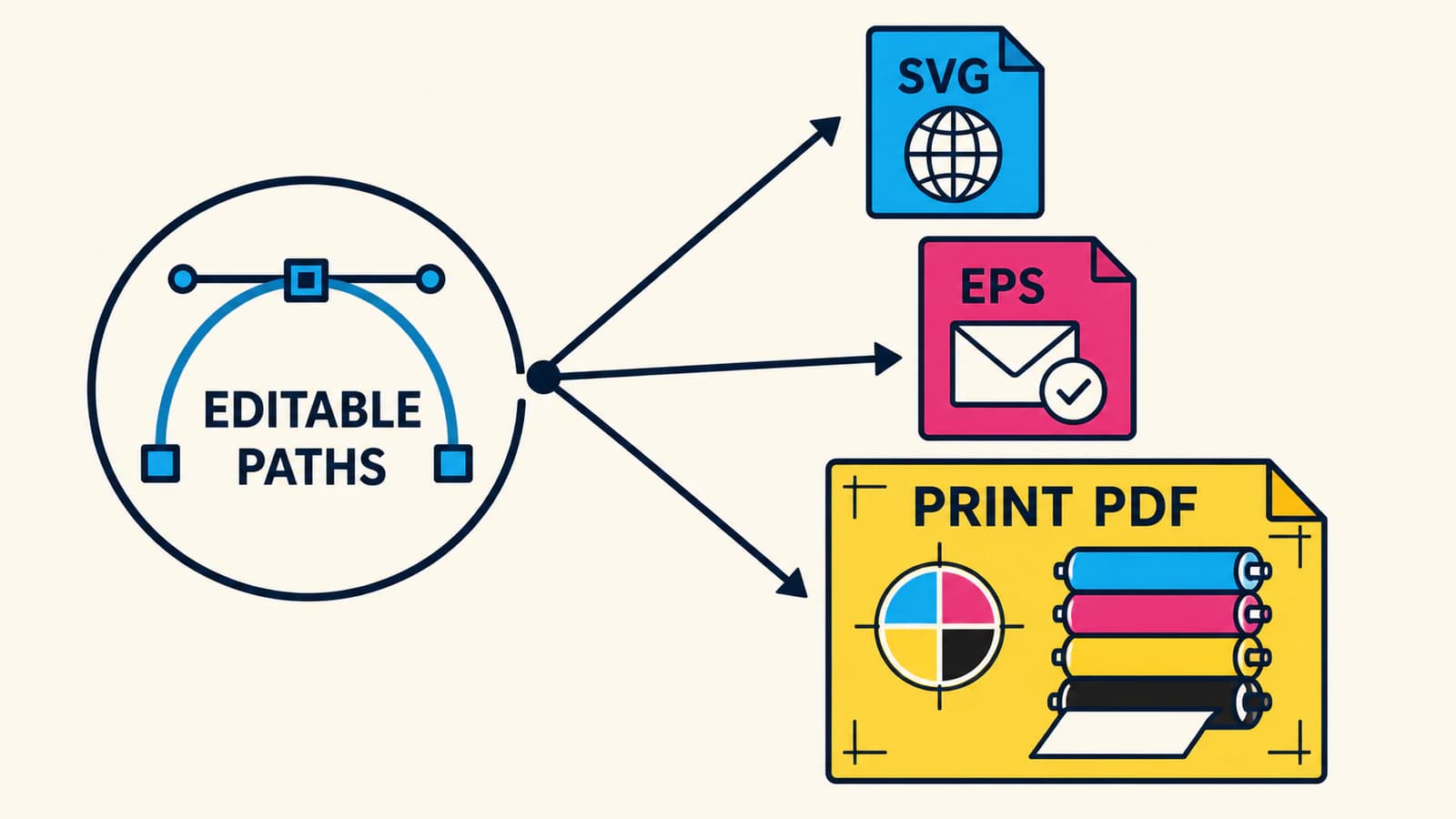
Матрица начинается с получателя, потому что ни один формат не является лучшим для всех типографий. Текущие рекомендации Adobe по PDF советуют получить требования поставщика к выводу или файл .joboptions до создания PDF для передачи. Параметры вывода PDF также разделяют преобразование цвета, целевые профили, включение профилей и условия вывода PDF/X.
Процесс передачи с учётом требований типографии
1. Запросите полную спецификацию
«Пришлите вектор» — неполное требование. Уточните у типографии или производственного подрядчика:
- принимаемые форматы и версии файлов;
- предпочтительный набор настроек PDF или предоставляемый файл
.joboptions; - целевой ICC-профиль или условия печати;
- использование триадного CMYK либо именованных плашечных цветов;
- требования к вылетам, обрезному формату и безопасной зоне;
- сохранение редактируемой прозрачности или её сведение;
- требования к шрифтам, наложению красок и цветопробе.
Сохраните ответ вместе с заказом. Повторное использование настроек другой типографии или материала может создать технически корректный файл для неподходящих условий печати.
2. Сохраните SVG или исходный файл как редактируемый оригинал
При подготовке передачи не перезаписывайте единственную редактируемую версию. Сохраните в оригинале редактируемые контуры, текст, градиенты и эффекты. Создайте отдельную производственную копию для преобразования цвета, перевода текста в контуры, сведения или настройки плашечных цветов.
Более общее руководство по форматам файлов логотипа следует тому же правилу оригинала и копии для передачи. Если в процессе уже используется EPS, убедитесь, что он содержит настоящие векторные контуры, а не растр в контейнере EPS.
3. Перенесите рисунок в документ с поддержкой печати
Откройте или разместите SVG в приложении, которое ожидает типография. После импорта проверьте контуры, текст, маски, градиенты и прозрачность. Импортёр может перевести возможности SVG в собственную модель объектов, поэтому до изменения цвета сравните размещённый результат с оригиналом.
В Illustrator текущие рекомендации Adobe по печатным цветам используют File > Document Color Mode > CMYK Color для печатных документов и предупреждение о выходе за цветовой охват для RGB-цветов без прямого эквивалента CMYK. Смена режима документа — этап преобразования, а не доказательство того, что каждый цвет теперь соответствует конкретной типографии.
4. Примените запрошенные производственные настройки цвета
Используйте целевой профиль, определения плашечных цветов и значения чёрного, предоставленные типографией. Проверьте сплошные заливки, градиенты, прозрачные пересечения и мелкий тёмный текст. Если важен фирменный цвет, запросите утверждённую спецификацию CMYK или плашечного цвета, а не подбирайте его по экрану.
Преобразование цвета может менять числовые значения и внешний вид, поскольку RGB и CMYK имеют разный цветовой охват. Оценивайте производственную копию с помощью инструментов цветопробы приложения и процесса проб типографии, а не сравнением двух некалиброванных экранов.
5. Экспортируйте запрошенный файл для передачи
Для процесса PDF выберите точный набор настроек и параметры вывода, предоставленные типографией. Adobe описывает PDF/X-1a для обмена, ориентированного на CMYK, и PDF/X-3 или PDF/X-4 для процессов с управлением цветом; PDF/X-4 сохраняет редактируемую прозрачность. Это не делает какой-либо набор настроек универсально правильным. Приоритет имеют документированные требования приёмки типографии.
Используйте EPS потому, что получатель требует EPS, а не потому, что расширение звучит более «готовым к печати». Текущее руководство Adobe по сохранению Illustrator называет EPS неподходящим для современных процессов и рекомендует предварительно просматривать сведение прозрачности. Размещённый EPS может показывать сведённые данные, даже если Illustrator способен снова открыть собственные данные для редактирования.
6. Выполните предпечатную проверку экспортированного файла
Заново откройте именно файл для передачи, предпочтительно в приложении получателя или инструменте предпечатной проверки PDF. Убедитесь в правильности:
- размера страницы, обрезного формата и вылетов;
- векторных контуров там, где требуются векторы;
- встраивания шрифтов или перевода их в контуры по договорённости;
- триадных и плашечных цветовых форм;
- целевого профиля и условий вывода;
- чёрных объектов и наложения красок;
- прозрачных или сведённых областей;
- отсутствия потерянных ссылок или неожиданной растеризации.
Отправьте производственный файл и небольшую эталонную пробу, если типография её принимает. Проба передаёт задуманный внешний вид, но не заменяет производственные данные.
Где помогает PerfectVector
PerfectVector подходит, когда редактируемый векторный исходник утрачен, а лучший сохранившийся рисунок — PNG, JPG или другой растр. Инструмент преобразования изображения в EPS восстанавливает подходящие плоские рисунки как настоящие векторные контуры с заливкой и экспортирует EPS 3/PostScript Level 2 с RGB-заливками и непрозрачным белым или чёрным фоном.
Этот EPS восстанавливает геометрию, но не является завершённым производственным пакетом CMYK. Он не восстанавливает редактируемый текст, исходные слои, значения CMYK, плашечные цвета, цветоделение, вылеты, треппинг или сертифицированные подрядчиком настройки печати. Откройте EPS в одобренном типографией приложении, примените производственные настройки там и проверьте результат перед передачей.
Если у вас уже есть чистый SVG или векторный оригинал в родном формате приложения, используйте его. Повторная трассировка хороших контуров отбросит полезную структуру, не решив задачу управления цветом.
Список проверок перед передачей на печать
- Уточните у типографии принимаемый формат, профиль, настройки и требования к пробе.
- Сохраните один нетронутый редактируемый оригинал.
- Проверьте SVG после импорта, прежде чем преобразовывать цвет.
- Проверяйте преобразование CMYK, плашечные цвета, чёрный, вылеты и наложение красок отдельно.
- Используйте EPS только по требованию получателя.
- Используйте запрошенные типографией настройки PDF или PDF/X, а не произвольный набор «высокое качество печати».
- Заново откройте экспортированный файл для передачи и выполните предпечатную проверку.
- Сохраняйте SVG для веба, даже если на печать передаётся другой формат.
Частые вопросы
Могут ли SVG-файлы быть в CMYK?
Синтаксис, связанный с CMYK, существует в текущих черновиках CSS и более старых печатных спецификациях SVG, но это не обеспечивает совместимость CMYK SVG между программами. Современные браузеры не поддерживают device-cmyk(). Используйте SVG с CMYK только в документированном закрытом процессе; в остальных случаях завершайте подготовку цвета в одобренном типографией приложении и формате передачи.
Подходит ли SVG для печати? SVG полезен, когда процессу нужны масштабируемые векторные контуры; офисный принтер может печатать SVG через браузер или дизайнерскую программу. Для коммерческой работы с цветом один SVG не обеспечивает профиль, настройки, вылеты, цветоделение или требования к пробе типографии. Уточните, какой производственный формат она принимает.
Какой формат файла лучше всего подходит для печати CMYK? Универсального лучшего файла нет. Многие коммерческие типографии требуют определённые настройки PDF или PDF/X, поскольку они позволяют передать параметры печатного обмена и сведения об условиях вывода. Другие могут требовать EPS, AI или иной исходный формат. Следуйте документированной спецификации получателя.
Завершает ли работу перевод документа Illustrator в CMYK? Нет. Он переводит документ в режим CMYK, но типография может дополнительно требовать конкретный целевой профиль, плашечные цвета, значения чёрного, вылеты, обработку прозрачности и настройки PDF. Сверьте преобразованный рисунок и параметры экспорта со спецификацией заказа.
Может ли PerfectVector создать EPS, готовый для CMYK? PerfectVector создаёт настоящие векторные контуры в EPS 3 с RGB-заливками и непрозрачным фоном. Он не добавляет CMYK, плашечные цвета, цветоделение, вылеты, треппинг или настройки подрядчика. Используйте его для восстановления векторной геометрии из растра, а затем завершайте подготовку к печати в целевом приложении.
Источники
- W3C — оформление SVG 2 — Определяет CSS-оформление и обязательное поведение цвета для современных средств просмотра SVG.
- W3C — CSS Color Module Level 5 — Определяет черновые пользовательские ICC-пространства и
device-cmyk(), включая риск исключения этих возможностей и ограничения преобразования. - MDN — CSS-функция
device-cmyk()— Фиксирует текущий синтаксис и состояние реализации в браузерах. - Adobe — подготовка цветов для печати или веба в Illustrator — Описывает режим документа CMYK и проверку выхода за цветовой охват.
- Adobe — параметры Adobe PDF в Illustrator — Описывает преобразование цвета, целевые профили, включение профилей и условия вывода PDF/X.
- Adobe — сохранение рисунков в Illustrator — Описывает устаревшую роль EPS и особенности сведения прозрачности.
Если типографии нужен EPS, а у вас только растровый исходник, восстановите рисунок как настоящие EPS-контуры, затем примените настройки CMYK и вывода типографии в производственном приложении перед отправкой.
Ещё из блога

Требования Shutterstock к векторам: проверки EPS
Проверьте правила Shutterstock для формата EPS, границ графики и веса файла, затем контуры, цвет и допустимость исходника перед подготовкой векторной заявки.

Требования Adobe Stock к векторам: проверка трассированного файла
Проверьте форматы векторов Adobe Stock, размер монтажной области, редактируемые контуры и раскрытие использования ИИ на реальном SVG перед подготовкой своей копии для отправки.