
CMYK JPEG в SVG: исправьте цвет перед трассировкой
Если исходный для печати JPEG меняет цвет в разных приложениях, перед отслеживанием проверьте его профиль CMYK. Преобразуйте проверенный источник в sRGB и просмотрите палитру логотипа.
На этой странице
- Проверьте, что на самом деле содержит JPEG
- Назначение профиля и преобразование цветов отличаются
- Что показал наш тест на логотип известного профиля
- Перед отслеживанием сделайте проверенную копию sRGB.
- Командный маршрут, который мы протестировали
- Где находится PerfectVector после подготовки исходного кода
- Часто задаваемые вопросы
- Источники
Если файл CMYK JPEG выглядит неправильно, прежде чем преобразовать его в SVG, установите его исходный цветовой профиль и сначала создайте копию sRGB с управлением цветом. Сохраняйте оригинал нетронутым. Проверьте преобразованный растр перед трассировкой, чтобы иметь утвержденный эталон цвета для векторного результата.
Это имеет значение, когда клиент отправляет логотип из старого задания на печать. Файл может содержать пиксели CMYK без достаточной информации, чтобы понять, как должны выглядеть эти числа. Если профиль отсутствует, запросите у отправителя исходную иллюстрацию или экспорт RGB с тегами. Пробовать профили до тех пор, пока один из них не станет приятным, — это выбор, требующий одобрения.
Выберите правильную цветовую диагностику
- Если JPEG уже меняет внешний вид в разных приложениях, перед отслеживанием изучите его исходный профиль.
- Если растр выглядит правильно и изменяется только экспортированный SVG, выполните диагностику цвета экспорта SVG.
- Если для результата требуется определенный рецепт чернил, сохраните отдельный мастер печати. См. CMYK и SVG для печати.
Проверьте, что на самом деле содержит JPEG
CMYK означает голубой, пурпурный, желтый и черный; RGB означает красный, зеленый и синий. Профиль ICC описывает взаимосвязь между закодированными значениями цвета и определенной интерпретацией цвета. В Часто задаваемых вопросах Международного консорциума по цвету объясняется, как профили связывают кодировки устройств посредством управления цветом.
Прежде чем изменять файл, запишите его цветовой режим и имя встроенного профиля ICC. Используйте информацию о файле, а не делайте выводы о его цветовом пространстве по расширению .jpg или о том, насколько насыщенным он выглядит.
| Что вы найдете | Следующее действие | Что еще нужно проверить |
|---|---|---|
| CMYK со встроенным профилем | Сохраните эту интерпретацию и преобразуйте копию в sRGB. | Одобряет ли отправитель полученные цвета экрана |
| CMYK без профиля, но отправитель подтверждает точный исходный профиль | Назначьте этот известный профиль CMYK, а затем преобразуйте в sRGB. | Что подтвержденный профиль принадлежит этому файлу |
| CMYK без известного исходного профиля | Запросите оригинальную или маркированную замену RGB | Любая предлагаемая реконструкция требует утверждения цвета. |
| RGB уже | Проверьте его профиль RGB и сравните с утвержденным эталоном. | Неправильная палитра может иметь другую причину |
Полезным справочным материалом является утвержденный логотип RGB или документированные значения RGB бренда. Скриншот неизвестного зрителя дает вам другую интерпретацию, поэтому не рассматривайте его как единственный авторитетный источник цвета.
Назначение профиля и преобразование цветов отличаются
Назначение профиля меняет способ интерпретации существующих значений канала. Он оставляет эти ценности в покое. Преобразование использует профили источника и назначения для расчета новых значений для целевого цветового пространства. Adobe документирует это различие в своем руководстве по цветовому профилю.
Для непомеченного файла CMYK с проверенным источником присвоение устанавливает интерпретацию источника. Более позднее преобразование создает пиксели RGB. Метка sRGB сама по себе не выполняет преобразование CMYK в RGB.
Гамма – это диапазон цветов, который может представлять цветовое пространство или устройство. Преобразование может потребовать преобразования цветов в другой диапазон; Цель рендеринга контролирует это сопоставление. ICC-объяснение намерений рендеринга полезно, когда преобразованная копия все еще требует решения о внешнем виде.
Что показал наш тест на логотип известного профиля
Для этой статьи мы нарисовали исходную метку RGB размером 1200×720 и протестировали ее 8 ноября 2026 г. Используя Pillow 11.3.0 с LittleCMS 2.17, мы преобразовали ее из sRGB в профиль Apple Generic CMYK и сохранили высококачественный JPEG со встроенным этим профилем. Документация Pillow ImageCms описывает преобразования профиля на основе LittleCMS.
Затем мы удалили только метаданные ICC JPEG, не сжимая повторно данные изображения, и повторно подключили тот же известный исходный профиль. Каждый декодированный образец CMYK в этих трех файлах оставался идентичным. В этом заключается различие присвоений в контролируемом примере: интерпретация изменилась, а образцы CMYK остались неизменными.
Для сравнения ниже мы создали две версии RGB из этих образцов CMYK: явный резервный вариант Pillow, который игнорировал профиль, и преобразование ICC в sRGB с использованием относительного колориметрического намерения с компенсацией черной точки.
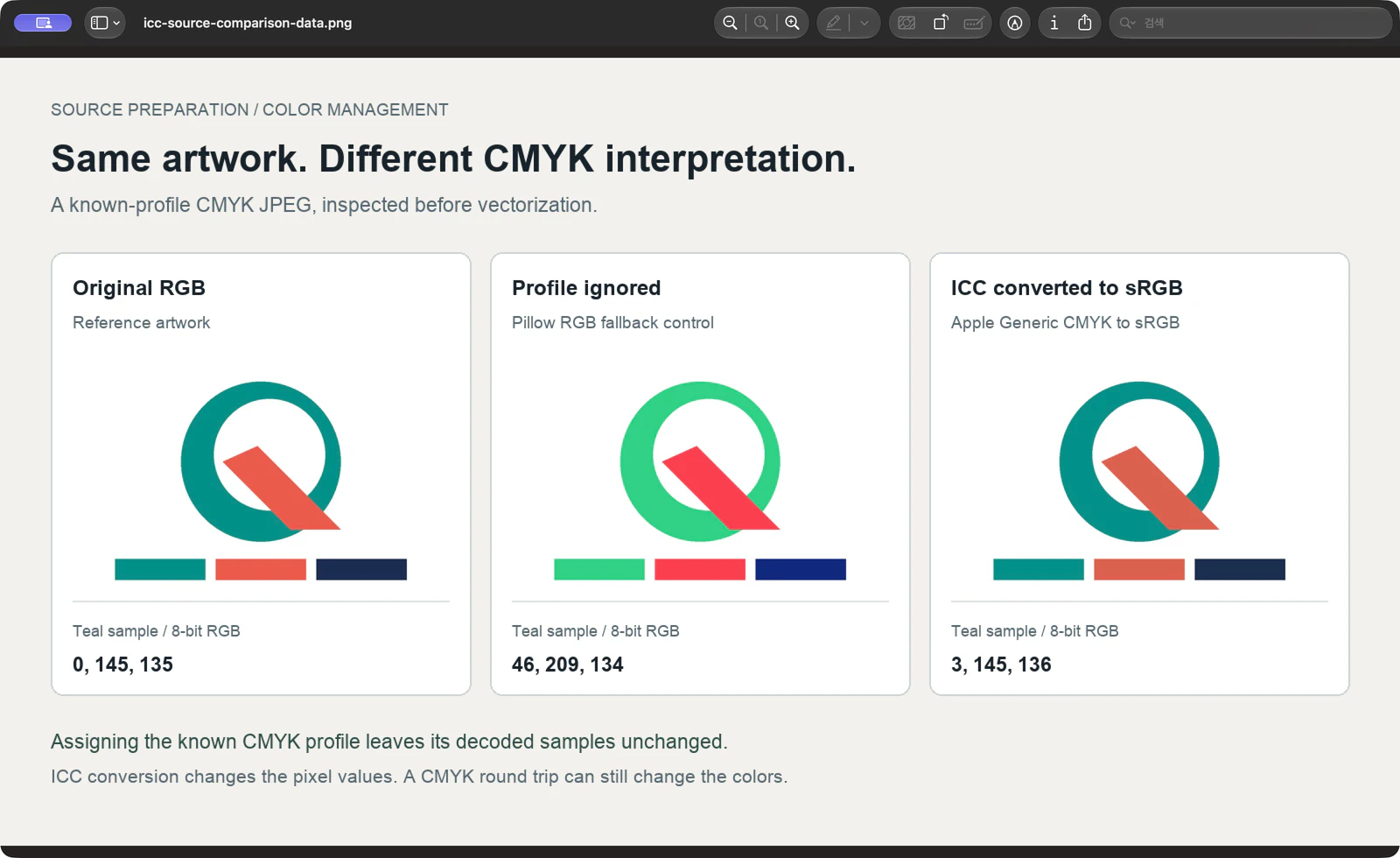
В центре бирюзового образца исходное значение RGB было 0, 145, 135. Элемент управления, игнорируемый профилем, выдал 46, 209, 134; копия, преобразованная в ICC, создала 3, 145, 136. Это образцы файлов, а не измерения монитора или отпечатка.
В ходе поездки туда и обратно также был изменен образец коралла с 235, 90, 75 на 221, 96, 79. Таким образом, правильная обработка профиля не позволила воссоздать все исходные значения RGB. Используйте оригинальное одобренное изображение RGB, если оно доступно.
Этот эксперимент касается подготовки растра. Он не доказывает, как PerfectVector или браузер декодирует CMYK JPEG, и не включает физического теста печати.
Перед отслеживанием сделайте проверенную копию sRGB.
Вам понадобится нетронутый JPEG, его встроенный или иным образом проверенный исходный профиль, инструмент преобразования с поддержкой ICC и утвержденный эталон цвета, если таковой существует. Любой авторитетный мастер печати храните отдельно.
- Проверьте источник. Запишите, используется ли он в формате CMYK и имеет ли он профиль ICC. Сохраните действительный встроенный профиль. Если он не помечен, установите его происхождение перед назначением профиля.
- Преобразовать в sRGB. Используйте фактическое преобразование профиля. Обдуманно выбирайте целевой профиль и просмотрите настройки преобразования. В приведенном выше тесте мы использовали относительную колориметрию с компенсацией черной точки.
- Сохраните отдельную растровую копию. При диагностике цвета сохраняйте исходные размеры, чтобы изменение размера не стало еще одной переменной. Копия PNG удобна для просмотра подготовленных пикселей; Еще один вариант — высококачественный sRGB JPEG.
- Снова откройте и проверьте сохраненный файл. Убедитесь, что он имеет формат RGB и определен как sRGB, затем сравните его однородные цвета с утвержденным эталоном на том же фоне. Получите одобрение, если цвет бренда нуждается в реконструкции.
- Отслеживайте принятую копию. Сохраняйте именно этот растр рядом с векторным предварительным просмотром. Сравните прорисованную палитру с этим источником, затем осмотрите вектор в его предполагаемом месте назначения.
Командный маршрут, который мы протестировали
Если вы используете ImageMagick, это воспроизводимый маршрут для файла CMYK JPEG, который уже имеет правильный встроенный профиль ICC. Замените входное имя и путь к целевому профилю своими собственными файлами:
magick identify -verbose "print-logo-cmyk-tagged.jpg"

magick "print-logo-cmyk-tagged.jpg" \
  -intent Relative -black-point-compensation \
  -profile "/path/to/sRGB.icc" \
  -define png:color-type=2 "logo-srgb.png"

magick identify -verbose "logo-srgb.png"
Проверьте Colorspace и информацию профиля в первом отчете. В выходном отчете подтвердите sRGB, а не CMYK. Наш тест ImageMagick 7.1.2-32 создал RGB PNG с декларацией sRGB. Эта проверка файлов дополняет визуальное сравнение; он не утверждает для вас цвета клиента.
Справочник по профилю ImageMagick объясняет, почему существующий профиль важен: -profile действует последовательно, и добавление профиля CMYK к уже помеченному изображению может привести к еще одному преобразованию. Сохраняйте исходный профиль нетронутым и избегайте дополнительных операций с профилем. Приведенная выше команда не является рецептом восстановления нетегированного файла неизвестного происхождения.
Где находится PerfectVector после подготовки исходного кода
PerfectVector подходит, когда сохранившийся логотип представляет собой растровое изображение и вам нужны формы SVG для дальнейшей дизайнерской работы. Сначала подготовьте и утвердите цвета RGB, а затем начните с исправленного JPEG. Сравните плоские цвета и границы векторного предварительного просмотра с точной копией.
Цветовая интерпретация и трассировка являются отдельными проверками. Если растр уже имеет неправильную палитру, решите это, прежде чем оценивать вектор. Если палитра сохранилась, но по краям видны помехи JPEG, продолжите рабочий процесс с качеством краев JPG.
Сохраните пригодный к использованию исходный вектор, если он у вас есть. В случае отсутствия профиля или неопределенной палитры бренда попросите владельца предоставить более качественные изображения или утвержденные значения цветов, прежде чем тратить время на уточнение трассировки. Для получения результата, предназначенного для конкретных чернил, завершите запрошенный принтером рабочий процесс и получите необходимые доказательства.
Часто задаваемые вопросы
Следует ли назначить sRGB файлу CMYK JPEG? Используйте преобразование с управлением цветом из проверенного исходного профиля CMYK в sRGB. Присвоение меняет интерпретацию без расчета значений RGB назначения; это не замена конверсии.
Можно ли автоматически восстановить отсутствующий профиль CMYK? Наш пример восстановил профиль, который мы уже знали, поскольку мы создали файл. Для неизвестного формата JPEG запросите исходный профиль или исходный экспорт у отправителя. Относитесь к угаданному заданию как к интерпретации, требующей одобрения.
Будет ли преобразованная копия RGB точно соответствовать исходному логотипу? Не думайте, что так и будет. Наш контролируемый обход CMYK изменил некоторые значения RGB, включая образец коралла. Сравните с утвержденными оригинальными или фирменными цветами и сохраните мастер печати отдельно.
Источники
- Adobe — Изменение цветового профиля для документов — отличает назначение профиля от преобразования цветов документа.
- Международный консорциум цвета — Часто задаваемые вопросы — объясняет профили ICC, кодировки устройств, сопоставление гаммы и способы рендеринга.
- Pillow — модуль ImageCms — документирует преобразования на основе LittleCMS, использованные в контролируемом тесте подготовки исходного кода.
- ImageMagick — параметры профиля командной строки — проверка профиля документов, упорядоченные операции профиля и риск ненужных преобразований.
Как только растровые цвета будут одобрены, начните бесплатно с создания собственного JPEG в PerfectVector. Сравните палитру и края векторного предварительного просмотра с исправленным исходным кодом, прежде чем использовать его в рабочем процессе проектирования.
Ещё из блога

Изображение поворачивается при загрузке? Проверьте EXIF
Если при загрузке рисунок поворачивается боком, перед отслеживанием проверьте ориентацию EXIF. Создайте вертикальную копию пикселя, снова откройте ее и сравните направление вектора.

Плашечный цвет и CMYK: проверьте формы логотипа
Выберите плашечный цвет или CMYK для логотипа, проверьте именованные и триадные каналы сохранённого PDF и отличите сходство превью от реальных инструкций печати.



