
Изображение поворачивается при загрузке? Проверьте EXIF
Если при загрузке рисунок поворачивается боком, перед отслеживанием проверьте ориентацию EXIF. Создайте вертикальную копию пикселя, снова откройте ее и сравните направление вектора.
На этой странице
Если рисунок JPEG в одном месте выглядит вертикально, а при загрузке поворачивается боком, проверьте его поле «Ориентация EXIF». В файле могут храниться пиксели, расположенные поперек, а также инструкция по их отображению в вертикальном положении. Сделайте отдельную копию с этой инструкцией, примененной к пикселям, затем очистите или сбросьте инструкцию ориентации. Снова откройте сохраненную копию, прежде чем отслеживать ее.
Для тех, кто фотографирует рисунок или надпись, полезный результат прост: верхняя часть изображения остается вверху, надпись читается правильно, и вы знаете, какой именно файл вы загружаете. Сохраните исходную фотографию, чтобы можно было сравнить направления и исправить ошибочный поворот.
Проверьте вращение, прежде чем оценивать трассировку
- Сравните оригинал, вид загруженного изображения и векторный предварительный просмотр, чтобы найти первое изменение.
- Примените действительную ориентацию EXIF один раз, затем сохраните вертикальные пиксели без дальнейших инструкций по повороту.
- Если сохраненная копия по-прежнему неверна, проверьте, отсутствует ли тег или он неправильный, прежде чем снова повернуть его.
Сохраненные пиксели и направление отображения могут отличаться
EXIF — метаданные изображения. Поле «Ориентация» описывает, как ориентировать сохраненное изображение для отображения. Ссылка на ориентацию EXIF от Microsoft отличает нормальное состояние от поворотов и отражений.
Для этого примера полезны три значения:
| Значение ориентации | Действие, необходимое для отображения сохраненных пикселей |
|---|---|
| 1 | Нет вращения |
| 6 | Поворот на 90 градусов по часовой стрелке |
| 8 | Поворот на 90 градусов против часовой стрелки |
Эти числа описывают инструкцию по отображению, а не предполагаемый предмет рисунка. Другие значения ориентации включают отражения; таблица не является полным списком EXIF.
Средство просмотра, применяющее инструкцию, может показывать вертикальное изображение, в то время как просмотр необработанных пикселей показывает его вбок. Это дает вам проверяемое объяснение исходного файла для исследования. Он сам по себе не определяет, что сделал конкретный путь загрузки или векторизатор.
Используйте асимметричную деталь в качестве ориентира. Читабельное слово, стрелка или ветка на одной стороне расскажут вам больше, чем круг. Проверьте верх/низ и лево/право; зеркальное слово — это другая проблема, чем вращение на четверть оборота.
Что показал наш тест EXIF 1, 6 и 8
Мы нарисовали оригинальную растровую иллюстрацию размером 1200×800 со стрелкой вверх, неравными ветвями и словом РОСТ. 9 ноября 2026 г. мы сохранили три элемента управления JPEG: вертикальный файл с ориентацией 1, а также версии с пикселями, расположенными сбоку, с ориентацией 6 и ориентацией 8, которые предписывают читателю отображать их вертикально. Это авторские цифровые файлы, а не образцы с камеры телефона.
Мы применили ImageOps.exif_transpose Pillow 11.3.0 и сохранили копии PNG. В документации Pillow описана операция: применить ориентацию EXIF и удалить данные ориентации, когда требуется транспонирование.
| JPEG-контроль | Сохраненные размеры | Сохранено нормализованное PNG. | Сохраненное поле ориентации |
|---|---|---|---|
| Ориентация 1 | 1200×800 | 1200×800, вертикально | Отсутствующий |
| Ориентация 6 | 800×1200 | 1200×800, вертикально | Отсутствующий |
| Ориентация 8 | 800×1200 | 1200×800, вертикально | Отсутствующий |
Для каждого элемента управления сохраненные пиксели соответствовали ожидаемому повороту декодированных пикселей JPEG. Применение нормализации во второй раз не изменило пиксели. Мы также запустили -auto-orient ImageMagick 7.1.2-32 для всех трех файлов: его выходные данные имели те же декодированные RGB-пиксели, что и копии Pillow и Ориентация 1.
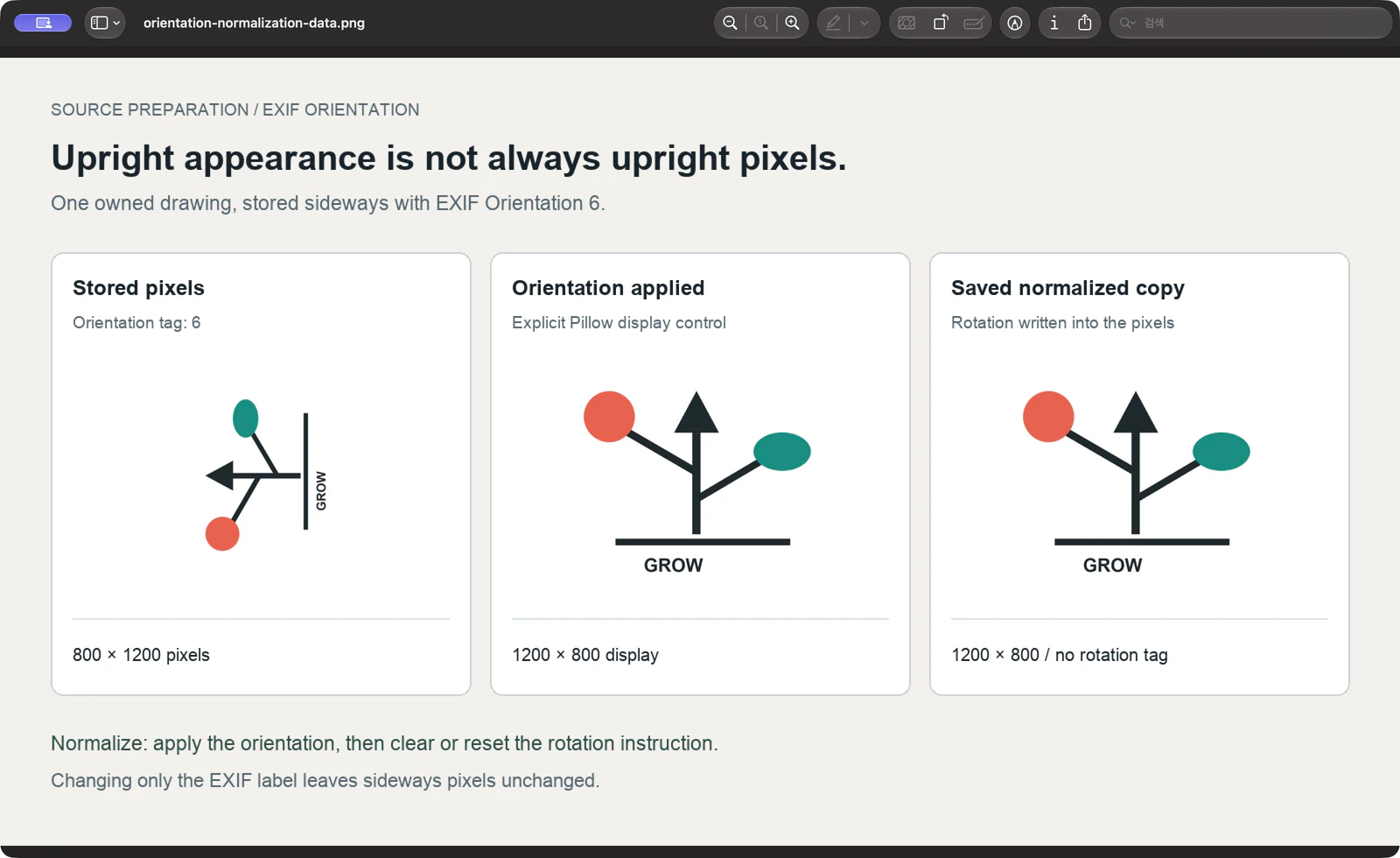
Мы также сделали контроль ошибок: мы изменили только метку Ориентация 6 бокового файла на 1, без повторного сжатия или поворота его пикселей. Осталось 800×1200 и вбок. Физический поворот этого элемента управления на 90 градусов по часовой стрелке и сброс инструкции дали те же вертикальные пиксели, что и нормализованная копия Ориентации 6.
Этот тест устанавливает этапы подготовки файлов для этих элементов управления. Он не проверяет функцию выбора телефона, загрузку в браузер, преобразование PerfectVector или результат физической резки.
Сохраните вертикальную рабочую копию
Вам понадобится исходный JPEG, четкое указание предполагаемого направления и инструмент для работы с изображениями, который может применять ориентацию EXIF к пикселям. Для приведенного ниже маршрута команды требуется ImageMagick. Работайте над дубликатом и присвойте результату отдельное имя файла, чтобы вы могли надежно выбрать его позже.
- Найдите первое изменение направления. Сравните исходное изображение или фотографию с файлом в средстве просмотра и предварительным просмотром загрузки. Обратите внимание на слово или асимметричный знак, который должен оставаться на той же стороне. Не думайте, что миниатюра подтверждает сохраненное направление пикселей.
- Проверьте инструкцию ориентации. Если JPEG имеет действительную ориентацию 6 или 8, объясняющую расположение пикселей, хранящихся сбоку, примените эту инструкцию к данным изображения. Если поле отсутствует, имеет значение 1 или не соответствует изображению, используйте проверки ошибок ниже.
- Сохраните примененный результат как новое изображение. Сделайте пиксели вертикальными и оставьте инструкцию ориентации нормальной или отсутствующей. В тесте мы использовали рабочие копии PNG, сохраняя исходные размеры после четверти оборота, а не изменяя размер или обрезая изображение.
- Снова откройте сохраненную копию. Сравните стрелку, надпись и детали на сторонах с оригиналом. Убедитесь, что размеры соответствуют заданному направлению и что поле «Ориентация» больше не требует повторного поворота.
- Загрузите эту точную копию и сравните еще раз. Убедитесь, что вид загруженного изображения и векторный предварительный просмотр сохраняют одинаковые верх и стороны. Если направление сначала изменится позже, сохраните оба файла и исследуйте этот этап вместо многократного вращения источника.
Протестированная команда ImageMagick
Для файла, инструкция EXIF которого правильно описывает предполагаемое представление, замените эти имена ввода/вывода своими собственными:
magick "drawing-exif6.jpg" -auto-orient "magick-normalized-exif6.png"ImageMagick документирует -auto-orient как применение и сброс инструкции ориентации. Он также предупреждает, что уже исправленные пиксели с устаревшей инструкцией могут быть исправлены снова, и что после удаления инструкции оператору нечего будет применять.
Наша тестовая команда создала вертикальный PNG-изображение размером 1200×800 с ориентацией 1. Снова откройте собственный вывод и проверьте его; команда не может определить предполагаемую вершину произвольного рисунка по его предмету.
Если сохраненная копия все еще находится боком
Выберите следующее действие из фактического состояния файла:
| Что вы найдете | Следующее действие |
|---|---|
| Боковые пиксели с допустимой инструкцией вращения | Примените инструкцию один раз и сохраните результат |
| Боковые пиксели с ориентацией 1 или без полезных инструкций. | Используйте исходную иллюстрацию, чтобы выбрать физическое вращение пикселей, затем сохраните ее с нормальной или отсутствующей инструкцией. |
| Вертикальные пиксели с устаревшей инструкцией вращения | Исправьте инструкцию в дубликате, не добавляя еще один нежелательный поворот пикселей. |
| Сохраненный растр находится в вертикальном положении, но вектор сначала поворачивается позже. | Сравните точный источник и результат на более позднем этапе; сохраните оба файла для диагностики |
| Надпись перевернута | Отдельно проверьте отражение; поворот на 90 градусов не приведет к зеркальному отображению слова |
Одно только значение поля не может сказать вам, что объект перевернут. Для заведомо неправильного элемента управления «Тег 1» в нашем тесте мы знали правильное направление, поскольку исходный рисунок принадлежал нам. Используйте такие же ссылки для своей работы.
Поворот также не устраняет трапециевидную страницу, размытые чернила или отсутствующие края. Проверьте рабочий процесс сканирования или фотографии, чтобы получить информацию о геометрии и деталях линий. Если направление правильное, но края JPEG выглядят зашумленными, используйте проверку качества трассировки JPG.
Где подходит PerfectVector
PerfectVector подходит, когда вашему сфотографированному рисунку нужны повторно используемые фигуры SVG после того, как источник прошел проверку направления и детализации. Начните с вертикальной рабочей копии, затем сравните векторный предварительный просмотр с этим точным изображением: проверьте верхний край, читаемые буквы, метки на сторонах и границы рисунка.
Сохраните пригодный к использованию исходный векторный или цифровой рисунок, если он у вас уже есть. Если фотография потеряла штрих или обрезала бумагу, улучшите исходник перед обрисовкой. Нормализация ориентации дает вам последовательную ссылку; он не восстанавливает отсутствующие изображения.
Для более широкой передачи данных от телефона к файлу рабочий процесс iPhone SVG включает выбор изображения и поиск результата. Выполняйте одинаковые проверки любого устройства и конечного инструмента проектирования, который вы используете.
Часто задаваемые вопросы
Почему JPEG может выглядеть вертикально, но содержать боковые пиксели? Его поле ориентации EXIF может дать указание читателю повернуть сохраненное изображение для отображения. Просмотрите инструкцию и сравните ее с исходным рисунком, прежде чем решить, в каком направлении нужны реальные пиксели.
Достаточно ли изменить поле «Ориентация» на 1? Только тогда, когда сохраненные пиксели уже находятся в заданном направлении. Наш элемент управления сбросом только тегов оставался в боковом положении, потому что его пиксели не двигались. Примените необходимое вращение пикселей и оставьте сохраненную инструкцию нормальной или отсутствующей.
Исправит ли автоориентация файла без полезных инструкций по ориентации? Он не может выбрать предполагаемую вершину рисунка по отсутствующей или неправильной инструкции. Используйте исходную иллюстрацию в качестве образца, при необходимости поворачивайте пиксели и повторно открывайте сохраненную копию перед загрузкой.
Источники
- Microsoft — перечисление PhotoOrientation — определяет флаг ориентации EXIF и его значения нормали, вращения и отражения.
- Pillow — ImageOps.exif_transpose — документы, применяющие преобразование ориентации и удаляющие данные ориентации.
- ImageMagick — опция автоматической ориентации — объясняет применение/сброс ориентации, а также ограничения на отсутствующие или устаревшие метаданные.
У вас есть вертикальный чертеж с нужными деталями? Начните бесплатно со своего собственного изображения в PerfectVector. Сравните направление, буквы и края векторного предварительного просмотра с сохраненным источником, прежде чем использовать его в своем дизайне.
Ещё из блога

Уберите синие линии с рисунка перед трассировкой
Удалите ненужные синие направляющие из темных чернил, не стирая слепо детали. Сравните цветовые каналы, протестируйте рабочую копию и проверьте рисунок перед обрисовкой.

Соедините сканы большого рисунка перед векторизацией
Перед трассировкой объедините перекрывающиеся участки изображения в один растр. Сопоставьте несколько ориентиров, проверьте пересекающуюся черту и заблаговременно выявите ошибки смещения или масштаба.



