
Как понять, действительно ли EPS является векторным
Проверьте, содержит ли EPS редактируемые контуры, встроенные пиксели или оба типа: увеличение, контурный вид, выделение объектов, Links и проверка текста в контурах.
На этой странице
- Начните с увеличения, затем подтвердите
- Выполните пять проверок
- 1. Откройте EPS, а не просто поместите
- 2. Используйте контурный вид
- 3. Выделите объекты и найдите опорные точки
- 4. Проверьте панель Links
- 5. Проверьте текст отдельно
- Мы проверили три корректные структуры EPS
- Сопоставьте результат со способом восстановления
- Как это выглядит в PerfectVector
- Частые вопросы
- Источники
Расширение .eps не доказывает, что каждый объект внутри файла векторный. EPS может содержать векторные контуры, растровые изображения или оба типа, что Adobe подтверждает в обзоре формата EPS. Надёжная проверка — открыть файл в векторном редакторе и посмотреть, что выделяется, что появляется в контурном виде и есть ли связанные или встроенные изображения.
Увеличение — полезный тревожный сигнал, но не окончательный ответ. Растр может выглядеть плавно при умеренном увеличении, а у вектора может быть предпросмотр низкого разрешения. Проверять нужно объекты, а не только имя файла или предпросмотр.
Самая быстрая надёжная проверка EPS
- Откройте EPS, а не просто поместите его в другой документ.
- Переключитесь в контурный вид и найдите настоящие контуры.
- Выделите рисунок инструментом прямого выделения и проверьте опорные точки.
- Проверьте панель Links на помещённые или встроенные изображения.
- Проверьте текст отдельно: буквы в контурах — векторные контуры, но не редактируемый текст.
Начните с увеличения, затем подтвердите
Откройте EPS в Illustrator, Inkscape, Affinity Designer или другом редакторе с доступом к векторным объектам. Увеличьте до 200%, затем при необходимости до 800%.
Блочные края — сильный признак пикселей. Плавные края говорят лишь о том, что предпросмотр остаётся плавным при таком увеличении. Они не показывают, состоит ли рисунок из контуров, достаточно крупного растра или их сочетания.
Используйте увеличение для первичной оценки. Если файл выглядит пикселизованным, сразу исследуйте изображение. Если аккуратным — всё равно продолжайте.
Выполните пять проверок
1. Откройте EPS, а не просто поместите
Открытие и размещение — разные операции. Приложение верстки или дизайна может поместить EPS одним внешним ресурсом, не открывая внутренние объекты. В Illustrator откройте сам файл в новом документе перед оценкой редактируемости.
Photoshop не подходит для проверки векторной редактируемости EPS. Adobe отмечает, что Photoshop растеризует EPS при открытии, поэтому один пиксельный слой там описывает поведение импорта Photoshop, а не обязательно исходную структуру EPS.
2. Используйте контурный вид
В Illustrator выберите View > Outline или нажмите Command/Ctrl+Y. Документация Adobe по просмотру рисунка говорит, что контурный вид показывает контуры и границы без заливок и эффектов.
Если видны кривые, границы фигур и контуры букв, в файле есть векторная геометрия. Если рисунок превращается в один прямоугольник, продолжайте проверку. Adobe также отмечает, что связанные файлы по умолчанию отображаются рамкой с X. Поэтому рамка — повод проверить связь, а не доказательство, что весь EPS растровый.
3. Выделите объекты и найдите опорные точки
Вернитесь в Preview, затем примените инструмент прямого выделения к видимому краю.
- Отдельные контуры и опорные точки: векторная геометрия есть.
- Одна прямоугольная рамка: выделено, возможно, помещённое изображение, объект обтравки или группа.
- Контуры вместе с одним прямоугольным изображением: EPS, вероятно, смешанный.
Не останавливайтесь на «это можно выделить». Помещённый растр тоже выделяется. Вопрос в том, можно ли выделить геометрию, которая рисует изображение.
4. Проверьте панель Links
Откройте Window > Links в Illustrator. Adobe описывает панель Links как место для отслеживания связанных и встроенных файлов и их состояния.
Если рисунок появляется там как изображение, проверьте, связан он или встроен и есть ли вокруг векторные контуры. Связанное изображение может потеряться при переносе EPS на другой компьютер. Встроенное переносится вместе с файлом, но всё ещё состоит из пикселей.
5. Проверьте текст отдельно
Нажмите на букву инструментом Type. Если появляется текстовый курсор и можно править символы, это обычный текст. Если вокруг каждой буквы появляются опорные точки, текст преобразован в контуры.
Текст в контурах по-прежнему векторный и масштабируется чётко. Но как текст он не редактируется. Руководство Adobe по тексту в контурах объясняет, что преобразование в контуры удаляет текстовые свойства, после чего текстовые инструменты больше его не редактируют.
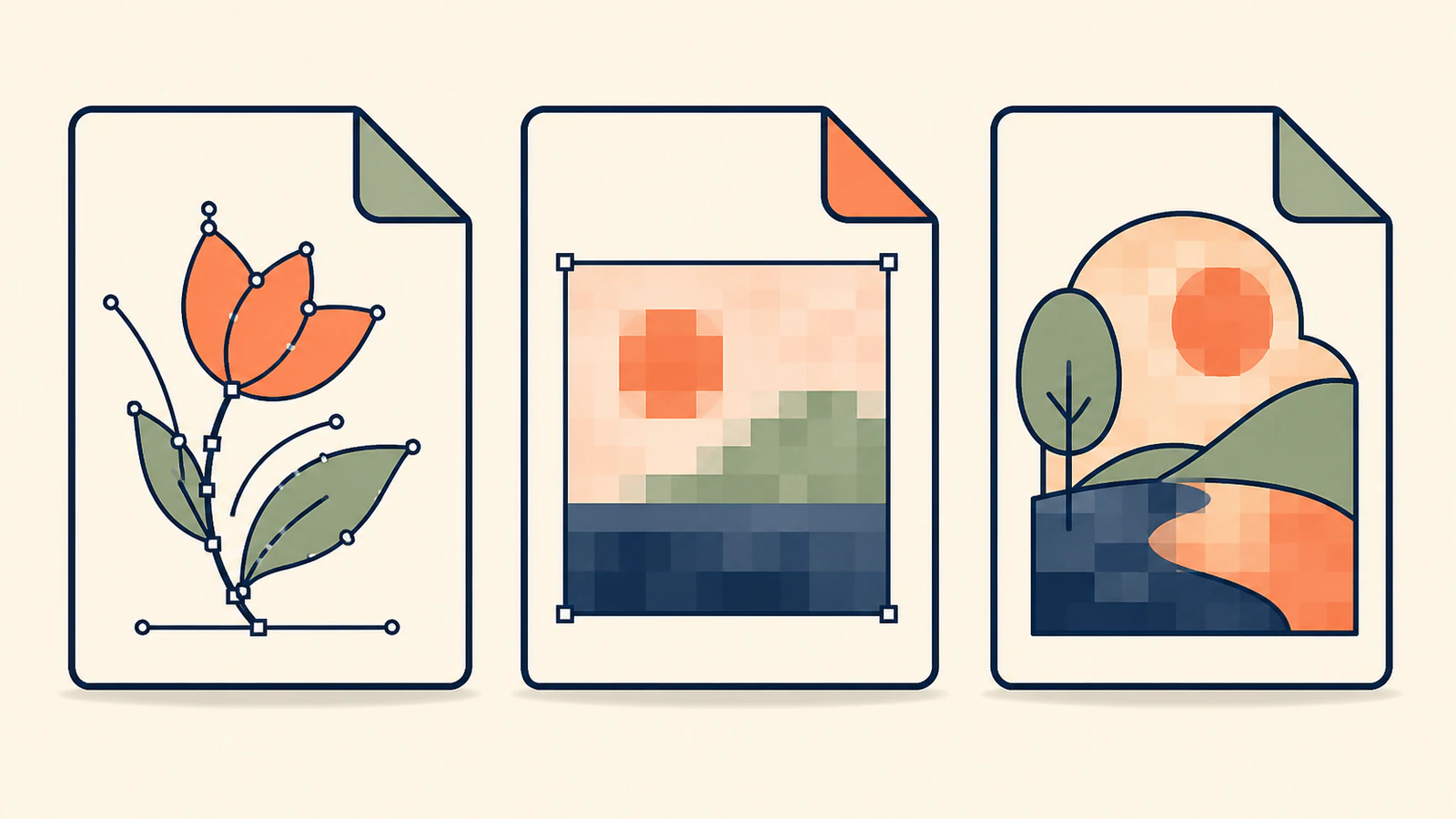
Мы проверили три корректные структуры EPS
Чтобы проверить утверждение о контейнере без зависимости от образца поставщика, мы создали три минимальных файла EPS 3: один только с операциями контуров PostScript, второй только с растром colorimage, третий с векторной рамкой и растром.
Ghostscript распознал и отобразил все три как EPS. Контролируемая проверка исходников обнаружила операции контуров в векторном файле, операцию изображения в растровом и оба типа в смешанном.
| Синтетический файл | Что содержал исходник | Что должен показать векторный редактор |
|---|---|---|
| Только векторный EPS | Контуры с заливкой и обводкой | Выделяемые контуры и опорные точки |
| Только растровый EPS | Одну операцию растрового изображения | Один объект изображения или рамку |
| Смешанный EPS | Векторную рамку и растр | Контуры и объект изображения |
Вывод теста узкий, но полезный: корректный EPS может быть только векторным, только растровым или смешанным. Это не означает, что поиск слова в произвольном исходнике EPS — надёжная проверка. Реальные файлы могут быть сжаты, созданы в разных стилях PostScript или сведены приложением. Для рабочих рисунков используйте проверки в редакторе выше.
Сопоставьте результат со способом восстановления
| Что вы нашли | Что это значит | Лучший следующий шаг |
|---|---|---|
| Контуры и опорные точки во всём рисунке | Рисунок векторный | Сохранить копию, затем внести нужные производственные правки |
| Одно связанное или встроенное изображение | EPS служит контейнером растра | Найти исходный вектор либо векторизовать или перерисовать самый чистый растр |
| Контуры и объект изображения | EPS смешанный | Сохранить полезные контуры; заменить или восстановить растр, если он должен масштабироваться |
| Контуры букв | Буквы векторные, но уже не обычный текст | Использовать исходный шрифт или файл для изменения слов либо осторожно перерисовать |
| Одна помещённая рамка в большом документе | Приложение может показывать поведение размещения | Открыть EPS напрямую и проверить заново |
Если типографии нужен только внешний вид и она принимает файл, смешанный EPS может подойти для конкретной задачи. Если получатель запросил редактируемую векторную графику, растровый или смешанный файл может не соответствовать требованию, несмотря на правильное расширение. Спросите, нужны ли контуры, обычный текст, плашечные цвета или определённый пресет приложения. Для передачи на фотосток проверки подачи EPS в Shutterstock отдельно разбирают границы рисунка, допустимость исходника и совместимость Illustrator.
Та же проблема контейнера бывает с PDF. Руководство PDF в SVG показывает, как решить, экспортировать PDF или трассировать. Если PDF содержит только скан страницы, обработайте его конвертером PDF в SVG. Руководство по форматам логотипа поможет, если поставщик не объяснил ожидаемый векторный формат передачи.
Как это выглядит в PerfectVector
Если EPS содержит только растр и исходный вектор не сохранился, начните с самого чистого восстанавливаемого растрового изображения. Конвертер изображения в EPS в PerfectVector восстанавливает видимый рисунок как плоские заполненные контуры до записи EPS, вместо упаковки неизменённого растра в контейнер EPS.
Этот путь подходит для логотипов, словесных знаков, иконок, эмблем, надписей и плоских иллюстраций с ясными цветовыми границами. Он не восстанавливает обычный текст, исходные шрифты, слои, прозрачность, CMYK, плашечные цвета или печатные цветоделения. Фотографии, мягкие градиенты, фактура и тени становятся стилизованными заполненными областями, а не пиксельно идентичными копиями.
После преобразования откройте новый EPS и повторите те же проверки: контурный вид, прямое выделение, Links и импорт в целевое приложение. Эта конечная проверка важнее расширения.
Если исходный знак чувствителен с юридической или геометрической точки зрения, сравните восстановленные контуры с утверждённым рисунком и получите одобрение владельца или дизайнера. Руководство по векторизации логотипов объясняет, когда разумна аккуратная трассировка, а когда безопаснее перерисовка.
Частые вопросы
Все EPS векторные?
Нет. EPS может содержать векторные контуры, растр или их смесь. Расширение .eps обозначает контейнер, а не структуру каждого объекта. Откройте файл в векторном редакторе и проверьте контуры, поведение выделения и связи изображений.
Как понять, есть ли растр в EPS? Откройте EPS напрямую, перейдите в контурный вид, выделите рисунок инструментом прямого выделения и проверьте Links. Одна прямоугольная рамка изображения или запись о связанном либо встроенном изображении указывает на растр. Проверьте также отдельные векторные контуры: EPS может быть смешанным.
Почему EPS нельзя редактировать, хотя он выглядит чётким? Он может содержать растр высокого разрешения, быть размещён одним внешним ресурсом, иметь весь текст в контурах или быть открыт в приложении, растеризующем EPS. Чёткость при увеличении не доказывает редактируемость объектов. Откройте файл в векторном редакторе и найдите контуры и опорные точки.
Текст в контурах внутри EPS всё ещё векторный? Да. Буквы в контурах — векторные контуры, которые масштабируются чётко, но больше не являются редактируемым текстом. Можно править их узлы как фигуры, но не менять слова текстовыми инструментами. Сохраняйте исходный шрифт или редактируемый оригинал для изменения текста.
Можно исправить растровый EPS без исходного векторного файла? Часто да, если встроенное изображение чистое и графическое. Извлеките или получите растр наивысшего качества, затем векторизуйте или перерисуйте и проверьте полученные контуры. Плоские логотипы и иконки подходят лучше фотографий, фактуры и мягких градиентов.
Источники
- Adobe — файлы EPS — Растровое и векторное содержимое EPS, ограничения редактируемости и растеризация Photoshop.
- Adobe — просмотр рисунка — Контурный вид Illustrator и отображение связанных файлов рамкой.
- Adobe — обзор панели Links — Отслеживание связанных и встроенных рисунков в Illustrator.
- Adobe — создание текста в контурах — Почему буквы остаются контурами, но теряют текстовую редактируемость.
Если EPS оказался одним встроенным изображением, не переименовывайте и не пересохраняйте его в надежде изменить структуру. Восстановите рисунок как настоящие контуры EPS, затем проверьте их перед возвращением файла типографии или клиенту.
Ещё из блога

Поддерживает ли SVG CMYK для печати? Выберите формат
Узнайте, почему редактируемые SVG-контуры не гарантируют надёжный вывод CMYK, когда сохранять SVG и когда безопаснее передать готовый к печати PDF или запрошенный EPS.

SVG в PDFKit: векторный логотип без растеризации
Вставьте полный SVG-логотип в документ PDFKit, задайте размер в пунктах и проверьте сохранённый PDF: контуры, отверстия, пропавшие свойства и встроенные изображения.