
Как конвертировать PDF в SVG (экспортируйте, если это вектор, трассируйте, если это скан)
Способ конвертации PDF в SVG зависит от того, что внутри файла. Если это вектор, его нужно экспортировать; если это скан, его нужно трассировать. Вот как отличить одно от другого и что делать в обоих случаях.
На этой странице
- Сначала выясните: ваш PDF векторный или сканированный?
- Если это векторный PDF: экспортируйте его
- Онлайн-конвертеры (самый быстрый способ для разовой задачи)
- Inkscape (бесплатно и надежнее всего)
- Illustrator
- Совет: как вытащить один логотип из насыщенной страницы
- Если это сканированный PDF или PDF с фотографией: трассируйте его
- Как это выглядит с PerfectVector
- Какой способ выбрать?
- Примечание для Cricut и режущих машин
- FAQ
Как конвертировать PDF в SVG, полностью зависит от того, что находится внутри файла. Если PDF был создан в дизайнерской программе, графика в нем уже векторная, и ее нужно просто экспортировать: открыть в Inkscape, Illustrator или онлайн-конвертере и сохранить как SVG. Трассировка не нужна. Но если PDF — это скан или фотография, "конвертация" только заворачивает эти пиксели внутрь SVG-файла. Получается псевдовектор, который все равно размывается при масштабировании. Чтобы превратить его в настоящий редактируемый SVG, изображение нужно трассировать. Поэтому прежде чем выбирать конвертер, выясните, какой именно PDF у вас в руках.
В этом руководстве разобраны оба пути и способы отличить их друг от друга. Если вы только разбираетесь в форматах, сначала быстро прочитайте, что такое SVG-файл на самом деле.
Коротко
- PDF может содержать векторную графику, сканированное изображение или и то и другое. То, что находится внутри, определяет способ конвертации.
- Векторный PDF → экспортируйте его. Откройте файл в Inkscape (снимите флажок "Embed images", сохраните как Plain SVG), Illustrator (Save As, SVG) или быстром онлайн-конвертере. Контуры перейдут напрямую.
- Сканированный PDF или PDF с фотографией → трассируйте его. Обычная конвертация просто заворачивает пиксели в
.svg, то есть создает псевдовектор. Чтобы получить настоящий SVG, изображение нужно трассировать. - Не уверены, какой у вас файл? Приблизьте его. Если графика остается идеально четкой и вы можете выделять текст, это вектор. Если изображение распадается на пиксели, это скан.
- PerfectVector принимает PDF напрямую для трассировки: выберите одну страницу, проверьте точное подготовленное изображение, затем векторизуйте его.
Сначала выясните: ваш PDF векторный или сканированный?
Эта одна проверка решает все, поэтому сделайте ее до того, как открывать конвертер. PDF может содержать векторную графику (формы и текст, сохраненные как математические описания), растровое изображение (скан или фото, сохраненные как пиксели) или смесь того и другого. Три быстрых способа проверить:
- Сильно приблизьте файл. Векторная графика остается четкой при любом увеличении. Если края становятся мягкими и пикселизированными, перед вами пиксели.
- Попробуйте выделить текст. Если курсор выделяет слова как текст, эта часть векторная. Если вся страница выделяется одним блоком, скорее всего, это сканированное изображение.
- Откройте файл в Inkscape и разгруппируйте. Выделите графику, выберите Object, затем Ungroup, и попробуйте нажать на отдельную форму. Если формы выделяются, это вектор. Если все остается одним объектом, а строка состояния называет его "Image", это растр.
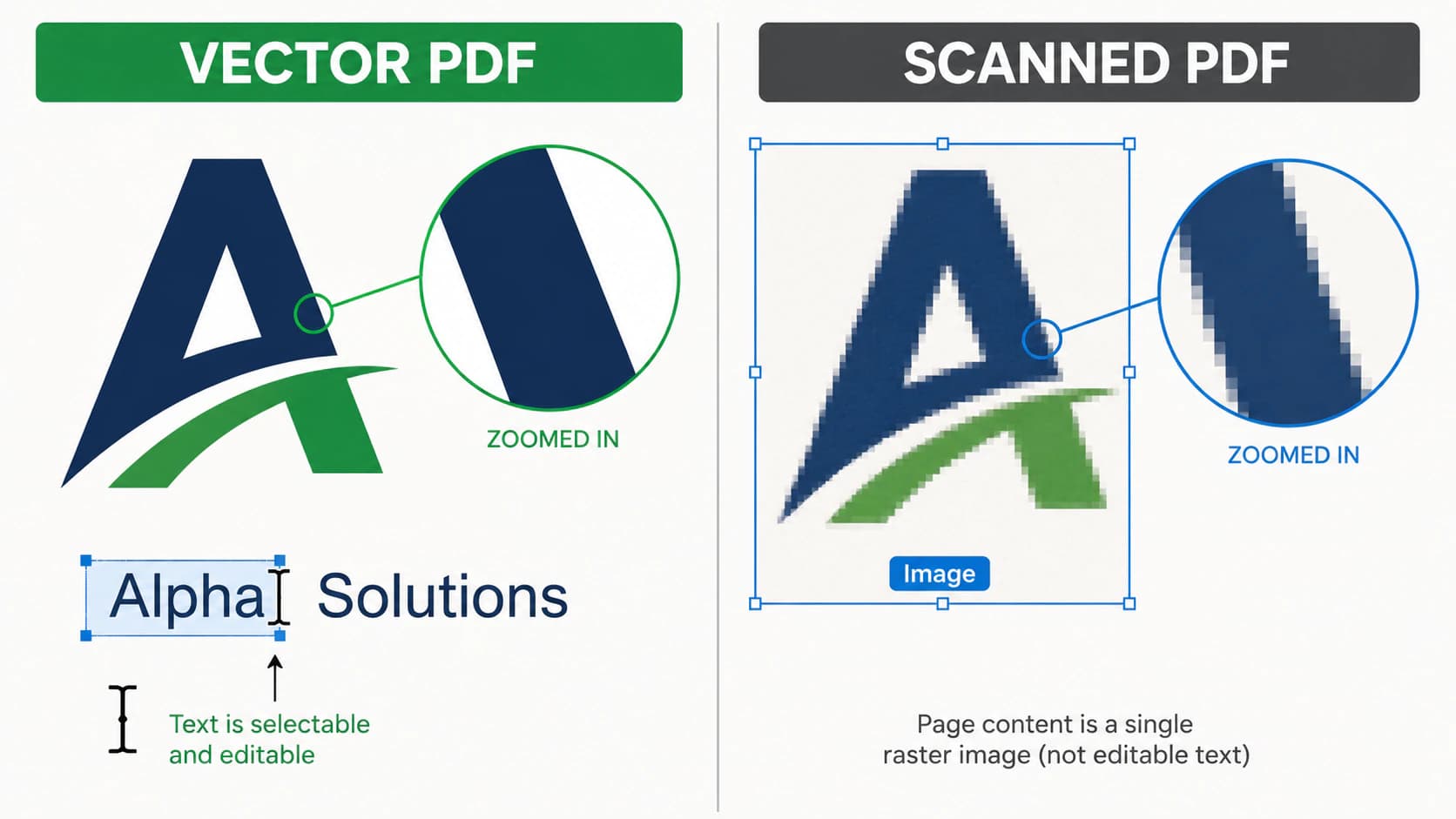
Если PDF векторный, экспортируйте его (следующий раздел). Если это скан или фотография, вам нужен раздел про трассировку ниже.
Если это векторный PDF: экспортируйте его
Хорошая новость: графика уже векторная, поэтому вы просто переносите ее в формат SVG. Выберите способ, который подходит вашей ситуации.
Онлайн-конвертеры (самый быстрый способ для разовой задачи)
Инструменты вроде CloudConvert, Convertio и похожих позволяют перетащить PDF и скачать SVG за несколько секунд. Для быстрой задачи это нормально. Держите в голове два момента: большинство таких сервисов загружают ваш файл на сервер (это вопрос приватности для всего чувствительного; в таком случае безопаснее браузерный конвертер без загрузки или настольное приложение), и они конвертируют вслепую. Если дать им сканированный PDF, они без предупреждения вернут псевдовектор.
Inkscape (бесплатно и надежнее всего)
Inkscape бесплатный и хорошо работает с PDF:
- Откройте PDF в Inkscape (именно в Inkscape, а не в программе для чтения PDF).
- В окне импорта снимите флажок "Embed images" и нажмите OK.
- Перейдите в File, затем Save As, и выберите Plain SVG (*.svg) как тип файла.
- Сохраните.
Есть один нюанс: Inkscape импортирует только одну страницу за раз. Для многостраничного PDF придется повторить процесс для каждой страницы или использовать инструмент командной строки вроде pdf2svg, который пакетно обрабатывает все страницы сразу.
Illustrator
Если у вас есть Illustrator, откройте PDF, перейдите в File, затем Save As, и выберите SVG в меню форматов. Идея та же, только это платное ПО.
Совет: как вытащить один логотип из насыщенной страницы
Если вам нужна только одна графика, например логотип на полной странице брошюры, не конвертируйте весь файл. В Inkscape скопируйте только этот объект, вставьте его в новый документ и измените размер страницы по выделению. Так вы получите гораздо более маленький и чистый SVG, чем если конвертировать всю страницу, а потом удалять лишнее.
Быстрый тревожный признак для любого из этих способов: если экспортированный SVG огромный и медленно открывается, конвертация добавила в него намного больше опорных точек, чем нужно этой графике. Такое раздутие мешает редактировать файл и замедляет отрисовку, поэтому перед использованием стоит почистить количество узлов.
Если это сканированный PDF или PDF с фотографией: трассируйте его
Именно здесь чаще всего возникает путаница. Пропустите сканированный PDF через любой конвертер PDF-to-SVG, и он радостно создаст .svg, так что кажется, будто все сработало. Но откройте этот файл и приблизьте: он все равно размывается, потому что конвертер просто завернул исходные пиксели внутрь SVG-контейнера. Настоящих контуров там нет. Это та же ловушка псевдовектора, в которую попадают, когда экспортируют фото как SVG из других инструментов.
Чтобы получить из сканированного или основанного на изображении PDF настоящий масштабируемый вектор, его нужно трассировать, то есть перерисовать эти пиксели в реальные контуры. Рабочий процесс такой:
- Экспортируйте страницу как изображение. В любом PDF-инструменте сохраните страницу или сделайте скриншот страницы (или только нужной части) как PNG или JPG в максимально высоком разрешении.
- Трассируйте это изображение в вектор. Пропустите его через инструмент для преобразования изображения в вектор, который перерисует формы как редактируемые контуры.
- Проверьте и почистите. Убедитесь, что файл открывается как редактируемые формы и остается четким при увеличении.
Скажем честно: это хорошо работает с плоской графикой, логотипами, линейной графикой, леттерингом и простыми схемами. Детальная фотография не станет чистым вектором ни в одном инструменте, поэтому такие изображения лучше оставлять растровыми.
Если научная иллюстрация сведена в растр, сначала проверьте, доступны ли исходный векторный файл или данные, и только затем восстанавливайте видимую научную схему.
Как это выглядит с PerfectVector
PerfectVector закрывает путь с трассировкой, то есть более сложную половину этой задачи. Вы можете загрузить PDF прямо в векторизатор: документ откроется локально, вы выберете одну страницу и увидите точное подготовленное изображение до начала векторизации. Поскольку страница сначала растрируется, PDF с чистыми векторными контурами по-прежнему лучше экспортировать напрямую через Inkscape или Illustrator. Для скана, фотографии или сведенной страницы PerfectVector трассирует отрисованное изображение в гладкие контуры с малым числом узлов, где каждый цвет становится отдельной редактируемой формой. Затем SVG можно открыть в Illustrator, Figma или Inkscape либо сразу отредактировать его.


Для векторного PDF этот шаг вообще не нужен: просто экспортируйте файл, как описано выше. Путь с трассировкой нужен именно тогда, когда PDF является сканом или фотографией, а обычная конвертация не дает ничего пригодного.
Какой способ выбрать?
| Ваш PDF | Лучший путь | Почему |
|---|---|---|
| Векторная графика, одна страница, быстрая задача | Онлайн-конвертер | Самый быстрый способ; контуры переходят напрямую |
| Векторная графика, чувствительный файл | Inkscape (настольное приложение) | Ничего не покидает ваш компьютер |
| Векторная графика, много страниц | pdf2svg или Inkscape постранично | Inkscape обрабатывает одну страницу за раз |
| Один логотип на насыщенной странице | Скопировать в новый документ Inkscape | SVG получится намного меньше и чище |
| Скан или фотография | Экспортировать страницу как PNG, затем трассировать | Обычная конвертация создает только псевдовектор |
Примечание для Cricut и режущих машин
Мастера часто берут дизайн в PDF, а затем им нужен SVG-файл для резки. Здесь работает то же разделение, но ставки выше: векторный PDF экспортируется в чистые контуры, по которым машина может резать, а сканированный PDF, "конвертированный" в SVG, не содержит настоящих линий реза, поэтому нормально резаться не будет. Если ваш PDF — скан, сначала трассируйте его в чистые замкнутые контуры: это та же подготовка, которая нужна любому SVG для Cricut. Хотите разобраться, почему все устроено именно так? Начните с материала о том, что такое векторизация изображений.
FAQ
PDF — это векторный или растровый файл? И то и другое, либо смесь обоих типов. PDF — это контейнер, который может хранить векторную графику (формы и текст как математические описания), растровые изображения (сканы и фотографии как пиксели) или смесь. Поэтому конвертация PDF в SVG зависит от того, что внутри: векторный контент экспортируется чисто, а сканированное изображение только заворачивает пиксели в SVG, если его не трассировать.
Как бесплатно конвертировать PDF в SVG? Для векторного PDF откройте его в Inkscape (бесплатно), снимите флажок "Embed images" при импорте и сохраните как Plain SVG. Для быстрой разовой задачи можно использовать бесплатный онлайн-конвертер. Для сканированного PDF или PDF с фотографией вместо прямой конвертации экспортируйте страницу как PNG и трассируйте ее инструментом для преобразования изображения в вектор, потому что прямое преобразование не создаст настоящие контуры.
Почему мой SVG после конвертации все еще выглядит размытым или пикселизированным?
Потому что PDF содержал скан или фотографию, а конвертер завернул эти пиксели внутрь SVG без трассировки. У файла есть расширение .svg, но нет настоящих векторных контуров, поэтому он размывается при масштабировании. Чтобы исправить это, трассируйте изображение в реальные контуры, а не полагайтесь на обычную конвертацию.
Можно ли конвертировать многостраничный PDF в SVG? Большинство настольных инструментов конвертируют одну страницу за раз. Inkscape импортирует одну страницу в один файл, поэтому для большого количества страниц удобнее инструмент командной строки вроде pdf2svg: он может экспортировать каждую страницу в отдельный SVG за один запуск. Некоторые онлайн-конвертеры тоже работают с многостраничными PDF.
Как получить из PDF только один логотип как SVG? Откройте PDF в Inkscape, скопируйте только нужную графику, вставьте ее в новый документ и перед сохранением как SVG измените размер страницы по выделению. Так вы получите маленький чистый файл вместо конвертации всей страницы. Если логотип является частью сканированного изображения, экспортируйте его как PNG и трассируйте.
Есть сканированный PDF, который обычная конвертация превратила в размытый псевдовектор? Экспортируйте страницу как изображение и трассируйте ее в чистый редактируемый SVG, затем проверьте, что файл остается четким при увеличении.
Ещё из блога
Анимированный GIF в SVG: выбрать кадр или воссоздать анимацию
Анимированный GIF можно превратить в статичный векторный кадр или воссозданную SVG-анимацию. Это разные задачи: узнайте, что сохраняет каждый конвертер.

Может ли Gemini векторизовать изображение? Он генерирует SVG-код, но не трассирует ваш файл
Gemini умеет писать SVG-код по текстовому запросу, в отличие от большинства ИИ. Но он не может трассировать загруженное изображение в чистый редактируемый SVG. Вот что он умеет и чего нет.