
Анимированный GIF в SVG: выбрать кадр или воссоздать анимацию
Анимированный GIF можно превратить в статичный векторный кадр или воссозданную SVG-анимацию. Это разные задачи: узнайте, что сохраняет каждый конвертер.
На этой странице
- Три значения «анимированный GIF в SVG»
- Что PerfectVector делает с анимированным GIF
- Как превратить один кадр GIF в редактируемый SVG
- Когда стоит сохранить или воссоздать анимацию
- Сохраните растровую анимацию, если важны сами кадры
- Воссоздайте движение, если важны объекты
- Используйте покадровый SVG с пониманием ограничений
- Частые ошибки преобразования
- Проверьте результат перед использованием
- Частые вопросы
- Источники
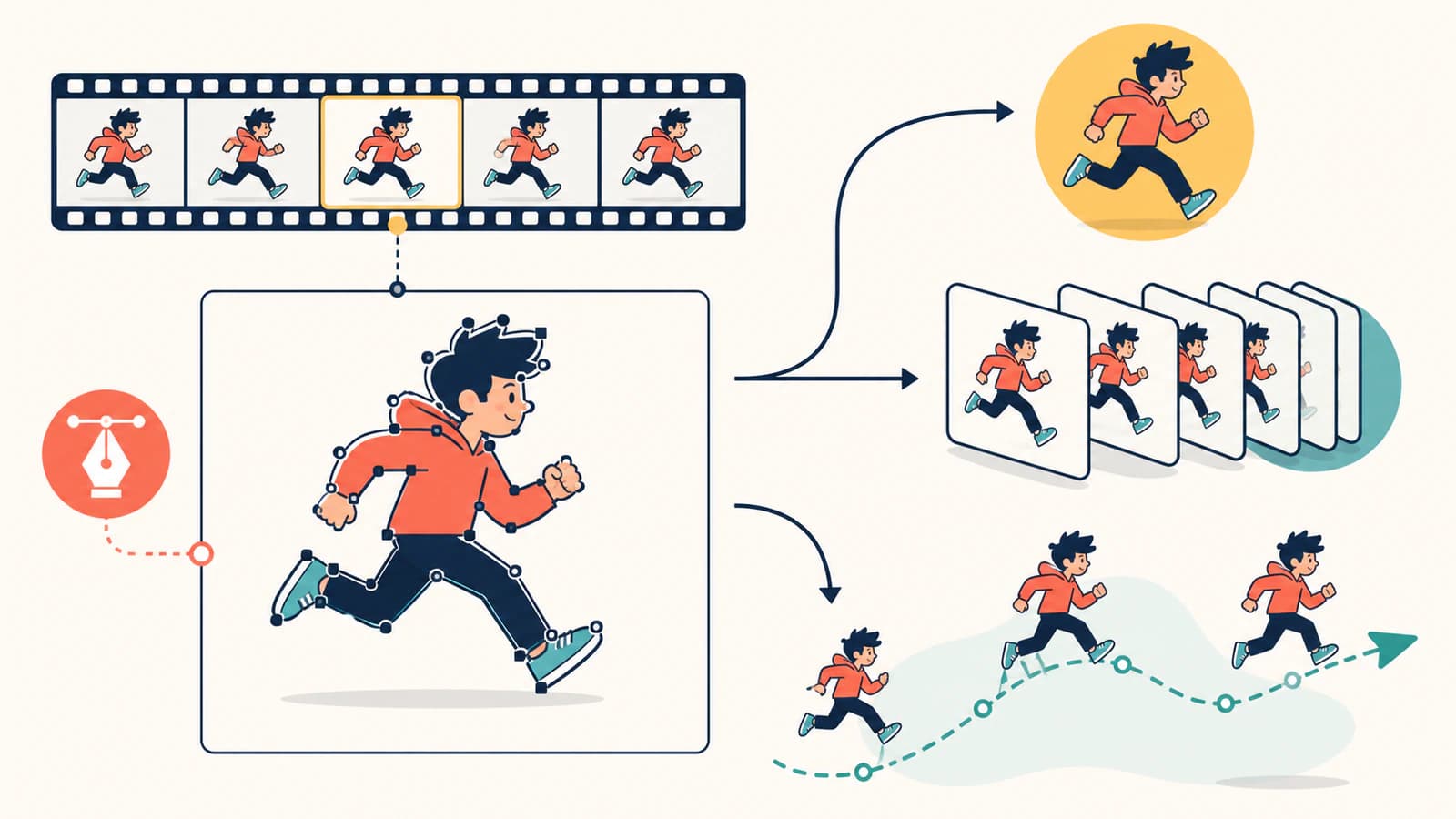
Да, анимированный GIF можно преобразовать в SVG, но слово «преобразовать» скрывает три разные задачи. Векторизатор может трассировать один выбранный кадр в редактируемые контуры. Покадровый инструмент может трассировать множество кадров и воспроизводить их последовательно. Или дизайнер может воссоздать рисунок векторными объектами и задать настоящее движение в SVG. Все результаты могут иметь расширение .svg, но они не взаимозаменяемы.
Если вам нужен логотип, значок или иллюстрация из одного момента GIF, выберите этот кадр и векторизуйте его. Если ценность представляет само движение, сохраните анимацию или осознанно воссоздайте её. Обычная трассировка не сохраняет автоматически каждый кадр.
Краткий ответ
- Одно редактируемое статичное изображение: выберите подходящий кадр GIF, затем трассируйте его в контуры SVG.
- Та же последовательность кадров: используйте инструмент с явно заявленной поддержкой покадровой SVG-анимации и ожидайте повторяющиеся рисунки вместо одного аккуратного набора повторно используемых объектов.
- Настоящее векторное движение: один раз перерисуйте или трассируйте основные объекты, затем анимируйте их положение, вращение, масштаб, цвет или контур.
- Процесс PerfectVector прозрачен: анимированный GIF останавливается на выборе кадра, и векторизуется только подтверждённый вами кадр.
Три значения «анимированный GIF в SVG»
GIF хранит растровые данные изображения и может использовать управляющие расширения для последовательного воспроизведения кадров с настройками времени и цикличности, как описано в характеристике формата GIF89a Библиотеки Конгресса. SVG хранит фигуры, контуры и необязательные инструкции анимации. При переходе между ними нужно решить, что должно сохраниться.
| Что вам нужно | Что должен сделать конвертер | Что вы получите | Для чего подходит |
|---|---|---|---|
| Один чёткий редактируемый момент | Выбрать и трассировать один кадр | Статичный SVG из контуров | Логотипы, значки, поза из короткой анимации |
| Исходный покадровый вид | Извлечь и упорядочить множество кадров | Анимированный SVG с повторяющимися рисунками кадров | Простой пиксель-арт или короткие циклы при поддержке специализированного инструмента |
| Чистое редактируемое векторное движение | Воссоздать повторно используемые объекты и задать движение | SVG, части которого движутся через CSS, SMIL или скрипт | Веб-иллюстрации, индикаторы загрузки, схемы, движения интерфейса |
| Точное фотографическое воспроизведение | Сохранить исходную растровую анимацию | GIF или другой растровый либо видеоформат | Фотографии, текстуры, градиенты и сложные эффекты |
Первый путь — векторизация. Второй больше похож на размещение трассированной книжки с последовательными кадрами внутри SVG. Третий — создание анимации. В поисковой выдаче все три часто сводятся к одному обещанию «загрузить и преобразовать», поэтому проверяйте реальный экспорт инструмента, прежде чем доверять расширению файла.
Пути различаются и тем, где выполняется редактирование: один выделяет момент, другой повторяет рисунки кадров, третий воссоздаёт повторно используемые объекты до настройки движения.
Анимированный PNG требует того же решения. Если исходник — APNG и вам нужно одно редактируемое статичное изображение, используйте конвертер APNG в SVG, чтобы выбрать кадр до трассировки. Сохраните или воссоздайте анимацию, если важно само движение.
Что PerfectVector делает с анимированным GIF
PerfectVector делает выбор кадра явным решением. Если загруженный GIF содержит более одного кадра, приложение приостанавливает процесс перед векторизацией. Оно воспроизводит исходную анимацию рядом со статичным предпросмотром и даёт временную шкалу для выбора нужного кадра. Ничего не отправляется на преобразование, пока вы не подтвердите выбор.
Затем выбранный кадр подготавливается как статичное изображение и трассируется в редактируемые контуры SVG. Полученный SVG не сохраняет остальные кадры GIF и не воспроизводится как анимация. Это ограничение полезно, если вам нужен чистый объект из определённого момента: вы точно знаете, какая поза, выражение или композиция станет вектором.
Статичный GIF пропускает выбор кадра, поскольку решения о движении не требуется. В любом случае качество SVG зависит от выбранного изображения. Плоские фигуры и чёткие края трассируются лучше, чем размытие движения, фотографические текстуры или крошечные детали.
Как превратить один кадр GIF в редактируемый SVG
- Воспроизведите GIF и выберите полезный момент. Ищите кадр с чётким силуэтом, раздельными объектами и минимальным размытием движения. Первый кадр не обязательно лучший.
- Обрежьте лишнее пространство анимации. Маленький объект на большом холсте даёт трассировщику меньше полезных пикселей. Оставьте достаточные поля для окончательной композиции, но удалите пустые или шумные края.
- Ограничьте цвета, если рисунок это позволяет. Небольшие изменения палитры между кадрами могут создавать лишние фигуры. Для логотипа, значка или плоской иллюстрации упростите выбранный кадр перед трассировкой, если палитра неоправданно сложна.
- Используйте конвертер GIF в SVG. Загрузите анимацию, перемещайтесь по временной шкале, подтвердите кадр и дайте PerfectVector трассировать это статичное изображение.
- Проверяйте контуры, а не миниатюру. Увеличьте изображение, выделите фигуру и проверьте плавность кривых и реальную редактируемость объектов. Если файл заполнен мелкими фрагментами, попробуйте более чистый кадр или упростите исходник.
- Проверьте SVG в целевой среде. Перекрасьте его в векторном редакторе, измените размер для печати или импортируйте в приложение для изготовления, где будете его использовать. Правильное расширение — лишь начало; фигуры тоже должны вести себя правильно.
Это то же основное различие, что объясняется в статье что означает векторизация изображения: трассировка восстанавливает пиксели в виде фигур. Для анимированного исходника выбор кадра лишь определяет, какая сетка пикселей будет восстановлена.
Когда стоит сохранить или воссоздать анимацию
Сохраните растровую анимацию, если важны сами кадры
GIF-реакция, фотографический цикл, запись экрана или анимация с обилием текстур обычно мало выигрывают от трассировки. Каждый кадр содержит детали, которые придётся упростить до фигур, и результат может перестать напоминать оригинал. Если точное воспроизведение важнее редактирования контуров, оставьте анимацию в формате, предназначенном для такого показа.
Воссоздайте движение, если важны объекты
Индикатор загрузки, значок, появление логотипа или простой персонаж из нескольких плоских частей больше подходят для настоящей векторной анимации. Сначала создайте чистые векторные объекты, затем анимируйте их. Руководство MDN по анимации SVG показывает, как внутри SVG анимируются атрибуты, преобразования, цвета и траектории движения.
Такой процесс даёт осмысленные части, которые можно редактировать, вместо стопки почти одинаковых трассированных кадров. Он также делает код анимации частью объекта. Если важны ID, классы или привязки времени, следуйте варианту с сохранением кода из руководства по редактированию SVG без потери привязок анимации.
Используйте покадровый SVG с пониманием ограничений
Специализированные инструменты могут извлечь кадры GIF, трассировать их и выстроить последовательность результатов. Это подходит для коротких циклов пиксель-арта или намеренно ступенчатого движения. Но это не создаёт автоматически одну изящную векторную систему анимации. Проверьте результат на дублирующиеся фигуры, большое дерево документа и мерцание между кадрами из-за слегка различающейся трассировки.
Частые ошибки преобразования
- Считать, что
.svgозначает редактируемые векторные контуры. Инструмент может поместить растровые кадры в оболочку SVG. Увеличение и выделение объектов покажут, получили ли вы фигуры или пиксели в контейнере. - Принять кадр по умолчанию, не проверив его. Первый кадр может быть пустым, переходным или визуально слабым. Просмотрите весь цикл перед выбором.
- Трассировать размытие движения. Размытая конечность или свечение превращаются в мягкую границу, которую векторизатор вынужден угадывать. По возможности выберите устойчивый кадр.
- Ожидать идеального совпадения независимых трассировок. Если каждый кадр трассируется отдельно, небольшие различия пикселей могут менять контуры и цвета. Эта несогласованность проявляется как мерцание.
- Векторизовать фотографию, потому что SVG звучит современнее. Для фотографии лучше подходит растр, если только вам намеренно не нужна упрощённая интерпретация в стиле постера. Руководство по выбору преобразования фото в SVG описывает эту границу.
Проверьте результат перед использованием
Для SVG из выбранного кадра:
- Присутствует нужный кадр, а не просто первый.
- Края остаются чёткими при увеличении.
- Основные цвета и объекты можно выделять и редактировать.
- Кривые используют разумное количество узлов, не повторяя каждый дефект пикселей. Если это не так, выполните проверки избыточного числа узлов.
- Прозрачность и обрезка соответствуют выбранному кадру.
- Файл статичен, как и ожидается.
Для анимированного SVG добавьте вторую проверку: протестируйте воспроизведение именно в том браузере, редакторе или системе публикации, где он будет размещён. Редактор, открывающий статичный рисунок SVG, при повторном сохранении может не сохранить все функции анимации.
Частые вопросы
Сохраняется ли анимация при преобразовании GIF в SVG? Не автоматически. Обычный векторизатор трассирует один статичный кадр. Для сохранения движения нужен инструмент, явно создающий покадровый анимированный SVG, либо отдельный процесс воссоздания рисунка векторными объектами и задания инструкций анимации.
Какой кадр GIF векторизовать? Выберите кадр с самым чётким силуэтом, минимальным размытием движения, наиболее полезной композицией и наименьшим числом пересекающихся объектов. Просмотрите весь цикл вместо принятия первого кадра по умолчанию.
Может ли файл SVG быть анимированным? Да. Элементы SVG можно анимировать средствами CSS, SMIL или JavaScript. Такое движение нужно задать в векторном документе; трассировка растрового кадра создаёт фигуры, но не придумывает анимацию.
Почему преобразованный SVG всё ещё состоит из пикселей? Конвертер мог встроить GIF или его кадры в оболочку SVG вместо трассировки в контуры. Увеличьте изображение и выделите объект. Если он пикселизируется или выделяется как одно плоское изображение, это не редактируемая векторная трассировка.
Является ли покадровый анимированный SVG настоящим вектором? Он может содержать реальные векторные контуры, но это не делает его аккуратной повторно используемой анимацией. Каждый кадр может повторять большую часть рисунка отдельными фигурами. Проверьте структуру документа и согласованность контуров перед выбором такого пути.
Источники
- Библиотека Конгресса — GIF89a — Описывает растровые изображения GIF, управляющие расширения, время и циклическое воспроизведение.
- W3C — масштабируемая векторная графика (SVG) 2 — Определяет модель векторного документа SVG.
- MDN — анимация SVG с помощью SMIL — Объясняет создание анимации атрибутов, преобразований и движения SVG.
- PerfectVector — конвертер GIF в SVG — Описывает текущий процесс векторизации выбранного кадра.
Нужен один чистый редактируемый момент из движущегося файла? Загрузите GIF, выберите кадр и проверьте трассированный SVG. Проверьте силуэт, мелкие детали и число узлов, прежде чем решить, нужен ли вам именно этот статичный объект или движение заслуживает специально созданной анимации.
Ещё из блога

Как конвертировать PDF в SVG (экспортируйте, если это вектор, трассируйте, если это скан)
Способ конвертации PDF в SVG зависит от того, что внутри файла. Если это вектор, его нужно экспортировать; если это скан, его нужно трассировать. Вот как отличить одно от другого и что делать в обоих случаях.

Может ли Gemini векторизовать изображение? Он генерирует SVG-код, но не трассирует ваш файл
Gemini умеет писать SVG-код по текстовому запросу, в отличие от большинства ИИ. Но он не может трассировать загруженное изображение в чистый редактируемый SVG. Вот что он умеет и чего нет.