
Какой формат файла должен быть у логотипа? Руководство под каждую задачу (и что делать, если у вас есть только PNG)
Какой формат логотипа выбрать для веба, печати, вышивки или по запросу подрядчика, в одной таблице решений, плюс как восстановить векторный мастер, когда у вас остался только PNG.
На этой странице
Единственно правильного формата файла для логотипа не существует. Подходящий вариант зависит от того, куда логотип пойдет дальше: сайту нужен SVG, типографии - EPS или PDF, профилю в соцсети - PNG. Важно хранить один редактируемый векторный мастер и экспортировать из него остальные форматы по мере необходимости. Но настоящая проблема у большинства людей не в том, чтобы выбрать из этого списка. Она в том, что им выдали папку с непонятными файлами, или, что еще хуже, у них есть только PNG, а подрядчик теперь просит прислать "вектор".
Это руководство делает две вещи, которые обычные обзоры форматов упускают. Оно дает прямой ответ под конкретную задачу и объясняет, что делать, когда того самого мастер-файла, который полагается хранить, у вас просто нет.
Мало времени? Подберите формат под задачу
- Сайт, приложение, подпись в email: SVG, если платформа его принимает, PNG, если нет.
- Печать, вывески, мерч, типография попросила "вектор": EPS или готовый к печати PDF.
- Аватары и посты в соцсетях: PNG высокого разрешения с прозрачным фоном.
- Редактирование или создание вариантов: исходный файл (AI или многослойный SVG/EPS).
- У вас есть только PNG, а кому-то нужен вектор? Это задача на восстановление, ее разбираем ниже.
Сначала единственное различие, которое имеет значение: вектор или растр
Любой формат логотипа относится к одному из двух типов, и как только это становится понятно, все остальное дается легко.
Векторные файлы хранят логотип в виде математики, точек и кривых, поэтому он масштабируется до любого размера и никогда не размывается. Это ваши мастера и файлы для печати. SVG, EPS, AI и правильно сохраненный PDF - это вектор.
Растровые файлы хранят его в виде сетки пикселей: четкой на сохраненном размере и распадающейся на квадраты, если выйти за его пределы. Это ваши готовые к использованию цифровые файлы. PNG, JPG и WebP - это растр.
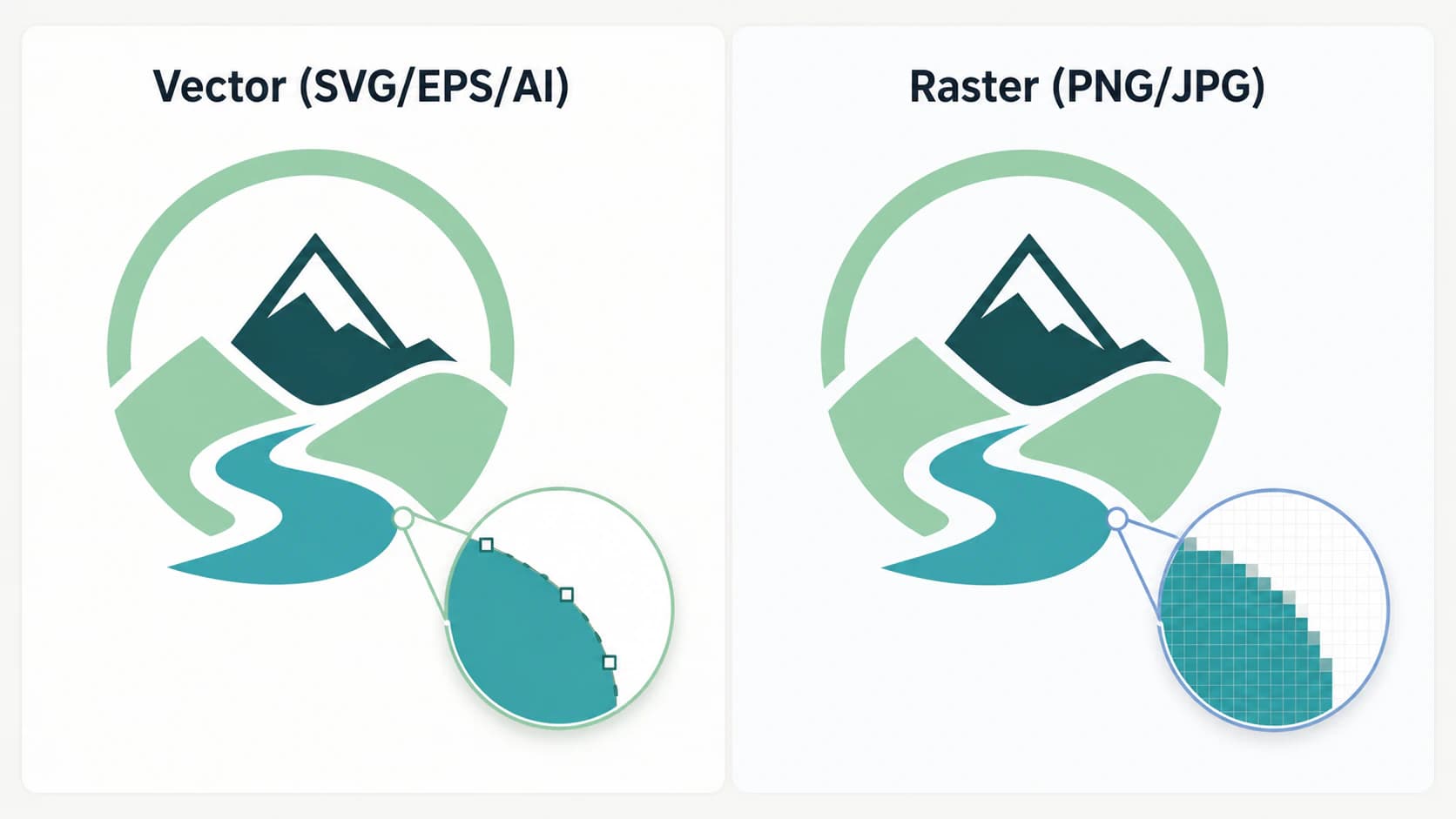
Это единственное разделение объясняет повседневные мучения с логотипами. Логотип, который выглядит пикселизированным, - это слишком сильно растянутый растр. Белый прямоугольник за логотипом - это JPG, который не умеет хранить прозрачность. Если типография возвращает ваш файл, обычно это значит, что ей нужен вектор, а вы прислали растр. Более полный разбор основ форматов есть в материале PNG vs SVG.
Форматы вкратце
На практике вам встречаются всего шесть.
| Формат | Тип | Лучше всего для | Не использовать для |
|---|---|---|---|
| SVG | Вектор | Сайтов, приложений, favicon | Некоторые типографии его не принимают |
| EPS | Вектор | Печати, вывесок, мерча, подготовки к вышивке | Всего, что для веба (не откроется в браузере) |
| AI | Вектор | Редактируемого исходника/мастера | Отправки или загрузки (нужен Illustrator) |
| Вектор или растр | Отправки в типографию, удобной пересылки | Веба; проверьте, что это действительно вектор | |
| PNG | Растр | Веба, соцсетей, email, прозрачного размещения | Печати, больших размеров, увеличения |
| JPG | Растр | Быстрых превью, email, где фон не важен | Логотипов в целом (нет прозрачности, потери при сжатии) |
Два честных замечания, которые спецификации обходят стороной. PDF может быть либо вектором, либо растром в зависимости от того, как он сохранен, поэтому "у меня есть PDF" не гарантирует, что у вас есть пригодный мастер. А AI и EPS - это те два формата, которые вы храните, даже если сами не можете их открыть, потому что все остальное экспортируется из них.
Какой формат для какой задачи
Вот часть, которую обзоры форматов прячут под определениями. Отталкивайтесь от того, что вы делаете, а не от файла.
| Для чего нужен | Используйте | Примечания |
|---|---|---|
| Логотип для сайта | SVG | Крошечный, идеально резкий на любом экране. Если CMS его не принимает, используйте PNG высокого разрешения |
| Favicon | Набор SVG или PNG | Современные браузеры берут SVG, старым нужны размеры PNG |
| Подпись в email | PNG | Прозрачный фон, фиксированный размер отображения |
| Профиль и посты в соцсетях | PNG | Высокое разрешение, прозрачность; платформы сжимают, поэтому загружайте крупно |
| Визитки, флаеры, печать | EPS или готовый к печати PDF | Вектор, CMYK; именно это типография имеет в виду под "вектором" |
| Вывески, баннеры, оклейка авто | EPS или PDF | Масштабируется до любого размера без потери качества |
| Футболки и мерч (шелкография) | EPS или AI | Один векторный слой на каждый цвет краски |
| Вышивка | EPS или AI, затем оцифровка | Технолог переводит файл в программу со стежками; очень мелкий текст и тонкие линии вышиваются плохо |
| Лазерная резка или винил | SVG или другой вектор | Замкнутые векторные контуры, по которым движется станок |
| Редактирование логотипа или создание вариантов | AI или многослойный SVG/EPS | Всегда редактируйте мастер, а не сплющенный растр |
Если подрядчик просто говорит "пришлите вектор", безопасный ответ - EPS. Если он говорит "пришлите логотип для сайта", это SVG или PNG, когда SVG не загружается.
Для эмалевых значков подготовьте векторный макет с учётом требований производителя (на английском), а не просто выберите расширение файла.
Что делать, когда у вас есть только PNG
Это ситуация, о которой не хочет говорить ни одно руководство по форматам, и при этом она самая частая. У вас нет мастера AI или EPS. Может, логотип сделали много лет назад, может, в Canva, может, фрилансер, до которого уже не достучаться, а может, он просто достался вам как PNG, который кто-то вытащил со старого сайта. И вот типография или поставщик мерча просит вектор, а совет "берегите свой мастер-файл" бесполезен, когда его у вас никогда не было.
У вас есть два выхода: пересоздать вектор или восстановить его.
Пересоздать значит, что дизайнер заново рисует логотип как вектор с нуля, либо это делаете вы сами. Обычно это преподносят как единственный вариант. Растиражированная версия идет еще дальше и утверждает, что растровый логотип в принципе нельзя конвертировать в вектор автоматически, а любой инструмент, обещающий "PNG в SVG", вас обманывает. Это верно лишь наполовину, и как раз та половина, где утверждение ошибается, важнее всего.
Для плохих конвертеров это предупреждение справедливо. Некоторые так называемые конвертеры просто заворачивают ваш PNG внутрь файла SVG. У результата расширение .svg, но внутри все те же пиксели, лишь переодетые, и они размываются, стоит только начать масштабировать. Это и есть тот "псевдовектор", которого стоит избегать: откройте его, приблизьте, и если края становятся блочными, перед вами встроенная картинка, а не настоящий вектор.
Но настоящий ИИ-векторизатор не заворачивает, а трассирует. Он пересобирает логотип в реальные редактируемые векторные контуры, такие же, какие нарисовал бы дизайнер: они чисто масштабируются и открываются в Illustrator, Figma или Inkscape. Для логотипа, который обычно состоит из плоских форм и чистых краев, такое восстановление работает хорошо и занимает секунды вместо целого дня перерисовки. Что выбрать, пересоздание или восстановление, зависит от того, насколько чистый у вас растр и насколько сложен сам знак, а это как раз подробно разбирает руководство как векторизовать логотип.
Как это выглядит в PerfectVector
Если ваша отправная точка - растровый логотип, а подрядчику нужен вектор, PerfectVector создан именно для такого восстановления. Он пересобирает логотип как чистые контуры с малым числом узлов, которые можно экспортировать в SVG для веба или передать в типографию, а поскольку контуры настоящие, вы получаете обратно редактируемый мастер, а не пиксельную картинку в оболочке SVG.


Вы можете превратить свой PNG-логотип в настоящий вектор и самостоятельно проверить контуры, а для графики, которая не является логотипом, использовать общий конвертер изображений в вектор. Первые изображения можно конвертировать бесплатно, без кредитной карты. Как только вы получите обратно чистый вектор, вы окажетесь в том самом удобном положении, из которого руководства по форматам и предлагают вам стартовать: один мастер, а любой другой формат в одном быстром экспорте.
Несколько честных ограничений
- Векторизатор хорош ровно настолько, насколько хорош растр, который вы ему скармливаете. Четкий контрастный логотип восстанавливается чисто. Крошечный, размытый или сильно сжатый JPG, возможно, потребует руки дизайнера.
- Фотографические или насыщенные градиентами логотипы векторизуются плохо. Если знак на самом деле фотография или сложная градиентная иллюстрация, оставьте его растром и используйте PNG высокого разрешения.
- Результат восстановления не всегда совпадает с оригиналом пиксель в пиксель. Векторизация точно пересобирает формы, но для торгового знака, где каждая кривая должна совпадать в точности, попросите дизайнера сверить результат с оригиналом.
- Один формат действительно не может все. Не поддавайтесь желанию использовать единственный PNG для печати и единственный EPS для веба. Храните мастер, экспортируйте под задачу.
FAQ
Какой формат файла лучше всего подходит для логотипа? Единственного лучшего формата нет, все зависит от задачи. Держите редактируемый векторный мастер (AI или многослойный SVG/EPS) и экспортируйте из него: SVG для сайтов, EPS или готовый к печати PDF для печати и PNG высокого разрешения для соцсетей и email. Если подрядчик просто просит "вектор", присылайте EPS.
Логотип должен быть PNG или SVG? Для сайта - SVG, когда платформа его поддерживает, потому что он остается резким при любом размере и быстро загружается. Используйте PNG, когда SVG не принимается, или для соцсетей и подписей в email, где его прозрачный фон и фиксированный размер - именно то, что нужно. SVG - это вектор, PNG - растр.
Что лучше для логотипа: PNG или JPG? Почти всегда PNG. PNG поддерживает прозрачный фон, поэтому ваш логотип чисто ложится на любой цвет, а его сжатие сохраняет четкие края. JPG не поддерживает прозрачность, из-за чего возникает проблема белого прямоугольника за логотипом, а его сжатие с потерями размывает края. Используйте JPG только для быстрых превью, где фон не важен.
Можно ли конвертировать PNG-логотип в вектор (SVG или EPS)? Да, с настоящим векторизатором. Избегайте конвертеров, которые просто встраивают PNG внутрь файла SVG, потому что такой файл на самом деле не масштабируется. Настоящий ИИ-векторизатор трассирует логотип в реальные редактируемые контуры, которые можно экспортировать в SVG, EPS или PDF. Лучше всего он работает на чистой плоской графике логотипа; логотипы очень низкого разрешения или фотографические, возможно, придется перерисовать дизайнеру.
Какие файлы логотипа просить у дизайнера? Просите редактируемый векторный мастер (AI или многослойный SVG/EPS) плюс готовые к использованию экспорты: SVG и прозрачный PNG для веба, EPS или готовый к печати PDF для печати. Имея на руках мастер, вы сами сможете получить любой другой формат, поэтому мастер - это тот единственный файл, который вы никогда не захотите потерять.
Вопрос формата на самом деле состоит из двух частей. Если у вас есть векторный мастер, подберите файл под задачу по таблице выше и двигайтесь дальше. Если нет, сначала восстановите вектор, а потом вернетесь к простому экспорту. В любом случае хранить нужно тот логотип, который можно редактировать.
Ещё из блога

Векторный арт для футболок: зачем он типографиям (и как сделать свой)
Типография попросила векторный файл, а у вас только PNG. Разбираем, почему для печати на футболках нужен вектор, где его взять и как превратить собственный дизайн в векторный.
Может ли Canva векторизовать изображение? Да, но только через премиум-приложение
Canva может трассировать изображение в вектор, но только через Vectorify, платное дополнительное приложение. Бесплатный редактор и ИИ-генератор не трассируют ваше изображение. Вот честный ответ.