
Как извлечь логотип из Word без потери пикселей
Восстановите изображение, хранящееся в файле Word или PowerPoint, проверьте его размеры в пикселях и обрежьте, а затем решите, нужно ли отслеживать логотип или использовать лучший источник.
На этой странице
Чтобы извлечь логотип из документа Word без дополнительной потери качества, восстановите встроенный файл изображения и проверьте его, прежде чем делать снимок экрана или отслеживать его. Обычный DOCX может содержать байты изображения с большим количеством пикселей, чем предполагает размещение на небольшой странице. При извлечении сохраняется то, что хранится; он не может восстановить пиксели, которые были отброшены ранее.
Тот же подход к проверке пакетов позволяет восстановить встроенные носители из обычного PPTX. Протестированный маршрут Python ниже копирует эти байты в новую папку. Он не отображает Word или PowerPoint, не воспроизводит отображаемую обрезку и не применяет эффекты страницы. Прежде чем использовать его, убедитесь, какое восстановленное изображение соответствует предполагаемому логотипу.
Сначала восстановитесь, а затем судите об источнике
Сохраняйте документ нетронутым. Скопируйте сохраненный носитель, определите правильный логотип и проверьте реальные размеры в пикселях, края и предполагаемую обрезку. Сохраните существующий вектор, когда найдете его; трассируйте только тогда, когда растру нужны редактируемые пути.
Размер сохраненного изображения отличается от размещения на странице
Встроенное изображение — это файл, хранящийся внутри пакета документа. Размещение — это то, как изображение позиционируется и имеет размер на странице или слайде. Обрезка или эффект могут изменить то, что вы видите, не будучи тем же самым, что и основной медиафайл.
В Руководстве по структуре документа Word Microsoft описан ZIP-пакет DOCX и его составные части. Его пример вставки изображения сохраняет данные изображения в части изображения и ссылается на него из документа. Вам не нужно писать код Open XML, чтобы попробовать извлечение ниже.
Разделите эти три вопроса:
| Вопрос | Что проверять | Что это не доказывает |
|---|---|---|
| Сколько растровых деталей сохраняется? | Размеры и края извлеченного изображения в пикселях | Размер места на странице сам по себе не дает ответа на этот вопрос. |
| Это утвержденный логотип? | Версия, буквы, цвета и предполагаемый урожай | Самый большой файл не является автоматически правильным |
| Нужны ли мне векторные пути? | Требования к следующему заданию редактирования, печати или резки | Само извлечение не превращает пиксели в пути. |
Если у клиента есть оригинал дизайнера, попросите его. Руководство по вводу логотипов в низком разрешении описывает эту сортировку. Проверка сохраненного носителя документа полезна, когда файл Office является лучшим доступным на данный момент источником.
Скопируйте носитель из дубликата документа
Вам понадобится локальная, обычная незашифрованная копия .docx или .pptx, Python 3 и новое имя выходной папки. Это рабочий процесс извлечения файлов, а не пошаговое руководство по меню Office. Устаревший .doc, зашифрованные документы, связанные онлайн-изображения и встроенное поведение "Сохранить как изображение" выходят за пределы тестируемой области.
- Дублируйте документ. Сохраните полученный файл без изменений. Для примера команды назовите копию
client-logo.docxи поместите ее рядом со сценарием. - Сохраните это как
recover-media.py. Он использует стандартный модуль Pythonzipfile, считывает записи мультимедиа и записывает их байты без декодирования или повторного сжатия изображений:
from pathlib import Path
from zipfile import ZipFile
from hashlib import sha256
import sys

source = Path(sys.argv[1])
output = Path(sys.argv[2])
if source.suffix.lower() not in {".docx", ".pptx"}:
    raise SystemExit("Use an ordinary, unencrypted DOCX or PPTX copy.")

with ZipFile(source, "r") as package:
    members = [
        item for item in package.infolist()
        if not item.is_dir()
        and item.filename.startswith(("word/media/", "ppt/media/"))
    ]
    if not members:
        raise SystemExit("No files found in the expected embedded-media folders.")
    output.mkdir(exist_ok=False)
    for index, member in enumerate(members, 1):
        data = package.read(member)
        target = output / f"{index:03d}-{Path(member.filename).name}"
        target.write_bytes(data)
print(member.filename, "->", target, sha256(data).hexdigest())- Запустите его из этой папки. Выходная папка еще не должна существовать:
python3 recover-media.py client-logo.docx recovered-logoДля копии PowerPoint измените входные данные на имя файла .pptx и выберите другую выходную папку. Если ваша система называет Python 3 python, а не python3, используйте вместо этого этот исполняемый файл.
- Прочитайте выходные данные и проверьте файлы. Напечатанный путь показывает член пакета, например
word/media/image1.pngилиppt/media/image1.png. Длинная шестнадцатеричная строка представляет собой отпечаток байтов SHA-256. Нумерованные имена выходных данных помогают различать несколько элементов мультимедиа;image1не означает, что файл является вашим логотипом. - Откройте вероятных кандидатов в средстве просмотра изображений. Проверьте размеры в пикселях и проверьте мельчайшие буквы, тонкие линии и края при 100 % увеличении. Сравните предполагаемую версию и кадрируйте ее с документом или ссылкой, одобренной клиентом.
Если команда сообщает, что выходная папка существует, используйте новое имя папки, чтобы сохранить более ранние результаты. Если ожидаемых записей мультимедиа не обнаружено, документ может использовать другой тип контента или ссылки, а не встроенное изображение, ожидаемое по этому маршруту. Попросите исходное изображение или соответствующий незашифрованный экспорт. Переименование устаревшего файла .doc в .docx не приводит к преобразованию его содержимого.
Что вернул тест пакета
Мы создали действительные файлы DOCX и PPTX с оригинальным логотипом PNG размером 1600 × 900, повторно открыли пакеты с их авторскими библиотеками и независимо извлекли носитель. PNG, восстановленный из DOCX, точно соответствовал входным байтам, несмотря на зафиксированную в документе ширину размещения в четыре дюйма.
PPTX содержал тот же PNG плюс метаданные для обрезки слева на 25%. Извлечение по-прежнему возвращало полные 1600 × 900 сохраненных PNG с тем же отпечатком байта. Это наблюдение за пакетными данными; мы не визуализировали слайд и не проверяли, как его кадрирование выглядело в PowerPoint.
Мы также уменьшили логотип до формата JPEG размером 400 × 225, прежде чем встроить его в другой файл DOCX. Извлечение вернуло те же самые уменьшенные байты JPEG, по-прежнему 400 × 225. Этот преднамеренный контроль показывает границу: извлечение сохраненного изображения не отменяет предыдущее сокращение. Он не демонстрирует дефект сжатия Office.
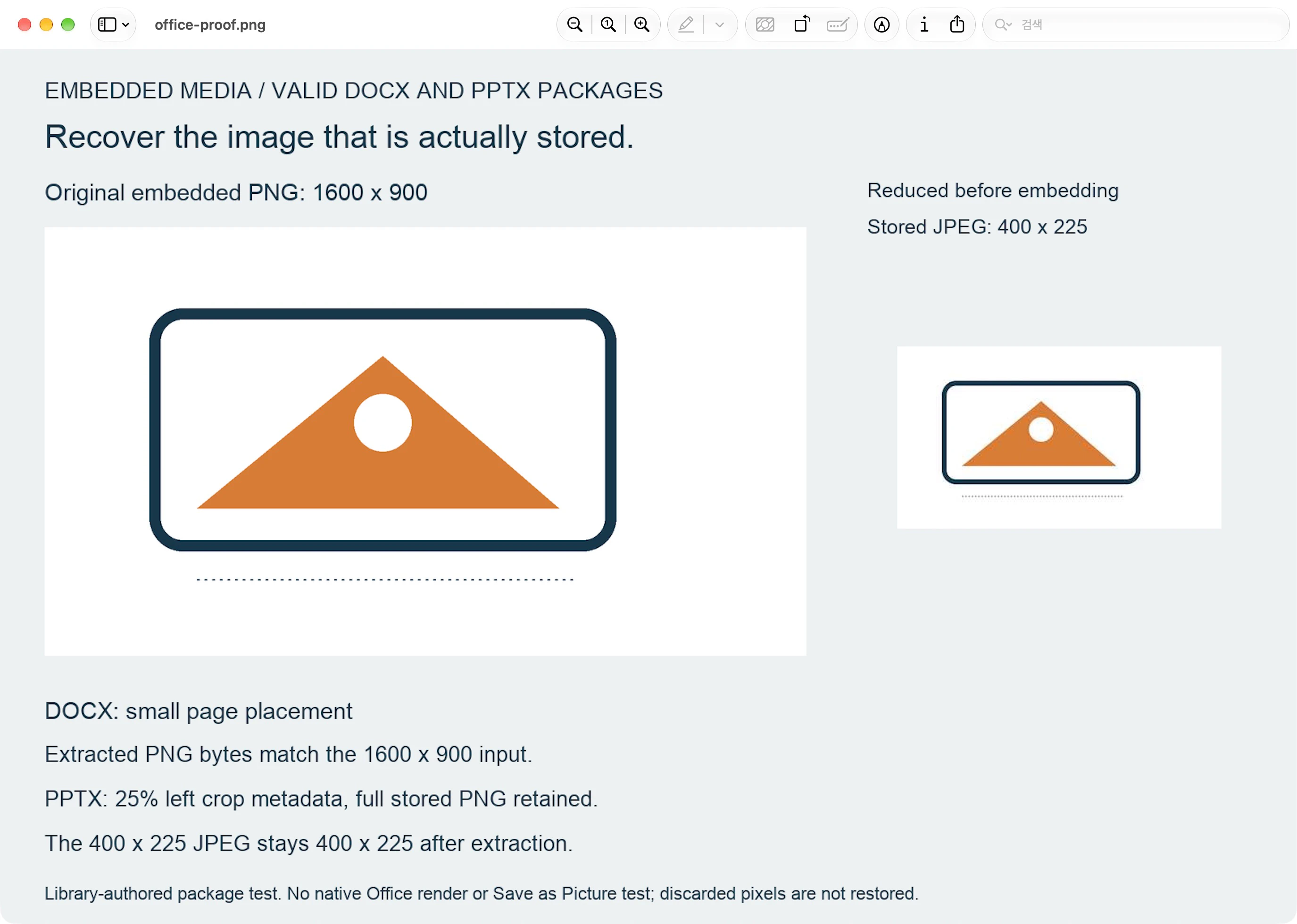
Это были тесты пакетов, созданные библиотекой, а не тесты встроенного пользовательского интерфейса Word или PowerPoint, сохранения как изображения или тестирования отображения. Для этого сравнения преобразование PerfectVector не выполнялось.
Выберите восстановленный актив перед отслеживанием
Не выбирайте исключительно по имени или размеру файла. Документ может содержать другие изображения или варианты, а сохраненное изображение может включать в себя контент, находящийся за пределами видимой обрезки. Подтвердите форму логотипа, текстовый знак, версию и требуемую обрезку, прежде чем рассматривать его как источник.
Если вы восстанавливаете существующий векторный файл, сохраните его и проверьте, содержит ли он нужные вам пути. Нет смысла растрировать его только для того, чтобы проследить его снова. В руководстве по форматам файлов логотипов описаны редактируемые мастер-копии и готовые копии. Восстановление только PDF-файлов – это отдельная задача, описанная в разделе проверка и преобразование PDF-изображений.
Для растра проверьте пиксели, которые вы действительно восстановили. Если строчные буквы уже размыты, сломаны или отсутствуют, найдите оригинал или сознательно восстановите их. Увеличение сохраненной копии не доказывает утрату формы букв. Изображение большего размера с неправильным кадрированием или устаревшим брендом также является неправильным источником.
Для будущей передачи документов Microsoft документирует элемент управления сжатием изображений для Word, PowerPoint и Excel. Это профилактическая настройка, которую следует обсудить с автором документа, а не тестируемая здесь операция восстановления. Если возможно, попросите исходный файл логотипа отдельно.
Векторизуйте только тогда, когда следующему заданию нужны пути
PerfectVector подходит, когда восстановленный файл представляет собой растровый логотип, видимые формы которого вы хотите использовать в качестве редактируемых векторных контуров. Используйте векторизатор логотипа с наиболее подходящим изображением, а затем сравните предварительный просмотр с этим исходным изображением, особенно с самыми мелкими буквами, счетчиками и тонкими линиями.
Извлечение и векторизация решают разные проблемы. Первый извлекает сохраненные данные изображения; второй интерпретирует растровые фигуры как пути. Ни один из них не подтверждает, что вы выбрали утвержденный логотип, и трассировка не может доказать, что изначально означали отсутствующие пиксели. Редактирование и экспорт результата PerfectVector требует его разблокировки; защищенный предварительный просмотр доступен только для просмотра.
Часто задаваемые вопросы
Восстанавливает ли извлечение логотипа из Word его исходное качество? Он извлекает то, что еще хранится в документе. Если это исходное изображение, вы можете восстановить его сохраненные байты. Если оно было уменьшено перед сохранением, извлечение не возвращает отброшенные пиксели.
Соответствует ли извлеченное изображение кадру, видимому на странице? Не обязательно. Пакет может хранить полное изображение отдельно от метаданных размещения или обрезки. Сравните восстановленный файл с предполагаемым изображением и подтвердите обрезку перед его использованием.
Могу ли я использовать тот же сценарий для PowerPoint? Да, для обычного незашифрованного рабочего процесса PPTX, протестированного здесь. Дайте сценарию копию PPTX и новое имя выходной папки. Он копирует носители из ожидаемых папок пакета; он не отображает слайд и не применяет его эффекты.
Источники
- Microsoft Learn — Структура документа WordprocessingML — поясняет ZIP-пакет DOCX и входящие в него части документа.
- Microsoft Learn — вставка изображения в текстовый документ — показывает сохраненные данные изображения в части изображения, на которую ссылается документ.
- Python — zipfile — документирует программу чтения архивов стандартной библиотеки, используемую тестируемым сценарием извлечения.
- Поддержка Microsoft — отключить сжатие изображений — описывает настройку превентивного сжатия для будущей передачи документов.
Если восстановленный растр нуждается в редактируемых путях, начните бесплатно с этим логотипом. Прежде чем принять результат, проверьте мелкие буквы и тонкие детали векторного предварительного просмотра на фоне извлеченного изображения.
Ещё из блога

Охранное поле логотипа: как рассчитать и сохранить отступ
Выберите единицу охранного поля логотипа, рассчитайте всю свободную зону и сохраните её в SVG, различая размер рисунка и холст с отступами.

Макет тканой этикетки: чёткий логотип в малом размере
Подготовьте логотип для тканой этикетки одежды: упростите детали в нужном размере, отделите сгибы и припуски для шитья и экспортируйте требуемые изготовителем файлы.



