
Треппинг и вылеты: какую границу печати проверять
Найдите белый край до изменения макета. Сравните внутренние перекрытия красок с внешними вылетами, изучите цифровую модель и подготовьте запрос допечатной подготовке.
На этой странице
Треппинг создаёт небольшое перекрытие соседних красочных областей, компенсирующее несовмещение. Вылеты продолжают изображение за предполагаемую линию обрезки, чтобы небольшой сдвиг реза не открыл незапечатанный край. Они изменяют разные границы. Увеличение вылетов не закроет зазор между двумя цветами внутри логотипа, а треппинг внутреннего стыка не добавит недостающее изображение за обрезным форматом.
Сначала определите, где находится белый край: между печатными цветами, по внешнему краю готового изделия или уже в самом макете? От этого зависит, что проверять и о чём спрашивать специалистов допечатной подготовки. В руководстве используется наша цифровая модель с намеренно преувеличенными сдвигами, чтобы различие было видно. Это не испытание печатной машины, не допуск резки и не производственный файл с треппингом.
Сопоставьте признак с границей
| Где появляется белый край | Что проверить сначала | Что обсуждать |
|---|---|---|
| Между двумя красочными областями, которые должны соседствовать | Правильно ли они стыкуются в исходнике, затем реальные цветоделения и совмещение | Треппинг или другую одобренную исполнителем обработку границы красок |
| Вдоль внешнего края готового изделия, до которого должно доходить изображение | Продолжается ли изображение за обрез и сохраняется ли при экспорте | Вылеты и требования поставщика к обрезке |
| Между фигурами в браузерном предпросмотре, с изменением при масштабировании | Действительно ли контуры оставляют зазор | Геометрию исходника или экранный рендеринг, прежде чем считать это проблемой печати |
| В редактируемом макете при любом масштабе | Недостающую геометрию, нежелательную обводку или намеренный белый объект | Исправление исходника, если он не соответствует замыслу |
Один лишь белый край не устанавливает причину. Задуманный просвет бумаги отличается от зазора при несовмещении. Белая рамка тоже может быть намеренной. Держите эталонный дизайн и спецификацию поставщика рядом с проверяемым файлом.
Если проблема существует только в экранном предпросмотре SVG, сначала используйте диагностику зазоров между фигурами SVG. Шов рендеринга не доказывает, что коммерческому печатному заказу нужен треппинг.
Что треппинг меняет внутри макета
Adobe определяет треппинг как небольшое перекрытие цветов. Он может компенсировать зазор из-за неточного совмещения отдельно печатаемых красочных областей. Необходимые настройки зависят от макета и процесса вывода.
Расширение, или spread, продлевает светлый объект в его более тёмное окружение. Сжатие, или choke, продлевает светлый фон под более тёмный объект. Эти названия описывают, какая граница меняется; они не задают универсальную ширину и не предписывают увеличивать каждый контур логотипа. Adobe направляет дизайнеров в типографию за значениями треппинга и соответствующими корректировками.
Прежде чем менять мастер-файл, выясните, кто отвечает за треппинг. В собственных правилах приёма Ashfield Printing говорится, что компания проверяет и корректирует треппинг для своих клиентов. Это процесс одного поставщика, а не правило, по которому любая типография автоматически исправит любой присланный файл.
Наложение красок — связанное, но отдельное решение о сохранении нижележащей краски. Наше руководство по наложению и выворотке объясняет этот выбор красочных областей. Здесь задача уже: определить, находится ли требующая внимания граница внутри макета или за окончательным обрезом.
Что вылеты меняют за обрезом
Вылеты — это продолжение изображения за предполагаемый край готового изделия. Линия обрезки по-прежнему задаёт окончательный размер. Руководство Adobe по вылетам отличает продолжение изображения от обрезных меток и направляет читателей в типографию за необходимой величиной.
Цвет или изображение должны действительно продолжаться в нужную область. Пустое поле, увеличенная страница или настройка вылетов без продлённого изображения не создают недостающего содержимого. Проверяйте экспортированную копию: изображение за обрезом может потеряться при экспорте или отсечении.
При необходимости продлите фон или изображение у края; важные надписи и другое содержимое оставляйте внутри безопасной области поставщика. Масштабирование всего дизайна ради вылетов может сместить или исказить уже правильно расположенные детали. Используйте конкретный шаблон или производственные инструкции, а не считайте привычную величину вылетов универсальной.
Наша модель с двумя независимыми сдвигами
Мы создали двухцветную этикетку с белыми шевронными деталями. Оранжевый и бирюзовый обозначают две красочные области с обычными экранными цветами. Четыре SVG-файла отделяют сдвиг внутренней области от сдвига внешней линии обрезки. Все расстояния ниже указаны в пользовательских единицах SVG и намеренно преувеличены для объяснения. Это не миллиметры и не рекомендуемые производственные настройки.
Предполагаемый обрез идёт от x = 30 до x = 290, образуя ширину 260 единиц. Номинальный внутренний стык находится на x = 160. Верхний и нижний предполагаемые края обреза остаются на y = 30 и y = 170.
| Модель | Управляемое изменение | Результат на границе |
|---|---|---|
| Внутренний сдвиг без перекрытия | Оранжевая область заканчивается на 160; бирюзовая начинается на 168 | Внутренний зазор 8 единиц |
| Тот же внутренний сдвиг с продлённой оранжевой областью | Оранжевая заканчивается на 172; бирюзовая по-прежнему начинается на 168 | Сохраняется геометрическое перекрытие 4 единицы |
| Сдвиг внешнего обреза без вылетов | Изображение заканчивается на 290; правый обрез смещается на 298 | Незакрытая внешняя полоса 8 единиц |
| Тот же сдвиг обреза с продлённым изображением | Изображение заканчивается на 302; правый обрез остаётся на 298 | Изображение продолжается на 4 единицы за смоделированный обрез |
В первой паре бирюзовая область сдвигается вправо на 8 единиц. Продление оранжевой на 12 единиц за номинальный внутренний стык оставляет 12 − 8 = 4 единицы перекрытия. Внешний обрез остаётся неподвижным на обеих схемах.
Во второй паре обе вертикальные линии обрезки сдвигаются вправо на 8 единиц с сохранением окончательной ширины 260 единиц. Красочные области не смещаются относительно друг друга. Продление внешнего изображения на 12 единиц за исходный край оставляет 4 единицы за новым правым обрезом.
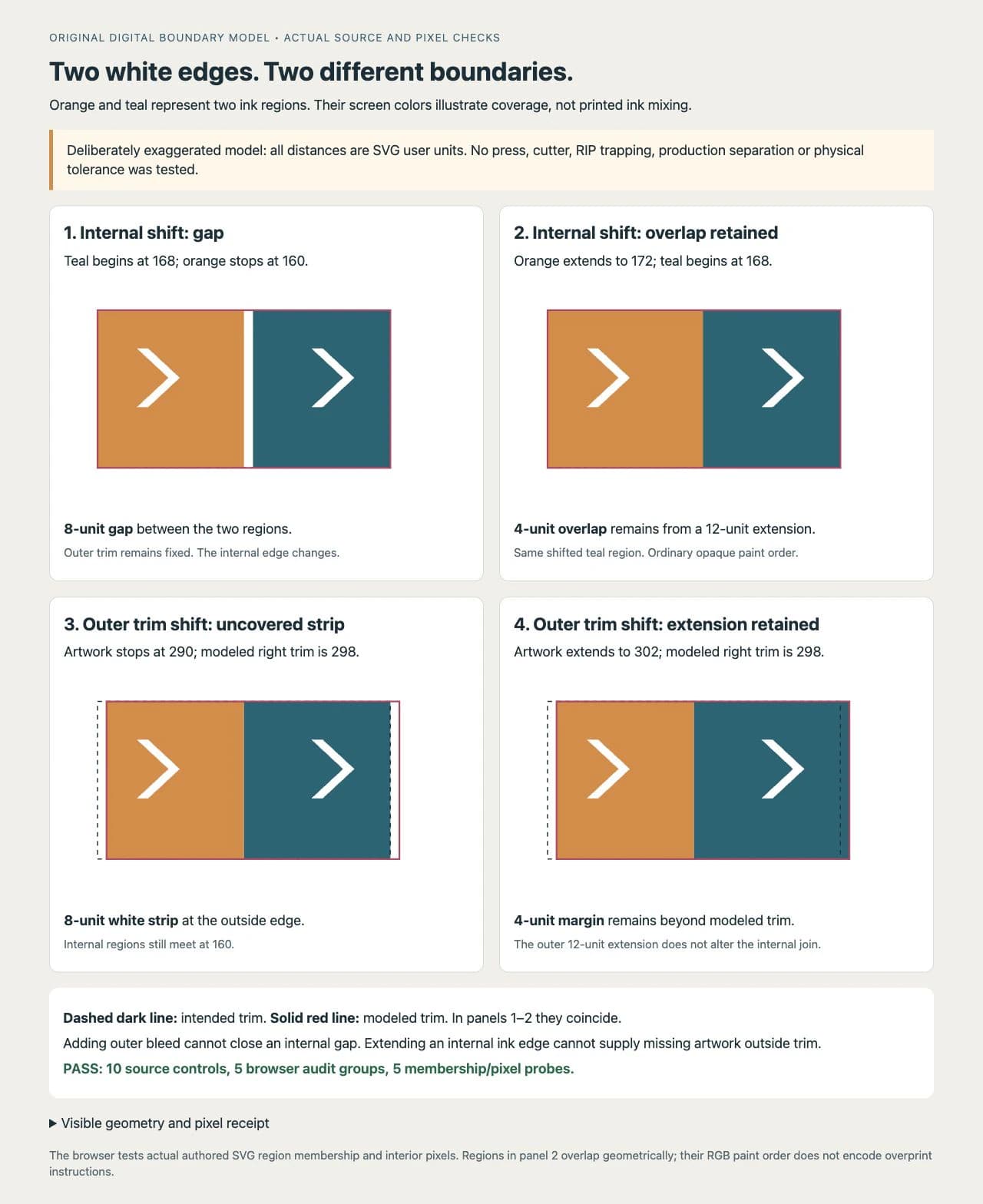
Мы независимо прочитали четыре сохранённых SVG-файла и проверили края их прямоугольников. Прошли десять проверок исходников, включая зазоры 8 единиц, остаточное покрытие 4 единицы, неизменный обрез во внутренней паре и неизменный внутренний стык во внешней паре. Браузер также проверил хеши сохранённых файлов, фактические границы элементов, принадлежность областям и внутренние пиксели рендеринга.
В точке (164, 100) ни одна область не покрывает точку в модели внутреннего зазора; продлённая оранжевая область покрывает её в модели перекрытия. Точка (170, 100) входит и в продлённую оранжевую, и в смещённую бирюзовую область. Точка (294, 100) не покрыта в модели без вылетов, а в модели внешнего продления находится в бирюзовой области.
Эти пробы проверяют созданную модель покрытия. Они не измеряют совмещение на печатной машине. На схеме перекрытия непрозрачная бирюзовая область просто рисуется после оранжевой; SVG не содержит инструкции наложения и не моделирует смешанный цвет физических красок. Белые экранные области обозначают незакрытые участки, а не измеренный цвет бумаги.
Почему одна корректировка не заменяет другую
Внешние вылеты добавляют изображение за обрезом. Они оставляют внутренний оранжевый край на 160, если его не изменить отдельно, поэтому не могут закрыть смоделированный внутренний зазор от 160 до 168.
Внутреннее продление меняет охват оранжевой области за стыком. Оно не переносит правый край изображения этикетки с 290 на 302, поэтому не может закрыть смоделированную внешнюю полосу, открытую смещением обреза.
Реальному заказу могут требоваться обе проверки. Этикетка с печатью навылет может также содержать соседние красочные области внутри логотипа. Фиксируйте их отдельно, чтобы запрос «увеличить вылеты» не оставил нерешённым вопрос внутреннего совмещения. Сохраняйте задуманный силуэт и маленькие просветы дизайна для сравнения, когда специалисты допечатной подготовки предлагают изменить границу.
Передайте допечатной подготовке конкретный проверяемый запрос
Сохраните нетронутый редактируемый мастер-файл и проверяйте фактическую копию для передачи. Опишите расположение проблемы и желаемый вид, прежде чем предлагать ширину треппинга или величину вылетов.
- Отметьте, относится ли проблема к внутреннему стыку цветов или к внешнему краю готового изделия. Приложите предполагаемый обрезной размер и эталонный вид.
- Для внутреннего стыка подтвердите, что исходные области соединяются как задумано. Спросите допечатную подготовку, требуют ли реальные краски, цветоделения, настройки наложения и процесс вывода треппинга и кто его выполнит.
- Для внешнего края получите требования поставщика к вылетам и безопасной области. Продлите нужное изображение у края, затем убедитесь, что экспортированная копия сохраняет его за обрезом.
- Уточните, будет ли поставщик менять треппинг или другие настройки вывода. Не вносите вторую ручную корректировку без согласования обработки файла.
- Проверьте окончательный заменяющий файл и получите согласованную пробу. Если изменилась не та граница, вернитесь к копии для передачи, исправьте конкретную область или продление, экспортируйте снова и повторите соответствующую проверку.
При передаче PDF документация Adobe по Output Preview описывает просмотр цветоделений, имитацию наложения и отображение границ страницы. Это документированные проверки для обсуждения с допечатной подготовкой, а не выполненный нами для модели процесс в Acrobat. Adobe также указывает, что экранный просмотр цветоделений не проверяет треппинг. Требуемая поставщиком проба и проверка вывода остаются необходимыми.
Передача готова к такой пробе, когда для внутренней проблемы согласована допечатная обработка, а фактическое изображение у края покрывает всю требуемую область вылетов. Ни чистый предпросмотр SVG, ни продление на 12 единиц в модели не подтверждают пригодность производственного заказа.
Где помогает восстановление вектора
Если от плоского логотипа сохранилась только растровая копия, PerfectVector может помочь восстановить видимые фигуры как редактируемые контуры. Сравните восстановленный силуэт, шевроны или надписи и маленькие просветы с оригиналом до размещения в производственном документе. Процесс векторизации логотипа — отправная точка, когда недостаёт геометрии.
Он не воссоздаёт исходные цветоделения, не определяет ширину треппинга поставщика, не создаёт одобренных инструкций наложения и не выбирает вылеты для конкретного продукта. Сохраняйте существующий чистый векторный мастер вместо повторной трассировки. Фотографический фон вполне может оставаться растром; при этом в макете его всё равно может потребоваться продлить за обрез. Руководство по передаче SVG и CMYK описывает подготовку реального производственного формата получателя после получения графики.
Частые вопросы
Чем треппинг отличается от вылетов? Треппинг создаёт небольшое перекрытие соседних красочных областей для компенсации несовмещения. Вылеты продлевают изображение у края за предполагаемый окончательный обрез. Они относятся к разным границам и могут быть важны в одном заказе.
Устранит ли добавление вылетов белые зазоры внутри логотипа? Нет. Внешние вылеты не меняют внутренний стык. Проверьте, есть ли зазор в исходной геометрии, затем спросите допечатную подготовку о реальных красочных областях и совмещении. Шов, видимый только в браузере, требует отдельной диагностики рендеринга.
Сколько треппинга или вылетов добавлять? Используйте требования печатного поставщика для конкретных процесса, материала, продукта и макета. Прежде чем добавлять треппинг вручную, выясните, кто за него отвечает. Продления на 12 единиц в цифровой модели — поясняющие значения, а не производственные настройки.
Доказывает ли перекрытие в SVG, что в файле сделан треппинг для печати? Нет. Геометрическое перекрытие и обычный порядок рисования RGB не подтверждают производственные цветоделения или инструкции наложения. Передайте реальный файл и процесс вывода на проверку допечатной подготовке.
Источники
- Adobe — Треппинг в Illustrator — Определяет перекрытие, расширение и сжатие и направляет решения по настройкам треппинга в типографию.
- Adobe — Печатные метки и вылеты — Отличает продлённое изображение от обреза и объясняет требования поставщика к вылетам.
- Ashfield Printing — Вылеты и треппинг — Приводит явное распределение ответственности одного поставщика за проверку и корректировку треппинга.
- Adobe — Предпросмотр вывода в Acrobat Pro — Описывает функции проверки вывода и ограничение: экранный просмотр цветоделений не проверяет треппинг.
Если единственный пригодный логотип — растровое изображение, восстановите его векторные фигуры с PerfectVector, сравните границы с оригиналом и поручите допечатной подготовке создать и проверить необходимые внутренние перекрытия и внешние вылеты в процессе передачи.
Ещё из блога

Составной чёрный или 100K: проверьте краски логотипа
Выберите состав чёрного для тонких деталей и крупных областей логотипа, проверьте экспорт PDF и отдельно оцените наложение и одобрение типографии.

Трассировка изображения в RDWorks: импортировать вектор или трассировать растр?
Сравните трассировку растра в RDWorks с передачей вектора в совместимом формате. Проверьте масштаб, слои, узлы, двойные линии и операции лазера.



