
Векторизуйте макет для тиснения фольгой: проверка перед печатью
Подготовьте векторный макет для тиснения фольгой: отдельную маску, чистые сплошные фигуры, плашечные цвета по требованиям типографии, текст в контурах и экспорт для пробы.
На этой странице
- Начните с требований типографии, а не универсальной настройки
- Что должно входить в маску фольги?
- Восстановите растровый логотип как производственную геометрию
- Очистите контуры перед назначением фольги
- Создайте одно однозначное цветоделение фольги
- Согласуйте наложение с типографией
- Переводите текст в контуры только после утверждения
- Проверяйте в окончательном размере
- Отделяйте визуализацию от производственного файла
- Типичные ошибки макетов для фольги
- Частые вопросы
- Источники
Чтобы подготовить векторный макет для тиснения фольгой, выделите все участки под фольгу на отдельном векторном слое или цветоделении. Используйте сплошные фигуры без градиентов, прозрачности и фотографической текстуры. Затем примените название плашечного цвета и формат файла, указанные типографией, удалите случайные наложения, переведите утверждённый текст в контуры и проверьте маску фольги отдельно от печатного рисунка.
Цветоделение важнее цвета на экране. Золотая заливка не сообщает производству, что нужно использовать золотую фольгу, а глянцевая визуализация не является производственным файлом. Поставщику нужна однозначная карта мест, куда клише, пластина или цифровой процесс нанесения фольги должны наносить материал. Если тот же знак также выступает или углубляется, используйте руководство по макетам для выпуклого и углублённого тиснения, чтобы отделить физический рельеф и проверить его направление.
Последовательность подготовки для типографии
- Запросите у типографии шаблон для фольги, название плашечного цвета, минимальные размеры элементов, вылеты и предпочтительный экспорт.
- Восстановите область фольги в виде чистых векторных фигур.
- Поместите их на ясно названный слой или цветоделение для фольги.
- Используйте один сплошной плашечный цвет строго по инструкции; избегайте градиентов и изменения непрозрачности.
- Устраните наложения, переведите утверждённый текст в контуры и проверьте мелкие промежутки и просветы букв.
- Экспортируйте запрошенный файл и проверьте пробу только маски фольги в окончательном размере.
Начните с требований типографии, а не универсальной настройки
Процессы тиснения объединяет принцип отдельной сплошной маски, но производственные детали различаются. Одной типографии нужен плашечный цвет с определённым названием в PDF. Другой — слой 100% чёрного, отдельная страница, EPS или файл Illustrator. Минимальная толщина линий, размер текста, интервалы, вылеты, треппинг и допуски совмещения также зависят от машины, материала, рисунка и поставщика.
Поэтому в этом руководстве минимальные значения с сайтов разных типографий не объединяются в одно якобы безопасное правило. Считайте актуальный шаблон и письменное согласование типографии источником истины для конкретного заказа.
Например, рекомендации Print Peppermint по макетам для фольги требуют отдельно определить область фольги и описывают сплошной векторный рисунок как подходящую основу. Актуальное руководство QinPrinting по подготовке файлов также требует векторных областей фольги с заливкой ясно названным плашечным цветом. Точные ограничения на этих страницах относятся к их процессам, а не ко всем поставщикам.
Для бумажных салфеток сначала сравните печать фольгой и краской по вашему рисунку, чтобы решить, подходит ли маска фольги.
Перед рисованием задайте пять вопросов:
- В каком формате файла и стандарте PDF нужно передать макет?
- Как должен называться плашечный цвет или слой фольги?
- Должны ли фигуры фольги накладываться поверх печати, вырезать её под собой или передаваться отдельным файлом?
- Каковы минимальные размеры линий, промежутков, выворотного текста и шрифта для этого материала?
- Как фольга должна выступать или отступать у печати, сгибов, обреза или рельефного тиснения?
Запишите ответы в заметках к заказу. Если типография предоставляет шаблон, работайте в нём, а не восстанавливайте линии обреза, безопасную зону или направляющие сгибов по памяти.
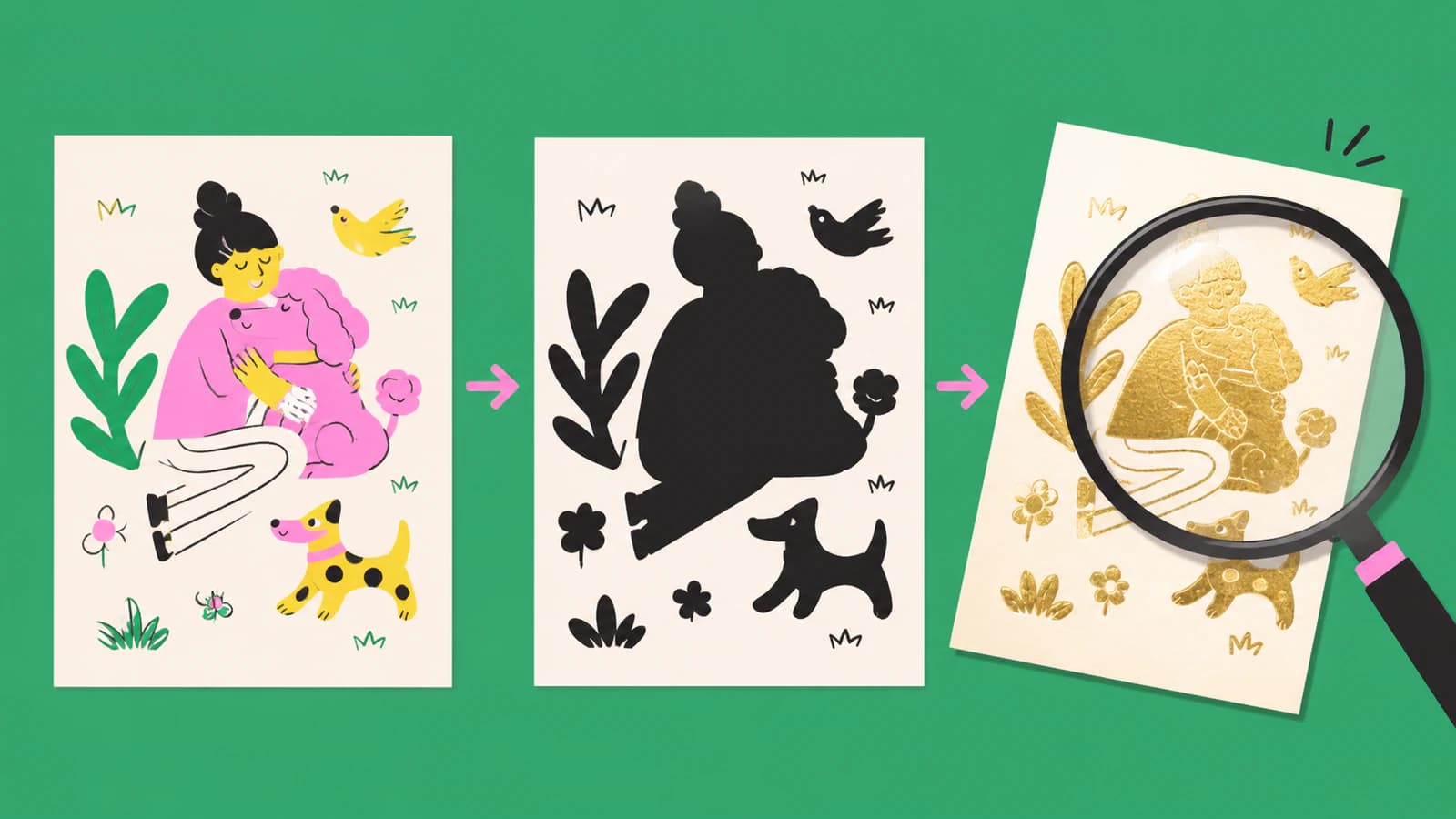
Что должно входить в маску фольги?
Маска фольги содержит только участки, на которые должна попасть фольга. Она должна быть понятной, когда весь остальной рисунок скрыт.
Подходящие объекты маски:
- замкнутые залитые фигуры для логотипов, рамок, значков и панелей;
- намеренно заданные контуры с обводкой, только если типография принимает обводки;
- буквы в контурах после окончательного утверждения текста и шрифта;
- измеренный вылет или уменьшение маски, если типография их требует.
Удалите из производственной маски растровые изображения, тени, свечение, градиентные сетки, режимы наложения, прозрачность и декоративные текстуры. Эти эффекты могут остаться в визуализации, но двоичная маска фольги должна в каждой точке давать чёткий ответ «да» или «нет».
Рекомендации QinPrinting по файлам для тиснения фольгой описывают содержимое фольги как отдельный слой с плашечным цветом и предостерегают от эффектов, не переносимых на сплошное клише. Руководство Mixam по подготовке фольги также рассматривает фольгу как самостоятельный элемент макета со своими требованиями. Интерфейсы и допустимые форматы могут различаться; общий принцип — разделение, а не взаимозаменяемость.
Для рисунка на салфетке подготовьте макет в виде векторных фигур, затем примените требования выбранного поставщика к фольге.
Восстановите растровый логотип как производственную геометрию
PNG низкого разрешения может выглядеть приемлемо в экранной визуализации, но потерять качество при превращении в физическую форму для фольги. Начните с руководства по выбору способа векторизации логотипа, если нужно решить, трассировать или перерисовывать.
Автоматическая векторизация наиболее полезна для:
- плоского логотипа с чёткими краями;
- одноцветной эмблемы или монограммы;
- контрастного орнамента;
- силуэта без мелких деталей с эффектом потёртости.
Перерисовывайте вручную, если исходник содержит точную типографику, симметричную геометрию, рамки с критичными размерами или важные пустые области. Наберите словесный знак правильным лицензированным шрифтом или получите оригинальный вектор у владельца бренда вместо трассировки размытых краёв букв.
Подходящий плоский рисунок PerfectVector может преобразовать в редактируемый векторный макет типа EPS. Используйте результат как этап восстановления, а не как окончательный допечатный файл. Откройте вектор в производственном редакторе, удалите ненужные фоновые фигуры, объедините объекты фольги и примените требуемое типографией плашечное цветоделение.
Если типография не просит EPS, при очистке контуров сохраняйте редактируемый SVG или исходный документ, затем экспортируйте согласованный формат. Одно расширение файла не делает макет готовым к печати.
Очистите контуры перед назначением фольги
Проверьте восстановленный рисунок в режиме контуров и при сильном увеличении. Фольга делает дефекты краёв заметными: отражающая область привлекает внимание к каждой неровности и разрыву.
Проверьте:
- Открытые контуры. Залитая область должна замыкаться намеренно. Мелкие разрывы могут давать непредсказуемые заливки или требовать исправления позже.
- Двойные края. Наложенные копии могут выглядеть как одна линия на экране, но создавать ненужные контуры.
- Скрытые фигуры. Белый объект всё равно является объектом. Удалите части, которым не место на цветоделении фольги.
- Ошибки составных контуров. Внутренние просветы букв и вырезы должны оставаться пустыми там, где фольга не должна печататься.
- Лишние узлы. Трассировки, следующие пикселям, создают бугристые кривые и затрудняют дальнейший треппинг или редактирование.
- Почти соприкасающиеся детали. Между двумя элементами с едва заметным промежутком при производстве может возникнуть перемычка; узнайте минимум у поставщика.
- Посторонние точки. Одна точка за пределами холста может расширить границы рисунка или сбить автоматическую предпечатную проверку.
Упрощайте выборочно. Кривую с меньшим количеством удачно расположенных узлов легче проверить, но агрессивное упрощение может изменить монограмму или закрыть важный просвет. Перед продолжением сравните очищенный контур с утверждённым исходником.
Создайте одно однозначное цветоделение фольги
Создайте слой верхнего уровня с названием, которое требует типография. Переместите в него только объекты фольги. Если нужен именованный плашечный образец цвета, создайте его точно, включая регистр букв, когда от него зависит процесс, и применяйте последовательно.
Не используйте смесь CMYK только потому, что на экране она выглядит металлической. Производственный сигнал — плашечное цветоделение или отдельная маска, а не цвет предпросмотра. Для проверки можно выбрать заметный временный цвет отображения, но итоговый файл должен соответствовать правилам типографии.
Не смешивайте несколько плашечных образцов, обозначающих одну фольгу. Дубликаты вроде «Foil», «Foil 1» и «Gold Foil» могут создать несколько цветоделений. В предпросмотре цветоделений или вывода убедитесь, что скрытие формы фольги убирает все объекты фольги и ничего другого.
Если в макете есть два настоящих цвета фольги, рельефное тиснение или сочетание фольги с лаком, спросите, нужна ли для каждого эффекта отдельная форма, страница или файл. Не выводите структуру производства из расположения слоёв в прошлом заказе.
Согласуйте наложение с типографией
Фольга часто находится рядом с краской или поверх неё, но правильное наложение зависит от процесса и нужного эффекта. Экранный предпросмотр не скажет, хочет ли поставщик убрать печать под фольгой, оставить её под ней или создать треппинг вокруг.
Держите печатный рисунок и маску фольги достаточно раздельно, чтобы каждый вариант можно было выбрать осмысленно. Не имитируйте наложение прозрачностью. Спросите типографию, как её проба показывает фольгу и нужно ли задавать плашечному цвету наложение поверх печати.
Здесь же важно совмещение. Тончайшая фольга, точно совмещённая с печатной волосной линией или крошечной выворотной буквой, может быть ненадёжной даже при технически правильных файлах. Если допуск совмещения важен для рисунка, заранее покажите типографии деталь в реальном размере и запросите подходящую физическую или контрактную пробу.
Переводите текст в контуры только после утверждения
Редактируемый текст удобен во время работы, но может подмениться или переразместиться, если у получателя нет шрифта. После утверждения текста, кернинга, переносов и размера:
- сохраните редактируемый оригинал с живым текстом;
- создайте копию для производства;
- переведите текст фольги в контуры, если этого требует типография;
- проверьте просветы, соединения и мелкие знаки препинания;
- убедитесь, что копия в контурах всё ещё соответствует утверждённому тексту.
Перевод в контуры не исправляет слишком мелкий для тиснения шрифт. Он только превращает глифы в контуры. В окончательном печатном размере сравните самый тонкий штрих, самый маленький просвет и самый тесный межбуквенный промежуток с ограничениями поставщика.
Проверяйте в окончательном размере
Увеличение делает почти любой вектор визуально пригодным для изготовления. Проверяйте размещённый рисунок в размере, в котором он действительно будет печататься.
Выполните проверку только фольги:
- Скройте все слои без фольги. Соответствует ли оставшаяся маска нужному эффекту?
- Переключитесь в режим контуров. Есть ли посторонние контуры, обтравочные маски или двойные границы?
- Откройте предпросмотр цветоделений. Есть ли ровно одна форма на каждый запланированный цвет фольги или эффект?
- Измерьте самую тонкую печатаемую линию, выворотный промежуток, просвет буквы и отдельную точку.
- Проверьте фольгу рядом с обрезом, сгибами, биговкой, перфорацией и рельефными участками.
- Убедитесь, что монтажная область, границы обреза, вылеты и ориентация соответствуют шаблону типографии.
- Повторно откройте экспортированный PDF, EPS или AI вместо того, чтобы доверять исходному документу.
- Распечатайте чёрно-белую маску фольги в масштабе 100% и проверьте её без визуализации.
Настольная печать не воспроизводит перенос фольги, давление, нагрев, текстуру материала или совмещение. Но она выявляет пропущенные объекты, крошечные просветы, неверный масштаб и случайные цветоделения до передачи файла в производство.
Отделяйте визуализацию от производственного файла
Клиентам часто нужен реалистичный предпросмотр золотой, серебряной, голографической или цветной фольги. Сделайте такую презентацию в отдельном документе визуализации или на непечатаемом слое. Ясно подпишите, что это имитация.
Производственный файл должен оставаться простым: сплошная геометрия, явные цветоделения, окончательные размеры и экспорт по требованиям поставщика. Красивый металлический градиент может объяснять замысел, но никогда не должен быть единственным описанием области фольги.
Храните вместе три вещи:
- редактируемый оригинал с живым текстом и историей построения;
- точный производственный файл, который был передан;
- письменные требования типографии и утверждённую пробу.
Такой комплект делает повторный тираж надёжнее. Он также фиксирует правила конкретного поставщика и материала, не превращая их в постоянный, но потенциально неверный внутренний стандарт.
Типичные ошибки макетов для фольги
| Что вы видите | Вероятная причина | Исправление |
|---|---|---|
| Фольга выглядит как обычная жёлтая краска | Золотистый составной цвет без плашечного цветоделения | Создайте требуемый образец фольги или отдельную маску |
| Просвет буквы заполняется | Составной контур нарушился при трассировке или экспорте | Восстановите просвет и проверьте экспортированное цветоделение |
| Кривые в пробе выглядят неровными | Растровый край трассирован слишком буквально | Очистите узлы, сравнивая с утверждённым исходником |
| Появляется несколько форм фольги | Дублирующиеся плашечные образцы | Объедините объекты под одним точным утверждённым образцом |
| Мелкие детали исчезают или сливаются | Элементы меньше ограничений поставщика | Увеличьте, упростите или согласуйте исключение с типографией |
| Фольга и краска совмещаются не так, как ожидалось | Совмещение и наложение были приняты без согласования | До вывода согласуйте выворотку, наложение, треппинг и допуск |
| Типография просит новый файл | Внешне правильный макет использует неверный шаблон или формат | Пересоздайте экспорт по актуальным требованиям типографии |
Частые вопросы
Обязательно ли макет для фольги должен быть векторным? Многие типографии предпочитают или требуют векторные фигуры, потому что чистому цветоделению нужны определённые края и масштабируемая геометрия. Следуйте требованиям поставщика; процессы цифровой фольги для фотографий или переменных данных могут отличаться.
Можно ли золотым градиентом показать, где будет фольга? Используйте градиент только в отдельной визуализации. Производственная маска фольги обычно должна быть сплошным плашечным цветом или отдельным цветоделением без градиента, прозрачности и металлической текстуры.
Должен ли слой фольги накладываться поверх печати? Не предполагайте это заранее. Одни процессы требуют наложения, другие — удаления нижней печати или отдельной маски. Спросите типографию и проверьте предпросмотр экспортированных цветоделений.
Можно ли превратить логотип PNG в макет для тиснения фольгой? Чистый контрастный логотип можно восстановить в виде векторных контуров, но трассировке всё равно нужны очистка контуров, проверка текста, цветоделение фольги по требованиям типографии и проверка в реальном размере.
Какой файл отправлять для тиснения фольгой? Отправьте именно PDF, EPS, AI или другой формат, указанный типографией. Включите маску фольги или плашечный образец по инструкции и сохраните редактируемый оригинал вместе с утверждённой пробой в архиве.
Источники
- Print Peppermint — как подготовить макет для тиснения фольгой — Цветоделение фольги, векторный рисунок и требования конкретного поставщика.
- QinPrinting — подготовка готовых к печати файлов для тиснения фольгой — Отдельный плашечный макет и подготовка сплошной маски.
- Mixam — подготовка макета для фольги — Отдельный рисунок фольги и настройки экспорта в коммерческой типографии.
Начинаете с плоского логотипа или орнамента? Преобразуйте его в редактируемый векторный макет типа EPS, очистите контуры и создайте требуемое типографией цветоделение фольги перед отправкой заказа.
Ещё из блога

Текст вдоль контура SVG: редактируемые буквы значка
Создайте значок с редактируемым текстом SVG вдоль контура. Центрируйте слова, проверьте направление и шрифты и храните эмблему отдельно перед созданием копии в контурах.

Штампы для керамики: выступающий или углубленный знак
Выберите оттиск в глине перед заказом штампа. Сравните выступающие и углубленные поверхности, подпишите зеркальную графику и проверьте мелкие детали с изготовителем.