
Как преобразовать изображение в AI для типографии
Превратите PNG или JPG в редактируемые векторные контуры, экспортируйте совместимый с Illustrator AI и проверьте цвет, вылеты, шрифты и требования типографии.
На этой странице
- Что типография, скорее всего, подразумевает под «AI-файлом»
- Размещение JPG в Illustrator — не векторизация
- Преобразование изображения за шесть шагов
- 1. Сначала получите требования к печати
- 2. Найдите самый чистый исходник
- 3. Обведите или перерисуйте рисунок
- 4. Проверьте настоящие контуры
- 5. Корректно экспортируйте AI для передачи
- 6. Завершите допечатную подготовку и отправьте пробу
- Когда подходит путь PerfectVector
- Частые вопросы
- Источники
Если типография просит AI-файл, а у вас есть только PNG или JPG, изменить расширение недостаточно. Уточните назначение файла, найдите исходный вектор, если он существует, а иначе обведите или перерисуйте растр в редактируемые контуры. Затем проверьте требования типографии к цвету, вылетам, шрифтам и цветоделению перед передачей.
Последний этап важен. «Пришлите AI-файл» часто означает «пришлите масштабируемый редактируемый макет», но может означать и документ в родном формате Illustrator, подготовленный для конкретной печатной машины. Это разные результаты. Для специальных видов печати нужно перейти к процессу самого поставщика: для фольги используйте список проверок цветоделения и маски для тиснения фольгой. Для тампопечати используйте руководство по передаче макета исполнителю, чтобы уточнить масштаб, цвета, текст в кривых и требования к пробе до подготовки клише. Для значков используйте список проверок макета и пробы эмалевого значка.
Когда сроки поджимают
- Уточните, нужны ли типографии редактируемые контуры, документ в родном формате Illustrator или готовый к печати PDF.
- Запросите нужные размеры, цветовой режим, плашечные цвета, вылеты, текст в кривых и цветоделения.
- Используйте исходный AI, EPS, SVG или векторный PDF, если можете его найти.
- Если остались только пиксели, обведите чистый рисунок или закажите перерисовку, когда точность критична.
- Проверьте контуры до экспорта: имя с расширением
.aiне доказывает векторное содержимое. - Отправьте образец PNG или PDF вместе с производственным файлом, чтобы получатель мог сравнить внешний вид.
Что типография, скорее всего, подразумевает под «AI-файлом»
AI — формат файла Adobe Illustrator. Документ в родном формате AI может сохранять данные, специфичные для Illustrator, но многие поставщики используют «AI» как сокращение для векторного макета, который можно масштабировать, перекрашивать, разделять по цветам или привязывать к контуру резки.
Один актуальный пример — руководство Nova Display по макетам вывесок и винила. Оно принимает векторные PDF, AI, EPS и CDR, требует переводить текст и обводки в кривые и трассировать растр перед резкой. У вашего исполнителя могут быть другие требования.
Отправьте этот короткий вопрос до любого преобразования:
Вам нужны редактируемые векторные контуры или файл в родном формате Illustrator с определёнными слоями и настройками допечатной подготовки? Пожалуйста, пришлите нужный размер, цветовой режим, плашечные цвета, вылеты, требования к шрифтам и цветоделениям.
Ответ может избавить вас от восстановления неподходящего файла.
Размещение JPG в Illustrator — не векторизация
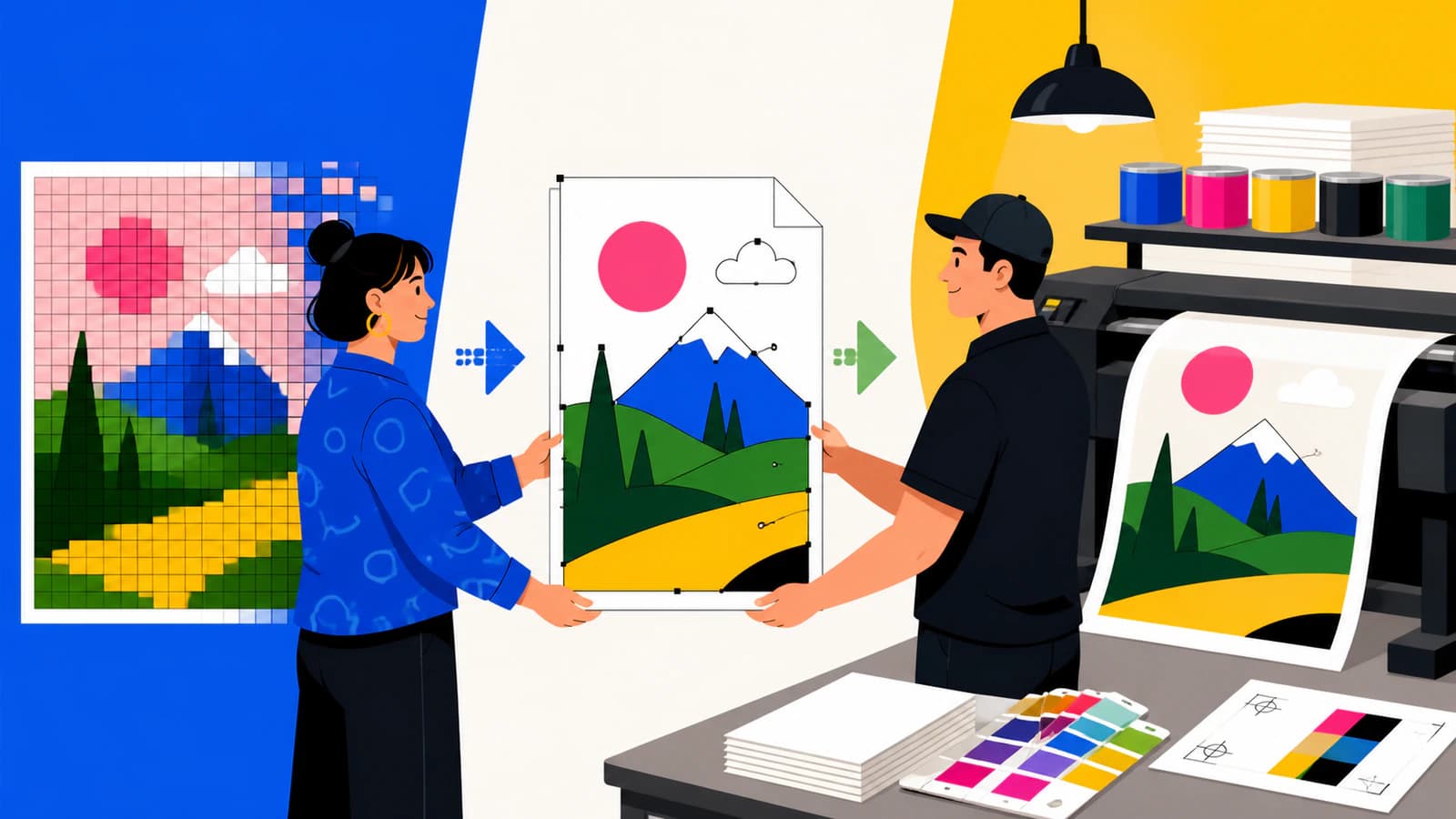
JPG, помещённый в документ Illustrator, остаётся сеткой пикселей. Сохранение этого документа как .ai меняет контейнер, а не рисунок. У размещённого изображения по-прежнему фиксированное разрешение, а плоттер, работающий по контурам, не получит из него пригодные контуры.
Трассировка — этап восстановления. Программа интерпретирует видимые края и цветовые области как новые фигуры. Ручная перерисовка решает ту же задачу, но каждую кривую определяет дизайнер.
| Путь | Что содержит файл | Лучшее применение |
|---|---|---|
| Разместить или встроить растр | Исходные пиксели внутри AI-документа | Печатный макет, когда у растра уже достаточно разрешения и вектор не требуется |
| Автоматически обвести | Новые контуры, приближающие видимые пиксели | Чистые логотипы, значки, линейные рисунки, эмблемы и плоские иллюстрации |
| Перерисовать вручную | Намеренно построенные контуры | Крошечные, размытые, повреждённые, критичные для товарного знака или точные изображения |
| Использовать исходный оригинал | Сохранившиеся исходные контуры, текст, слои и настройки документа | Всегда первый выбор, если доступен |
Если исходник — фотография, уточните, действительно ли типографии нужна её векторизация. В большинстве задач фотопечати изображение нужно сохранить достаточно крупным растром: трассировка создаёт стилизованный набор фигур, а не сохраняет каждый тон. Для игры с живописными сценами и повторяющимися символами используйте руководство по выбору вектора или растра для настольной игры, чтобы до экспорта выбрать рабочий формат каждого компонента.
Преобразование изображения за шесть шагов
1. Сначала получите требования к печати
Запишите конечный физический размер и принимаемые типографией файлы. Уточните, используются ли CMYK, именованные плашечные цвета, резка винила, цветоделение для трафаретной печати или другой способ производства. Подтвердите вылеты, безопасную область, обрезку, контурную резку и правила для шрифтов.
Руководство Adobe по типографским меткам и вылетам определяет вылет как часть рисунка за областью обрезки и указывает, что его величина зависит от задания. Пусть её задаст типография; не угадывайте универсальное значение.
2. Найдите самый чистый исходник
Поищите AI, EPS, SVG или настоящий векторный PDF в старых папках дизайна, почтовых вложениях, порталах бренда и предыдущих файлах от исполнителей. Откройте кандидат и выделите объекты. Если отдельные контуры, текст и фигуры редактируются, используйте этот оригинал вместо трассировки PNG.
Если оригинала нет, начните с самого крупного и наименее сжатого растра. Прозрачный PNG с чёткими краями обычно легче обвести, чем маленький JPEG с ореолами вокруг каждого края.
3. Обведите или перерисуйте рисунок
В Illustrator Image Trace преобразует растр в редактируемый векторный рисунок. Актуальные настройки охватывают количество цветов, приближение контуров, углы, шум, смежные или перекрывающиеся фигуры, заливки, обводки, градиенты и прозрачность.
Выбирайте настройки под задачу, а не для максимальной детализации. Трёхцветный логотип обычно не должен становиться 40 почти одинаковыми цветовыми областями. Точное приближение контуров и низкие пороги шума могут следовать большему количеству пиксельных неровностей, добавляя очистку без улучшения печатного знака.
Используйте ручную перерисовку, когда исходник больше не содержит достаточно информации для надёжной трассировки. Автоматическая программа не может восстановить исходный шрифт, скрытые слои, точные фирменные кривые или названия плашечных цветов из сведённого изображения.
4. Проверьте настоящие контуры
Разберите или откройте результат как редактируемую геометрию и убедитесь, что:
- внутренние просветы букв и отверстия остаются открытыми;
- углы, которые должны быть острыми, не закруглены;
- кривые не содержат чрезмерного облака узлов;
- нет фоновых прямоугольников, соринок или тонких полосок;
- цветовые области соприкасаются или перекрываются согласно способу производства;
- нужные обводки преобразованы в фигуры или обработаны по правилам типографии.
Масштабируйте копию до конечного размера и снова проверьте важные детали. «Вектор» означает масштабируемую геометрию, а не точность трассировки.
5. Корректно экспортируйте AI для передачи
Если вы работаете в Illustrator, руководство Adobe по сохранению рисунков показывает, что сохранение AI требует решений о совместимости с версиями Illustrator, шрифтах, совместимости PDF, связанных файлах, ICC-профилях и монтажных полях. Следуйте настройкам, запрошенным получателем.
Если у вас нет Illustrator, конвертер изображений в Illustrator от PerfectVector восстанавливает поддерживаемый растр как векторные контуры до создания скачиваемого файла. Текущий результат намеренно имеет более узкие возможности, чем исходный документ в родном формате:
| Профиль совместимости AI PerfectVector | Текущее поведение |
|---|---|
| Контейнер | Совместимый с Illustrator профиль PDF 1.4 с именем файла .ai |
| Редактируемое содержимое | Контуры с RGB-заливками и поддерживаемые градиенты |
| Холст | Одно монтажное поле |
| Сборка | Локально в браузере |
| Не восстанавливаются | Слои в родном формате Illustrator, редактируемый текст, исходные эффекты, CMYK, плашечные цвета, цветоделения, вылеты и несколько монтажных полей |
Этот файл может удовлетворить запрос на редактируемую геометрию. Он не восстанавливает структуру родного формата Illustrator, уже утраченную при превращении макета в плоское изображение.
6. Завершите допечатную подготовку и отправьте пробу
Откройте конечный файл в приложении, ожидаемом типографией, или попросите её подтвердить возможность открытия вашего совместимого файла. Выполните там нужное преобразование в CMYK, назначение плашечных цветов, вылеты, треппинг, цветоделения, контуры резки или перевод текста в кривые.
Отправьте вместе:
- запрошенный векторный производственный файл;
- образец внешнего вида в PDF или PNG;
- конечные размеры и цветовые эталоны;
- примечание о тексте в кривых и намеренно оставленных растровых элементах;
- контакты и номер задания или заказа типографии.
Сохраните редактируемый оригинал для себя. Текст в кривых и сведённые производственные эффекты может быть труднее исправлять позже.
Когда подходит путь PerfectVector
Используйте браузерный путь, когда типографии в основном нужна редактируемая масштабируемая геометрия, а исходник достаточно чист для трассировки. Лучше всего подходят логотипы, значки, линейные рисунки и иллюстрации с небольшим количеством цветов. Векторизовать и проверить защищённый предпросмотр можно без банковской карты; скачивание готового результата расходует один кредит.
Не используйте его вместо профессиональной допечатной подготовки, когда поставщик требует документ в родном формате Illustrator с именованными образцами плашечных цветов, редактируемым текстом, несколькими монтажными полями или цветоделениями под конкретную машину. В таком случае используйте восстановленные контуры как основу и попросите типографию или дизайнера завершить производственный файл.
Для вывесок список проверок векторного файла для мастерской добавляет текст в кривых, контуры резки и одноцветные версии. Если исполнитель принимает EPS, сначала убедитесь, содержит ли EPS настоящие контуры.
Частые вопросы
Можно ли переименовать JPG в AI для типографии? Нет. Переименование меняет имя файла, а не пиксельное содержимое. Типография всё равно получит растр без редактируемых векторных контуров.
Нужен ли Adobe Illustrator для создания AI-файла? Не всегда. Браузерный инструмент может создать совместимый с Illustrator векторный файл, но получателю всё ещё может понадобиться Illustrator или другое дизайн-приложение для слоёв в родном формате, CMYK, плашечных цветов, вылетов, цветоделений и конечной допечатной подготовки.
Нужно ли преобразовывать фотографию в вектор для печати? Обычно нет. Фотографии обычно печатают из растра высокого разрешения. Обводите фотографию только ради намеренного стилизованного, постеризованного векторного результата или когда способ производства прямо требует контуров.
Что спросить у типографии до преобразования файла? Уточните принимаемые форматы, конечные размеры, цветовой режим, плашечные цвета, вылеты, безопасную область, правила текста в кривых, цветоделения, контуры резки и то, нужны ли редактируемые контуры или документ в родном формате Illustrator.
Что содержит AI, скачанный из PerfectVector? Это совместимый с Illustrator векторный профиль PDF 1.4 с редактируемыми контурами с RGB-заливками, поддерживаемыми градиентами и одним монтажным полем. Он не восстанавливает слои в родном формате Illustrator, редактируемый текст, эффекты, CMYK, плашечные цвета, цветоделения, вылеты или несколько монтажных полей.
Источники
- Adobe — Настройки панели Image Trace — актуальные настройки трассировки растра в вектор и поведение редактируемого рисунка.
- Adobe — Сохранение рисунков — настройки сохранения AI, совместимость, шрифты, связанные файлы, цветовые профили и монтажные поля.
- Adobe — Типографские метки и вылеты — назначение печатных меток, определение вылетов и необходимость рекомендаций для конкретного задания.
- Nova Display — Требования к макетам для вывесок и резки винила — принимаемые векторные форматы и требования к кривым одного действующего исполнителя.
- PerfectVector — Изображение в Adobe Illustrator — актуальный совместимый с Illustrator профиль экспорта, процесс и ограничения.
Если типографии нужны редактируемые контуры, а не исходный документ в родном формате, преобразуйте самый чистый исходник в совместимый с Illustrator файл, проверьте каждую важную кривую и отправляйте его только после подтверждения требований получателя к допечатной подготовке.
Ещё из блога

Какой формат файла должен быть у логотипа? Руководство под каждую задачу (и что делать, если у вас есть только PNG)
Какой формат логотипа выбрать для веба, печати, вышивки или по запросу подрядчика, в одной таблице решений, плюс как восстановить векторный мастер, когда у вас остался только PNG.

Требования Shutterstock к векторам: проверки EPS
Проверьте правила Shutterstock для формата EPS, границ графики и веса файла, затем контуры, цвет и допустимость исходника перед подготовкой векторной заявки.