
Подготовьте векторный макет для тампопечати: передача исполнителю
Подготовьте векторный макет для тампопечати: уточните масштаб и цвета, переведите шрифты в кривые, выделите знак отдельно, приложите пробу и избегайте растровых ловушек.
На этой странице
- Чем векторный макет полезен для тампопечати
- Требования исполнителей различаются: сначала свяжитесь с типографией
- Подготовьте производственный макет за шесть шагов
- 1. Уточните физические параметры
- 2. Найдите или восстановите чистые контуры
- 3. Сведите дизайн к производственным цветам
- 4. Переведите шрифты в кривые в передаваемой копии
- 5. Проверьте детали в конечном размере
- 6. Соберите комплект и образец для передачи
- Что может завершить векторизатор, а что — нет
- Частые ошибки при передаче
- Частые вопросы
- Источники
Чтобы подготовить векторный макет для тампопечати, сначала запросите требования типографии, создайте изображение редактируемыми контурами в конечном размере печати, переведите шрифты в кривые в передаваемой копии, разделите каждый запрошенный цвет и приложите к производственному файлу образец внешнего вида.
Не предполагайте, что все исполнители тампопечати хотят один формат. Одна действующая типография предпочитает векторный PDF и не принимает TIFF, JPEG и BMP, а другая принимает определённые растровые файлы для печати на кассетах. Передачу определяют требования исполнителя.
Отправьте это до подготовки макета
Пожалуйста, подтвердите конечный размер изображения, количество печатных цветов, цветовые эталоны, принимаемый векторный формат, требования к шрифтам, минимальную печатаемую линию и зазор, необходимый шаблон и то, нужны ли отдельные файлы для каждого цвета или цветоделение выполните вы.
Практичный комплект для передачи
- Редактируемый векторный макет в масштабе, запрошенном исполнителем.
- Текст, переведённый в кривые в передаваемой копии, если исполнитель не просит редактируемый текст и шрифты.
- Отдельные, понятно обозначенные цветные фигуры или файлы согласно процессу типографии.
- Образец внешнего вида в PDF или PNG с предполагаемым совмещённым результатом.
- Конечные размеры, обозначение материала или детали, обозначения цветов, версия и контакты.
- Неизменённый шаблон исполнителя с макетом, размещённым строго по его указаниям.
Чем векторный макет полезен для тампопечати
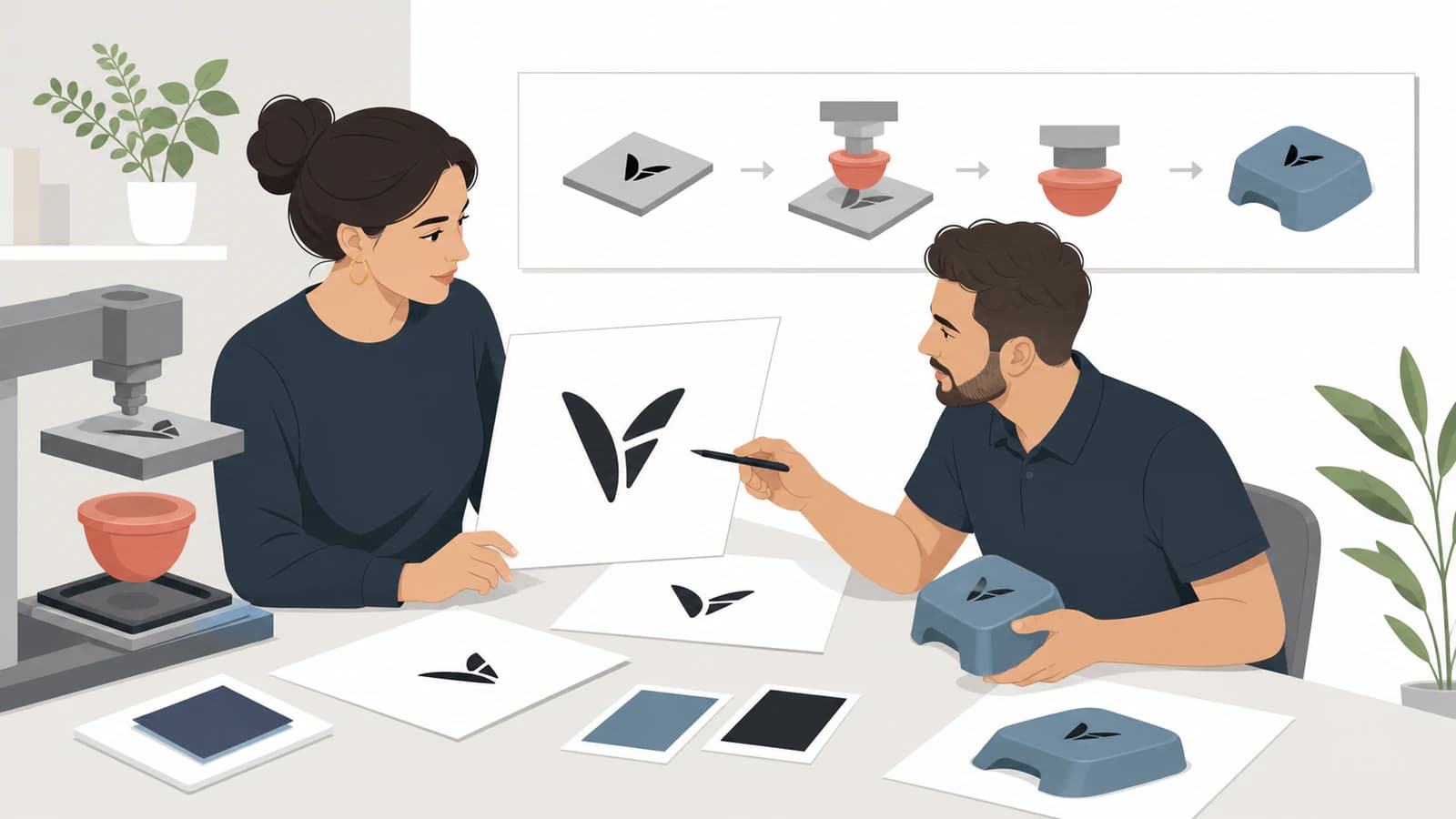
Тампопечать переносит двумерное изображение на трёхмерный предмет. Актуальное руководство Inkcups «Основы тампопечати» описывает основную цепочку: вытравленное клише содержит изображение, красочная чашка заполняет углубления, а силиконовый тампон забирает краску и переносит её на деталь.
Таким образом, макет поступает в производственный процесс, а не просто в настольный принтер. Чистые векторные контуры дают исполнителю проверяемую геометрию для изготовления клише, масштабирования, цветоделения и исправлений. Маленький JPEG даёт пиксели, артефакты сжатия и фиксированное разрешение.
Векторный файл не обязательно пригоден для печати. В нём по-прежнему могут быть слишком тонкие линии, крошечные зазоры, сотни лишних узлов, редактируемые шрифты, прозрачность или неподходящие для заказа эффекты.
Требования исполнителей различаются: сначала свяжитесь с типографией
На актуальной странице требований к макетам Pad Printing Technology клиентов просят позвонить до начала разработки. Эта типография предпочитает векторный PDF для согласования, запрашивает шрифты или текст в кривых, требует чёрно-белый макет в масштабе 100% и отдельное указание цвета. Для её процесса тампопечати TIFF, JPEG и BMP неприемлемы.
У Duplication.ca другие требования для печати на кассетах. В заметке о векторных макетах рекомендуются контуры или текст Illustrator в кривых и векторный PDF, но для растровых макетов также перечислены PSD, PDF, TIFF и PNG при использовании правильного шаблона кассеты.
Эти исполнители не противоречат друг другу. У них разные процессы. Оба примера показывают, почему общий список из интернета не заменяет предложение по заказу, шаблон и требования к вашему макету.
Уточните требования до перерисовки, особенно когда:
- печать выполняется на изогнутой, утопленной, фактурной или гибкой детали;
- изображение использует более одного цвета;
- совмещение цветов критично для внешнего вида;
- исполнитель предоставляет развёртку или шаблон детали;
- в макете есть мелкий текст, выворотки, растровые сетки или полутона;
- цвет должен соответствовать именованному фирменному эталону;
- место или ориентация печати не очевидны по одному макету.
Подготовьте производственный макет за шесть шагов
1. Уточните физические параметры
Запишите конечную ширину и высоту печатаемого изображения, а не только размер изделия. Получите шаблон исполнителя, если он существует. Уточните, нужно ли передавать макет в натуральную величину и где должна находиться точка отсчёта или совмещения.
Не увеличивайте логотип, пока он не начнёт «выглядеть примерно правильно» на экране. Тампопечать — физический процесс, поэтому передаваемый комплект должен содержать физический размер.
2. Найдите или восстановите чистые контуры
Сначала найдите оригинальный AI, EPS, SVG или настоящий векторный PDF. Откройте его и выделите отдельные фигуры. Если файл содержит редактируемые контуры, используйте этот оригинал вместо трассировки PNG с сайта.
Когда остался только растр, векторизация логотипа разумна для плоских логотипов, символов, линейных рисунков и значков с небольшим количеством цветов и чёткими краями. Лучше перерисовать макет, если исходник крошечный, размытый, фотографический или настолько важен для бренда, что приблизительная обводка неприемлема.
Проверьте результат на:
- плавные задуманные кривые с умеренным количеством узлов;
- сохранённые острые углы;
- открытые внутренние просветы букв и символов;
- отсутствие фонового прямоугольника, соринок и ореолов сжатия;
- замкнутые области заливки;
- отдельные фигуры для каждого предполагаемого цвета.
3. Сведите дизайн к производственным цветам
Не отправляйте десятки почти одинаковых цветов после автотрассировки. Приведите макет в соответствие с утверждённым исполнителем планом цветов.
Сохраните один редактируемый совмещённый оригинал. Затем подготовьте слои для передачи или отдельные файлы строго по запросу. Используйте однозначные обозначения сплошных цветов, а не экранное изображение, по которому типографии придётся угадывать нужную краску.
Не назначайте собственный порядок клише и треппинг, если исполнитель этого не просит. Необходимые корректировки зависят от детали, тампона, машины, краски и плана совмещения.
4. Переведите шрифты в кривые в передаваемой копии
Сохраните редактируемый текст в файле-оригинале. В копии для производства переведите текст в кривые, если типография этого требует. Это предотвратит замену отсутствующего шрифта другим или изменение интервалов.
Перевод в кривые не определяет, какой шрифт использован в JPEG. Если остался только сведённый макет, определите шрифт и наберите текст заново либо восстановите видимые формы букв с одобрения владельца.
Руководство Adobe по шрифтам Illustrator описывает работу со шрифтами в Illustrator. Правила исполнителя всё равно приоритетны: одни типографии принимают приложенные шрифты, другие требуют кривые, третьи — оригинал и сведённый образец.
5. Проверьте детали в конечном размере
Если макет небольшой, распечатайте бумажную пробу в масштабе 100%. Смотрите на реальный размер, а не на увеличение 1200%.
Попросите исполнителя проверить:
- самую тонкую печатаемую линию;
- самый маленький незапечатываемый зазор;
- крошечные внутренние просветы букв;
- острые внутренние углы;
- совмещение цветов;
- искажение или доступность зоны печати на реальной геометрии детали;
- выбранные цветовые эталоны и ожидаемое взаимодействие с материалом.
В этой статье нет универсального минимального значения, которое можно было бы ответственно рекомендовать. Допустимая детализация зависит от клише, оборудования, краски, тампона, детали и требований к качеству у исполнителя.
6. Соберите комплект и образец для передачи
Давайте файлам понятные названия и следите за совпадением версии производственного файла и образца. Включите:
- запрошенный векторный файл;
- отдельные цветовые файлы или слои, если они нужны;
- совмещённый образец внешнего вида;
- конечные размеры и ориентир размещения;
- спецификации цветов, предоставленные или принятые исполнителем;
- отметку, что текст переведён в кривые;
- идентификатор предложения, заказа или детали.
Попросите исполнителя прислать производственную пробу для утверждения. Утвердите размер, размещение, написание, план цветов и ориентацию до изготовления клише.
Что может завершить векторизатор, а что — нет
Конвертер изображений в Illustrator от PerfectVector может восстановить поддерживаемый растровый макет в виде векторных контуров с RGB-заливками и упаковать их в совместимый с Illustrator файл AI для передачи. Это полезно, когда типографии нужна редактируемая геометрия, а исходный логотип утрачен.
Текущий результат намеренно имеет более узкие возможности, чем полноценный документ допечатной подготовки. Он не восстанавливает исходный редактируемый текст, слои в родном формате Illustrator, CMYK, именованные плашечные цвета, печатное цветоделение, треппинг исполнителя или компенсацию искажений, необходимую конкретной трёхмерной детали.
Используйте его как этап восстановления геометрии:
- Загрузите самый чистый доступный исходник.
- Сравните предпросмотр с оригиналом.
- Проверьте контуры и объедините случайные цветовые фрагменты.
- Скачайте результат, только если фигуры представляют собой полезное восстановление.
- Завершите настройку цветов и производства под требования исполнителя в нужном приложении или вместе с типографией.
Если типография принимает SVG, чистый оригинал SVG может быть самым простым редактируемым исходником. Если нужен документ в родном формате Illustrator с именованными образцами цветов и слоями, воспользуйтесь руководством по передаче AI-файла в типографию, затем попросите дизайнера или исполнителя доработать восстановленные контуры в Illustrator.
Частые ошибки при передаче
| Ошибка | Почему это мешает | Более подходящая передача |
|---|---|---|
| JPEG помещён в AI-файл | Макет остаётся пиксельным | Восстановите или перерисуйте настоящие контуры |
| Текст не переведён в кривые, шрифт не приложен | Шрифт может замениться или текст — перераспределиться | Переведите текст в кривые в копии или приложите шрифты по запросу |
| Совмещённый RGB-макет без плана цветов | Исполнитель вынужден угадывать цветоделение и эталоны краски | Предоставьте утверждённые цвета и запрошенные цветоделения |
| Макет проверен только при большом увеличении | Мелкие детали могут не получиться в реальном размере | Проверьте пробу в масштабе 100% и ограничения исполнителя |
| Нет образца внешнего вида | Отдельные файлы могут собрать неправильно | Приложите совмещённый образец |
| Обычный PDF без сведений о заказе | Масштаб, деталь, ориентация и версия неоднозначны | Добавьте размеры, обозначение детали, версию и контакты |
Частые вопросы
Обязательно ли нужен векторный макет для тампопечати? Часто да, но решает исполнитель. Векторные контуры полезны для масштабирования, подготовки клише и цветоделения. Некоторые исполнители также принимают определённые растровые форматы для конкретных процессов.
Какой векторный формат отправлять для тампопечати? Уточните в типографии. Действующие исполнители часто упоминают векторный PDF, но типография может принимать AI, EPS или другой формат. Следуйте её шаблону и требованиям, а не гадайте.
Нужно ли переводить шрифты в кривые для тампопечати? Сделайте это в передаваемой копии, если исполнитель просит текст в кривых. Сохраните редактируемый оригинал с текстом для будущих исправлений.
Как подготовить несколько цветов для тампопечати? Уточните количество цветов и нужны ли типографии отдельные файлы, слои или совмещённый макет с именованными обозначениями. Не придумывайте треппинг или порядок клише без указаний типографии.
Можно ли векторизовать логотип низкого разрешения для тампопечати? Можно попробовать, если изображение простое и задуманные края ещё видны. Если размытие или сжатие скрывают исходную геометрию, перерисуйте логотип и получите одобрение до производства.
Источники
- Inkcups — Основы тампопечати — актуальное описание клише, красочной чашки, силиконового тампона и процесса переноса изображения.
- Pad Printing Technology — Требования к макетам — требования одного действующего исполнителя: предварительный звонок, предпочтение векторного PDF, масштаб, шрифты и цвета.
- Duplication.ca — Тампопечать повышенного разрешения с векторным макетом — рекомендации второго исполнителя для кассет: вектор, кривые, PDF, растр и шаблоны.
- Adobe — Шрифты в Illustrator — актуальная работа со шрифтами Illustrator и контекст перевода в кривые.
- PerfectVector — Изображение в Adobe Illustrator — актуальный процесс передачи AI после векторизации растра, характеристики вывода и ограничения продукта.
Если исполнителю нужна редактируемая геометрия, а от оригинала остался только чистый растровый логотип, восстановите совместимый с Illustrator векторный файл для передачи, проверьте контуры и руководствуйтесь требованиями типографии во всех дальнейших решениях допечатной подготовки.
Ещё из блога

SVG в PDFKit: векторный логотип без растеризации
Вставьте полный SVG-логотип в документ PDFKit, задайте размер в пунктах и проверьте сохранённый PDF: контуры, отверстия, пропавшие свойства и встроенные изображения.

Текст вдоль контура SVG: редактируемые буквы значка
Создайте значок с редактируемым текстом SVG вдоль контура. Центрируйте слова, проверьте направление и шрифты и храните эмблему отдельно перед созданием копии в контурах.