
Импорт SVG в LaserPecker: сохраните графику векторной
Импортируйте SVG в LaserPecker Design Space как редактируемые векторы, выбирайте режимы линий, заливки или резки и переходите к растру лишь при несовместимости.
На этой странице
- Векторный и растровый режимы не взаимозаменяемы
- Подготовьте переносимый SVG до импорта
- Импортируйте SVG как векторы
- 1. Выберите Vector Import Mode
- 2. Импортируйте копию для передачи
- 3. Проверьте, остаются ли объекты редактируемыми
- 4. Выберите операцию по геометрии и материалу
- Когда Image Format Import подходит как запасной вариант
- Восстановите PNG как SVG, если нужны векторные операции
- Устранение проблем импорта SVG в LaserPecker
- Краткий список проверок перед работой
- Частые вопросы
- Источники
LaserPecker Design Space может импортировать SVG как редактируемые векторные объекты или отрендерить его как растр. Выбирайте Vector Format Import, когда нужны гравировка линий, гравировка с заливкой, резка или редактируемые формы. Переходите к Image Format Import, только если SVG отображается неправильно и растровая гравировка приемлема.
Эта настройка меняет возможности после импорта. Это не просто другой способ предпросмотра того же файла. Если вместо этого вы используете MakeIt, руководство по импорту SVG в WeCreat MakeIt описывает группы контуров, масштаб и явное назначение операций.
Надёжный способ импорта
- Откройте SVG в векторном редакторе и подтвердите, что рисунок состоит из контуров.
- Удалите скрытые объекты, ненужное обрезание масками, случайные точки и эффекты, которые выглядят неподдерживаемыми.
- Переведите редактируемый текст в контуры в копии для передачи.
- В LaserPecker Design Space задайте Vector Import Mode как Vector, если нужны редактируемые векторные объекты.
- Проверьте размер, геометрию и назначенную операцию до обработки.
- Если SVG отображается неправильно, пробуйте режим Image, только если гравировка изображения всё ещё решает задачу.
- Проверьте размещение и испытайте на подходящем обрезке с требуемыми мерами безопасности машины.
Векторный и растровый режимы не взаимозаменяемы
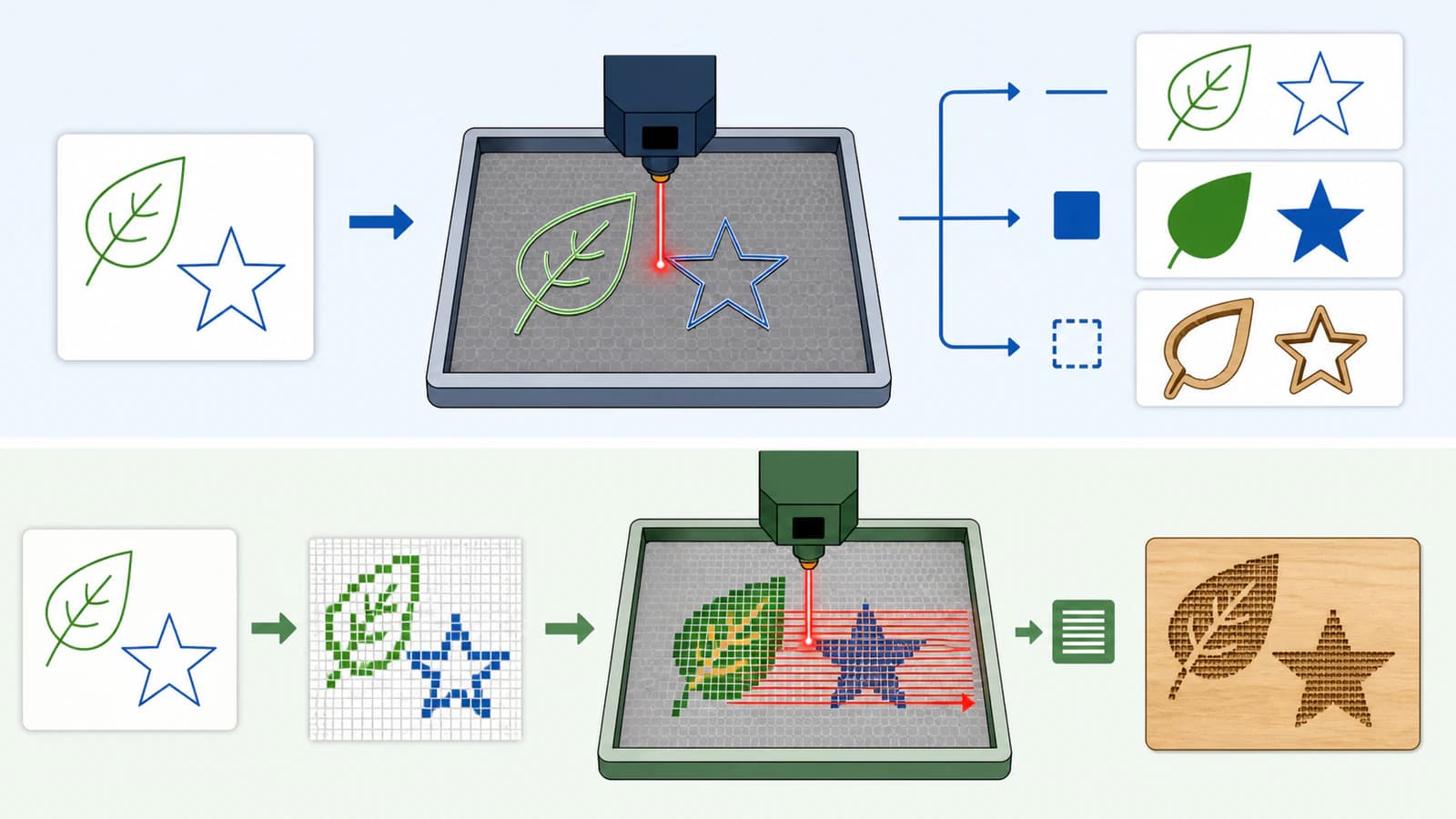
Актуальное руководство LaserPecker по импорту векторной графики документирует два режима импорта SVG в LDS 3.X Beta:
| Режим импорта SVG | Что получает LDS | Поддерживаемая обработка по руководству | Когда использовать |
|---|---|---|---|
| Vector Format Import | Редактируемые векторные объекты | Line Engraving, Fill Engraving и Cut | Нужны контуры, редактируемые объекты или векторные операции |
| Image Format Import | Растеризованное изображение | Image Engraving | SVG отображается неправильно и растровая гравировка приемлема как запасной вариант |
Официальная настройка находится в Main Menu, Settings, File, Vector Import Mode. Выберите Vector или Image до импорта в зависимости от нужного результата.
Подготовьте переносимый SVG до импорта
SVG может содержать гораздо больше простых контуров. Фильтры, маски, связанные изображения, редактируемые шрифты, узоры и вложенные преобразования могут правильно выглядеть в создавшей их программе, но иначе работать в другом импортёре.
Сохраните редактируемый мастер целым. Создайте отдельную копию для передачи в LaserPecker и упрощайте только то, что задаче не нужно:
- удалите скрытые, заблокированные объекты и объекты за холстом;
- удалите случайные фоновые прямоугольники и дублирующиеся контуры;
- переведите редактируемый текст в контуры, чтобы дизайн не зависел от шрифтов другого компьютера;
- преобразуйте зависящие от оформления обводки в формы, если должна сохраниться точная граница;
- замените фильтры, размытия и сложные маски более простыми векторными формами или намеренным растровым элементом;
- замкните контуры, предназначенные для залитых областей или резки;
- упростите явный шум узлов без изменения дизайна;
- сохраните явные размеры и запишите предполагаемый физический размер.
Не сводите всё только ради облегчения импорта. Сведение всего дизайна в пиксели теряет смысл первоначального выбора SVG.
Спецификация контуров SVG 2 W3C объясняет центральную роль данных контуров в переносимой векторной геометрии: контуры описывают формы командами и координатами вместо фиксированной пиксельной сетки. Именно эту геометрию импортёр с поддержкой векторов может сохранить редактируемой.
Импортируйте SVG как векторы
1. Выберите Vector Import Mode
В процессе LDS 3.X Beta, документированном LaserPecker, откройте Main Menu, затем Settings, затем File. Задайте Vector Import Mode как Vector.
2. Импортируйте копию для передачи
Актуальная страница программ LaserPecker перечисляет SVG среди принимаемых LDS форматов наряду с растровыми и другими дизайнерскими форматами. Импортируйте очищенный SVG для передачи, а не нетронутый мастер дизайна.
3. Проверьте, остаются ли объекты редактируемыми
Выделите импортированную графику. Главная проверка — ведут ли формы себя как векторные объекты, а не просто правильно выглядит ли холст. Убедитесь, что:
- отдельные нужные объекты можно выделить;
- отверстия и пустые пространства остаются открытыми;
- кривые не стали неровными или сегментированными;
- обрезанная или скрытая графика не появилась снова;
- ширина и высота соответствуют нужному физическому размеру;
- графика находится внутри активной области обработки.
4. Выберите операцию по геометрии и материалу
Официальное руководство по импорту сообщает, что векторные объекты могут поддерживать Line Engraving, Fill Engraving и Cut. Эти режимы выполняют разные задачи:
- Line Engraving следует векторным контурам.
- Fill Engraving обрабатывает внутренность замкнутых векторных форм.
- Cut следует контуру, предназначенному для сквозного прорезания подходящего материала.
Выбирайте операцию после импорта. Оформление заливки или обводки SVG нельзя считать универсальной машинной инструкцией.
Руководство LaserPecker по режимам гравировки — актуальная документация продукта, к которой следует обратиться за поведением режимов. Используйте руководство машины и рекомендации LaserPecker по материалам для настроек, фокуса, вентиляции, наблюдения и разрешённых материалов. Эта статья не задаёт значения мощности или скорости.
Когда Image Format Import подходит как запасной вариант
LaserPecker прямо рекомендует попробовать режим изображения, если SVG отображается неправильно или не соответствует исходному дизайну. В этом режиме LDS рендерит файл как растр и поддерживает Image Engraving.
Это может быть разумным запасным вариантом для:
- графики с тенями или фактурой, предназначенной для поверхностной гравировки;
- визуально одобренного дизайна, чьи векторные эффекты не сохраняются при импорте;
- разовой растровой гравировки, где редактирование объектов и контуры резки не нужны.
Это неправильный запасной вариант, если задача требует траектории резки, отдельно редактируемых объектов или векторных операций линий и заливки. Вместо этого исправьте или восстановите SVG.
Перед переключением режимов сохраните снимок или экспорт одобренного вида. Сравните растеризованный импорт с этим образцом, чтобы запасной вариант незаметно не изменил мелкие детали и не обрезал рисунок.
Восстановите PNG как SVG, если нужны векторные операции
Если исходник — PNG или JPG, а задаче нужны векторные объекты, одного изменения расширения на .svg недостаточно. Иллюстрацию нужно восстановить в виде контуров.
Руководство по подготовке SVG для лазерной резки описывает полную последовательность подготовки исходника, проверки контуров, импорта и пробной резки.
Процесс PerfectVector по переводу изображения в SVG для лазерной резки восстанавливает поддерживаемую плоскую графику как редактируемые векторные формы. Сравните предпросмотр с исходником, сократите ненужные цветовые фрагменты и проверьте скачанный SVG до импорта в LDS. Это лучше всего подходит для силуэтов, логотипов, линейных рисунков, эмблем и иллюстраций с ограниченной палитрой.
Для фотографий, мягких теней и насыщенных фактурой изображений, предназначенных для гравировки изображения, используйте растр напрямую. Автоматическая векторизация превращает тональные детали в формы; она не сохраняет непрерывный вид фотографии.
Устранение проблем импорта SVG в LaserPecker
| Признак | Вероятная причина | Что попробовать |
|---|---|---|
| Формы отсутствуют | Обрезание, маска, эффект, скрытый объект или неподдерживаемая структура | Заменить эффект простыми контурами в копии для передачи |
| Надпись меняется | Зависимость от редактируемого шрифта | Перевести текст в контуры до экспорта |
| Графика неожиданно заливается | Открытые контуры или взаимодействие правила заливки | Замкнуть нужные области и проверить составные контуры |
| Импорт медленный | Слишком много объектов или узлов | Удалить дубликаты и упростить только избыточные точки |
| Размер неверен | Отсутствующие или иначе интерпретируемые размеры документа | Задать явные размеры и проверить ширину и высоту после импорта |
| Дизайн правильный только в режиме Image | Проблема векторной совместимости | Использовать Image для растровой гравировки или упростить SVG, если нужны векторные операции |
| Линия гравируется дважды | Тонкий штрих стал двумя граничными обводками | Использовать намеренную центральную линию или перерисовать один контур для операции |
Не ставьте диагноз только по миниатюре. Увеличьте, выделите объекты, проверьте размещение и выполните небольшую характерную пробу на том же материале.
Краткий список проверок перед работой
Перед запуском подтвердите:
- SVG импортирован в нужном режиме Vector или Image;
- векторные объекты всё ещё редактируются, если нужны векторные операции;
- текст переведён в контуры и связанные растры не отсутствуют;
- физические размеры правильны;
- гравировка линий, заливки, резка или гравировка изображения назначены намеренно;
- дизайн помещается в активную область и крепление;
- маленькие промежутки и детали реалистичны для материала и машины;
- материал разрешён, требуемые корпус, вентиляция, наблюдение и другие меры безопасности обеспечены;
- проведена проба на подходящем обрезке.
Частые вопросы
Может ли LaserPecker Design Space импортировать SVG? Да. Актуальная страница программ LaserPecker перечисляет SVG как поддерживаемый формат, а руководство LDS 3.X Beta документирует векторный и растровый режимы импорта SVG.
Какой режим импорта SVG в LaserPecker использовать? Используйте Vector для редактируемых объектов и Line Engraving, Fill Engraving или Cut. Используйте Image, если SVG отображается неправильно и растровая Image Engraving приемлема.
Почему SVG импортируется в LaserPecker как изображение? Проверьте Vector Import Mode в Main Menu, Settings, File. Если выбран Image, LDS рендерит SVG как растр.
Почему SVG в LaserPecker выглядит иначе после импорта? Сложные маски, фильтры, шрифты, вложенные преобразования и другие специфические структуры приложений могут переноситься некорректно. Создайте копию для передачи с текстом в контурах и более простыми контурами, затем снова испытайте Vector.
Можно ли резать SVG, импортированный в режиме Image? Не согласно поведению, описанному в актуальном руководстве LaserPecker по импорту. Image Format Import поддерживает Image Engraving, а Cut указан для Vector Format Import.
Источники
- LaserPecker Support — Способы импорта векторной графики — Актуальное поведение векторного и растрового режимов LDS 3.X Beta, поддерживаемые операции, советы по запасному варианту и расположение настройки.
- LaserPecker — Программа Design Space — Актуальные принимаемые форматы, функции редактирования, режимы слоёв, предпросмотр и позиционирование программы.
- LaserPecker Support — Режимы гравировки — Актуальная документация продукта о поведении режимов обработки.
- W3C — Контуры SVG 2 — Нормативное определение геометрии и команд контуров SVG.
- PerfectVector — SVG для лазерной резки — Актуальный процесс перевода растра в вектор, предпросмотр, результат и границы продукта при подготовке SVG для лазера.
Если плоский PNG должен стать редактируемой лазерной геометрией, восстановите и проверьте контуры SVG, затем импортируйте очищенную копию для передачи в режиме Vector и подтвердите её безопасной пробой материала.
Ещё из блога

Компенсация ширины реза SVG: размеры деталей и отверстий
На идеализированном SVG-значке разберитесь со смещением наружных и внутренних контуров, отличайте ширину реза от смещения траектории и избегайте двойной компенсации.

Изображение в SVG для xTool: встроенная трассировка или чистый SVG?
Выберите Image Trace в xTool Creative Space или импорт чистого SVG, затем проверьте контуры, лишние области, узлы, масштаб и операции лазера после импорта.