
Como converter uma pasta em SVGs com o Claude Code
Planeje a conversão de uma pasta no Claude Code com o PerfectVector MCP. Dê a cada SVG um caminho único e use uma verificação local para achar arquivos ausentes.
Nesta página
É mais fácil revisar uma pasta de ícones quando cada imagem tem um caminho de saída previsto. O Claude Code pode enviar imagens locais ao PerfectVector MCP, que processa uma imagem por vez em cada conta. Prepare um manifesto, uma lista que associa cada origem à saída prevista, para saber quais resultados precisam de atenção após a conversa. Guia de conversão · Solução de problemas do PerfectVector
Este guia traz um exemplo de instrução para entregar a pasta e um script Python local para conferir os arquivos salvos. O script verifica os nomes e a estrutura dos SVGs sem iniciar conversões.
Planeje destinos únicos
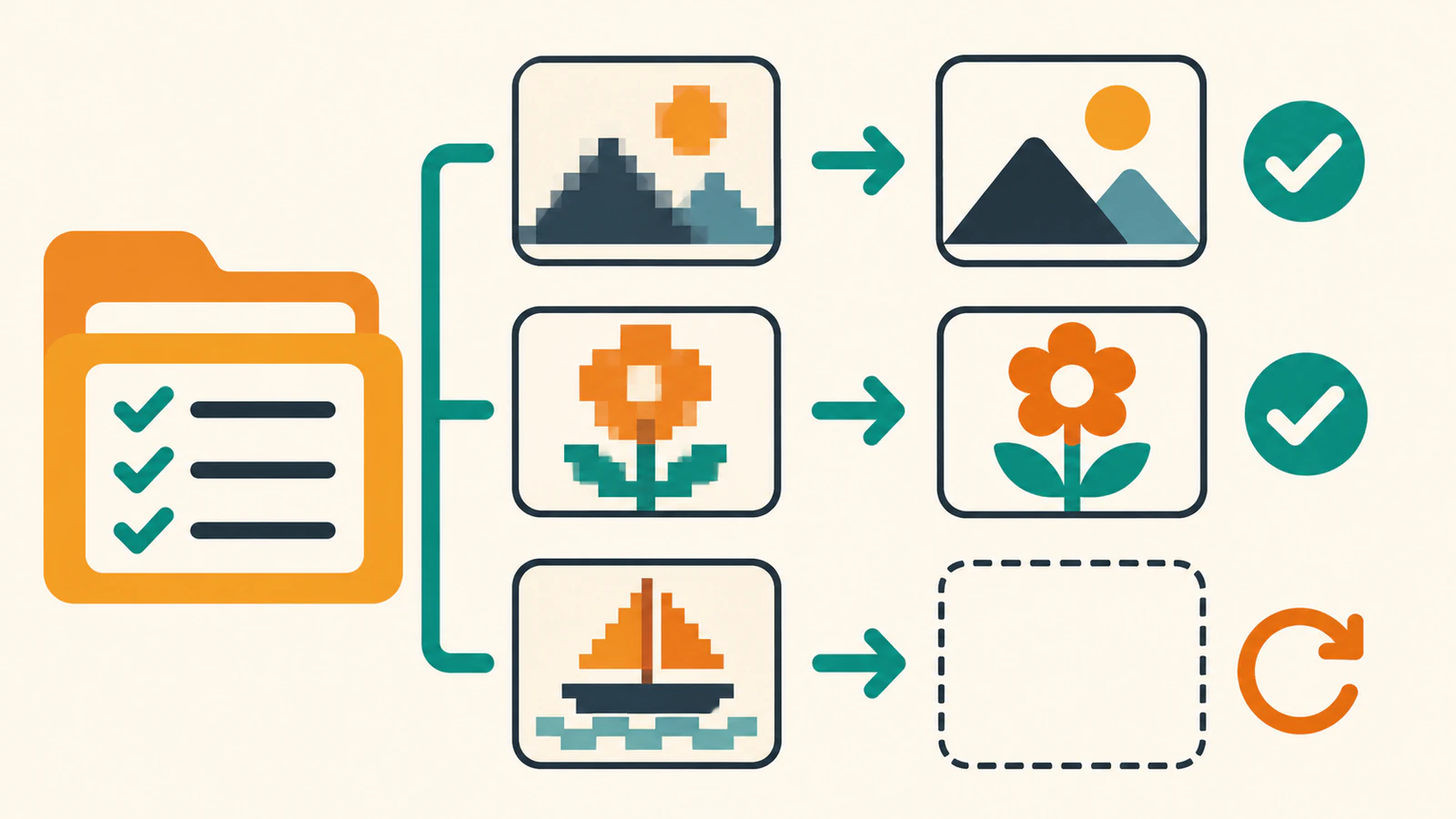
Reproduza a estrutura de pastas em um diretório separado de saída e acrescente .svg ao nome completo do arquivo. Assim, dois arquivos mark.png em subpastas diferentes continuam distintos. Os arquivos logo.png e logo.jpg também terão saídas diferentes.
Origem em ./rasters | Saída em ./vectors |
|---|---|
east/mark.png | east/mark.png.svg |
west/mark.png | west/mark.png.svg |
labels/logo.png | labels/logo.png.svg |
labels/logo.jpg | labels/logo.jpg.svg |
Delimite o pedido ao Claude Code
Configure o servidor remoto do PerfectVector e faça login conforme o guia. Use PNG, JPEG ou WebP de quadro único. O arquivo deve ter até 5 MB e medir entre 100 e 4.096 pixels de cada lado. MCP no Claude Code · Configurar o PerfectVector no Claude Code · Requisitos das imagens
Peça apenas o manifesto no início. Você poderá detectar caminhos duplicados e entradas inesperadas antes da conversão. Mantenha só os caminhos de origem que você autorizou para esse lote.
List the PNG, JPEG, and WebP files under ./rasters.
For each, propose one output under ./vectors with the same
relative directory and .svg appended to the full filename.
Flag paths that already exist. Show the list before converting.
Depois de conferir os caminhos, autorize um grupo pequeno. Peça ao Claude Code que salve cada SVG entregue no local indicado, mantenha os originais e informe saídas ausentes ou com erro. Pelas regras atuais, o PerfectVector usa um crédito por SVG entregue. Se a conversa parar durante a execução, confira a conversão existente antes de enviar novamente a imagem. Créditos e downloads do PerfectVector
Confira a pasta de saída
Salve o script de verificação como check_svg_batch.py e execute python3 check_svg_batch.py ./rasters ./vectors. Ele verifica os nomes e procura formas SVG comuns e elementos de imagem. Se o resultado mostrar “inspect visually”, compare o SVG com o original. A extensão e a presença de traçados não são suficientes para avaliar a fidelidade.
import sys
import xml.etree.ElementTree as ET
from pathlib import Path

source = Path(sys.argv[1])
output = Path(sys.argv[2])
formats = {".png", ".jpg", ".jpeg", ".webp"}
namespace = "{http://www.w3.org/2000/svg}"

for image in sorted(source.rglob("*")):
    if not image.is_file() or image.suffix.lower() not in formats:
        continue
    relative = image.relative_to(source)
    svg = output / relative.with_name(relative.name + ".svg")
    try:
        document = ET.parse(svg).getroot()
    except FileNotFoundError:
        print("missing", relative)
        continue
    except ET.ParseError:
        print("invalid XML", relative)
        continue
    has_shape = any(
        document.find(f".//{namespace}{tag}") is not None
        for tag in ("path", "rect", "circle", "ellipse", "line", "polyline", "polygon")
    )
    has_image = document.find(f".//{namespace}image") is not None
    status = (
        "inspect visually"
        if document.tag == namespace + "svg" and has_shape and not has_image
        else "inspect structure"
    )
    print(status, relative)
Em um teste local, o script separou arquivos com o mesmo nome em pastas diferentes. Ele identificou saídas ausentes, XML malformado e um SVG com elemento de imagem. O teste combinou um SVG já publicado pelo PerfectVector com arquivos pequenos criados para essa verificação. Assim, verificamos o script com arquivos locais.
O resultado missing indica que o SVG esperado está ausente. Isso inclui arquivos previstos que o assistente não chegou a processar. Veja o status registrado e pergunte se ele pode recuperar algum resultado existente. Confirme quais arquivos serão enviados antes de autorizar outra conversão. Se houver XML malformado ou um elemento de imagem, inspecione o arquivo e confira o que foi baixado. Baixe o resultado existente outra vez quando for adequado. Inicie uma nova conversão depois de confirmar que a saída ausente não pode ser recuperada ou que a imagem precisa ser vetorizada de novo. Solução de problemas do PerfectVector MCP
Perguntas frequentes
O conector converte uma pasta inteira em um único pedido?
O PerfectVector processa uma imagem por vez em cada conta. O Claude Code pode percorrer a pasta usando conversões separadas, com um SVG previsto para cada imagem. Guia de conversão · Solução de problemas do PerfectVector
E se eu já tiver alguns SVGs?
Deixe os SVGs na pasta de saída e confira esses arquivos primeiro. Examine as formas e marque os arquivos verificados como concluídos. Para os ausentes, consulte as conversões existentes antes de autorizar novas. Créditos e downloads do PerfectVector
Fontes
- Anthropic — Conectar o Claude Code a ferramentas via MCP — Configuração de ferramentas remotas.
- PerfectVector — Conectar seu assistente — Configuração do Claude Code.
- PerfectVector — Converter uma imagem — Envio por caminho local.
- PerfectVector — Requisitos das imagens — Formatos rasterizados aceitos.
- PerfectVector — Créditos e downloads — Cobrança na entrega e recuperação de arquivos.
- PerfectVector — Solução de problemas — Processamento sequencial e pedidos interrompidos.
Abra o PerfectVector MCP para ver os dados de conexão do Claude Code. Escolha duas imagens, anote seus caminhos SVG distintos e rode a verificação local na pasta de saída. Confirme que os caminhos informados correspondem ao que planejou antes de ampliar o lote.
Mais do blog

O Claude vetoriza imagens? Código SVG versus vetorização
O Claude pode vetorizar uma imagem em SVG editável? Ele escreve código SVG, mas vetorizar fielmente um raster é outra tarefa. Saiba como conferir o resultado.

Como vetorizar imagens no Make com um cenário HTTP
Envie uma imagem do Google Drive pelo Make a uma API de vetorização. Mapeie os dados, trate respostas pendentes ou com erro e salve o SVG em outra pasta.



