
Como vetorizar imagens no Make com um cenário HTTP
Envie uma imagem do Google Drive pelo Make a uma API de vetorização. Mapeie os dados, trate respostas pendentes ou com erro e salve o SVG em outra pasta.
Nesta página
- Comece com um arquivo e uma chave de teste
- Mapeie o arquivo na requisição HTTP
- Baixe após a conversão terminar com sucesso
- Confira uma conversão pendente antes do download
- Perguntas frequentes
- Por que meu cenário retorna um erro de tipo de mídia incompatível?
- O que o SVG de teste mostra sobre a minha arte?
- Fontes
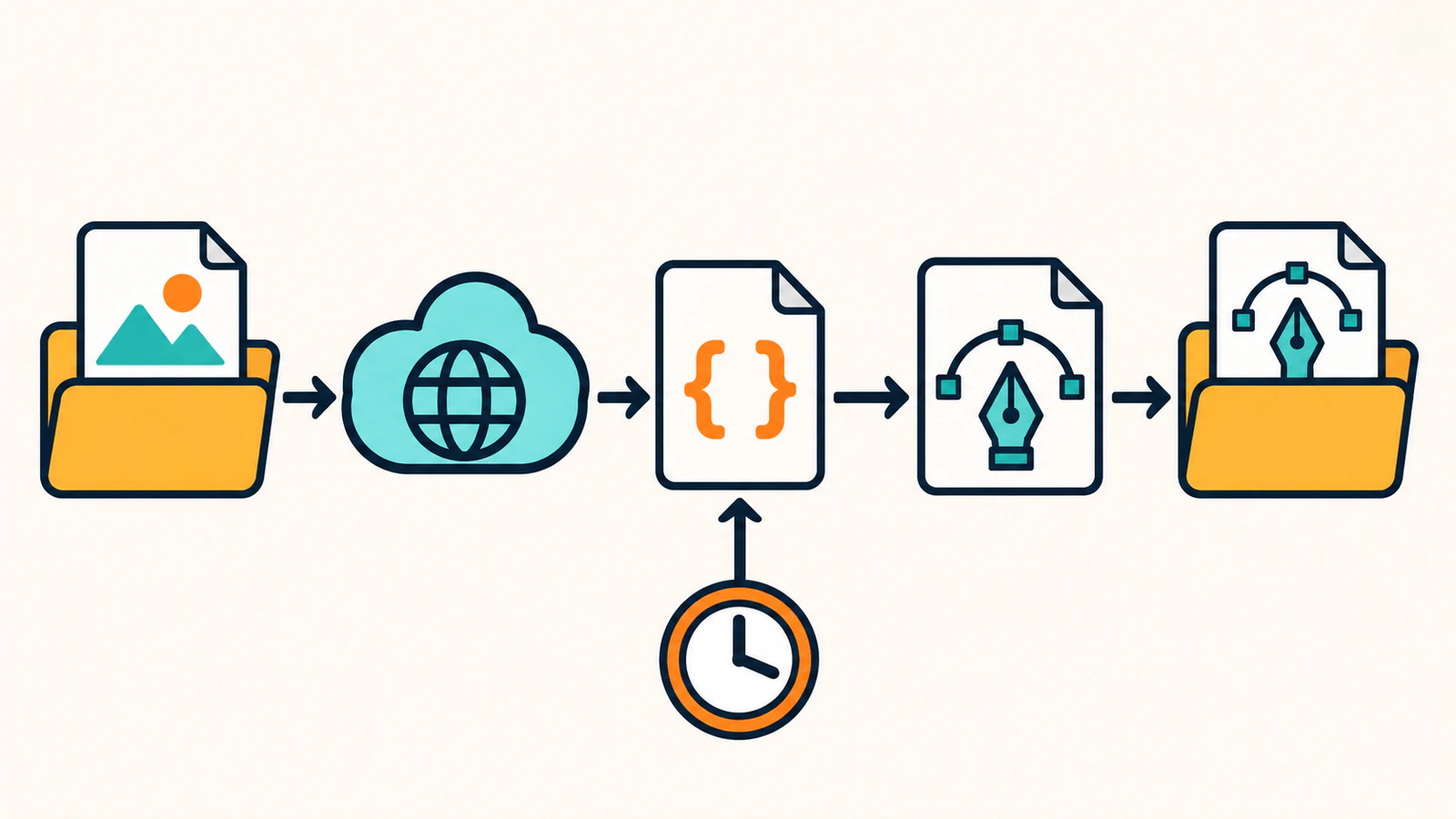
Este guia mostra como mapear os campos do arquivo e da resposta em um cenário HTTP v4 do Make que lê uma imagem do Google Drive. Ele cobre a requisição, o ID de conversão e o SVG. Verificamos a troca com a API usando uma chave de teste. O mapeamento dos campos do Make e do Drive segue a documentação oficial dos módulos.
Comece com um arquivo e uma chave de teste
Conecte o Google Drive ao Make. Coloque um PNG, JPEG ou WebP de quadro único em uma pasta de teste, escolha uma pasta separada para a saída e obtenha uma chave de teste do PerfectVector. Escolha um arquivo de até 5 MiB com 100 a 4096 pixels de cada lado. Uma conversão de teste bem-sucedida retorna um SVG fixo de exemplo. Modo de teste do PerfectVector
Adicione Google Drive → Download a File e escolha a origem pelo ID. Se adicionar um gatilho de pasta depois, mapeie o ID desse gatilho para o módulo. Na primeira execução, use um arquivo conhecido para inspecionar o nome e os dados na saída do módulo. Guia do Make sobre arquivos
Mapeie o arquivo na requisição HTTP
Use HTTP → Make a request no aplicativo HTTP v4 do Make. Guarde a chave de teste em Credentials com autenticação API key. No chaveiro, informe em Key o valor completo começando com Bearer , escolha a opção de envio no cabeçalho, defina o nome do parâmetro como Authorization e restrinja o uso à origem https://api.perfectvector.com. Use o mesmo chaveiro para o download. Configurar chave de API no Make
Use https://api.perfectvector.com como origem de cada endpoint abaixo.
| Configuração do HTTP v4 | Valor na primeira execução |
|---|---|
| URL e método | POST /v1/vectorizations |
| Tipo de conteúdo do corpo | multipart/form-data |
| Campo do corpo | Tipo File, nome image. Mapeie o nome do arquivo e os dados de Download a File. |
| Cabeçalho | Idempotency-Key: escolha um valor estável para a operação, como drive-logo-test-0001. |
| Cabeçalho | Prefer: wait=10 |
| Parse response | Yes. Execute uma vez para obter campos de saída que possam ser mapeados, como id e status. |
| Tempo limite | 30 segundos para esta requisição. |
O Make cria o separador multipart quando você escolhe o tipo do corpo. Mantenha a resposta do POST em JSON. Assim, você usa o mesmo formato tanto se a conversão terminar na hora quanto se precisar de mais tempo. Os dois segundos indicados pelo PerfectVector são o intervalo entre consultas de status. Módulos HTTP do Make · Espera e requisições assíncronas no PerfectVector
Baixe após a conversão terminar com sucesso
Filtre a rota antes de HTTP → Download a file para executá-la só quando o status for succeeded. Use a mesma origem da API e o caminho /v1/vectorizations/{id}/result. Substitua {id} pelo ID de conversão mapeado. Use o chaveiro da API e selecione Yes em Return error if HTTP request fails. O módulo de download fornece os dados ao próximo módulo. Módulos HTTP do Make · Resultados do PerfectVector
Adicione Google Drive → Upload a File e escolha a pasta de saída. Selecione o arquivo de HTTP → Download a file como origem. Para alterar o nome, escolha Map no campo de arquivo, mantenha os dados baixados e indique um nome como logo-test.svg. Deixe Convert a File desativado para preservar o formato SVG. Módulos do Google Drive no Make Abra o arquivo enviado e procure a marca “TEST MODE”. Assim você confere o mapeamento em todo o cenário.
| Resposta ao POST | Rota ou recuperação |
|---|---|
201 e succeeded | Baixe o SVG e envie os dados do arquivo ao Drive. |
202 e queued ou processing | Salve o ID para consultar o status. Mantenha o filtro de download fechado. |
201 e failed | Registre o ID e o erro. Interrompa essa rota antes do download. |
4xx ou 5xx | Confira o erro do módulo e o código de erro da API, quando houver. Para 429 ou 503, respeite Retry-After quando informado e use a mesma chave e os mesmos dados dentro do prazo de repetição. Se uma conversão em produção estiver em andamento, aguarde o fim. |
Confira uma conversão pendente antes do download
A execução única cobre um arquivo de teste. Se um envio em produção retornar 202, consulte-o com outro módulo HTTP → Make a request usando GET, o mesmo chaveiro e Yes em Parse response. Use a mesma origem da API e o caminho /v1/vectorizations/{id}. Mapeie o ID salvo no caminho. Encaminhe succeeded para o download, deixe queued e processing pendentes e registre o ID e o erro para failed. Espere cerca de dois segundos antes de consultar um ID pendente de novo. Espera e requisições assíncronas no PerfectVector
Quando o cliente atinge o tempo limite, o envio pode continuar em execução. Use o ID salvo. Se não houver ID, repita a requisição com a mesma chave e os mesmos dados em até 24 horas. Uma conversão com estado final failed e erro timeout ou provider_unavailable exige outra chave para tentar novamente. No último caso, aguarde a volta do serviço. Guarde a chave com a versão do arquivo antes de agendar execuções automáticas e registre os IDs pendentes para que a próxima execução consulte o status antes de reenviar. Repetições seguras no PerfectVector · Erros da API do PerfectVector
Usamos cURL com uma chave de teste do PerfectVector para enviar o multipart, consultar a conversão pelo ID e baixar o SVG fixo. As etapas do Make e do Google Drive seguem a documentação oficial do Make para módulos e mapeamento de arquivos. Execute uma vez no seu espaço de trabalho para conferir os campos.
Perguntas frequentes
Por que meu cenário retorna um erro de tipo de mídia incompatível?
Confira o tipo de conteúdo do corpo e o mapeamento do arquivo. Selecione multipart/form-data, dê ao campo o nome image e mapeie os dados da saída do módulo de download. Abra o original para confirmar que é um PNG, JPEG ou WebP compatível. Limites da API do PerfectVector
O que o SVG de teste mostra sobre a minha arte?
Ele verifica a requisição e a transferência do arquivo. O PerfectVector retorna um exemplo fixo com uma chave de teste. Para avaliar sua imagem, converta em produção e examine as formas e cores obtidas. Modo de teste do PerfectVector
Fontes
- Make — Trabalhar com arquivos — Mapeamento de nome e dados no download e no upload do Google Drive.
- Make — HTTP — Upload multipart, leitura de JSON e download de arquivos no HTTP v4.
- Make — Autenticação por chave de API — Armazenamento de credenciais Bearer e restrição à origem.
- PerfectVector — Limites — Formatos compatíveis e campos multipart.
- PerfectVector — Espera e requisições assíncronas — Cabeçalho de espera e respostas imediatas ou pendentes.
- PerfectVector — Resultados — Download autenticado do SVG.
- PerfectVector — Modo de teste — SVG fixo de teste e conclusão imediata esperada.
- Make — Módulos do Google Drive — Campos de download e upload e opção de conversão de arquivo.
Obtenha uma chave de teste na página da API do PerfectVector e use o exemplo de resposta JSON do guia de início rápido com uma imagem compatível. Confirme que o upload retorna um ID e que o SVG baixado abre.
Mais do blog

Melhores vetorizadores com IA em 2026: escolhas por uso
Nosso veredito de 2026: PerfectVector é nossa escolha principal para logos, ícones, ilustrações e arquivos de corte. Veja qual alternativa serve para cor total, API, opções gratuitas ou Adobe.

Como converter uma pasta em SVGs com o Claude Code
Planeje a conversão de uma pasta no Claude Code com o PerfectVector MCP. Dê a cada SVG um caminho único e use uma verificação local para achar arquivos ausentes.



