
Otwory w literach i osobne elementy
W szablonach dodaj mostki tam, gdzie zamknięte fragmenty muszą pozostać przymocowane. Wektoryzacja nie tworzy takich połączeń automatycznie.
Wektoryzuj logo, sylwetkę lub rysunek PNG. Sprawdź obrysy i otwory, a następnie wyeksportuj DXF o wybranej szerokości do sprawdzenia w CAD lub CAM.
albo wypróbuj, klikając obraz
PNG / ANALIZA KONTURÓW
Logo to więcej niż zewnętrzny obrys. Zobacz, jak ścieżki opisują otwory, odstępy i krzywe nadające mu charakter.
Wczytywanie zapisanych ścieżek…
ZAPISANY PRZYKŁAD WEKTOROWY
Przełączaj między oryginalną grafiką a jej konturami. Włącz węzły, aby sprawdzić punkty na każdej krzywej.
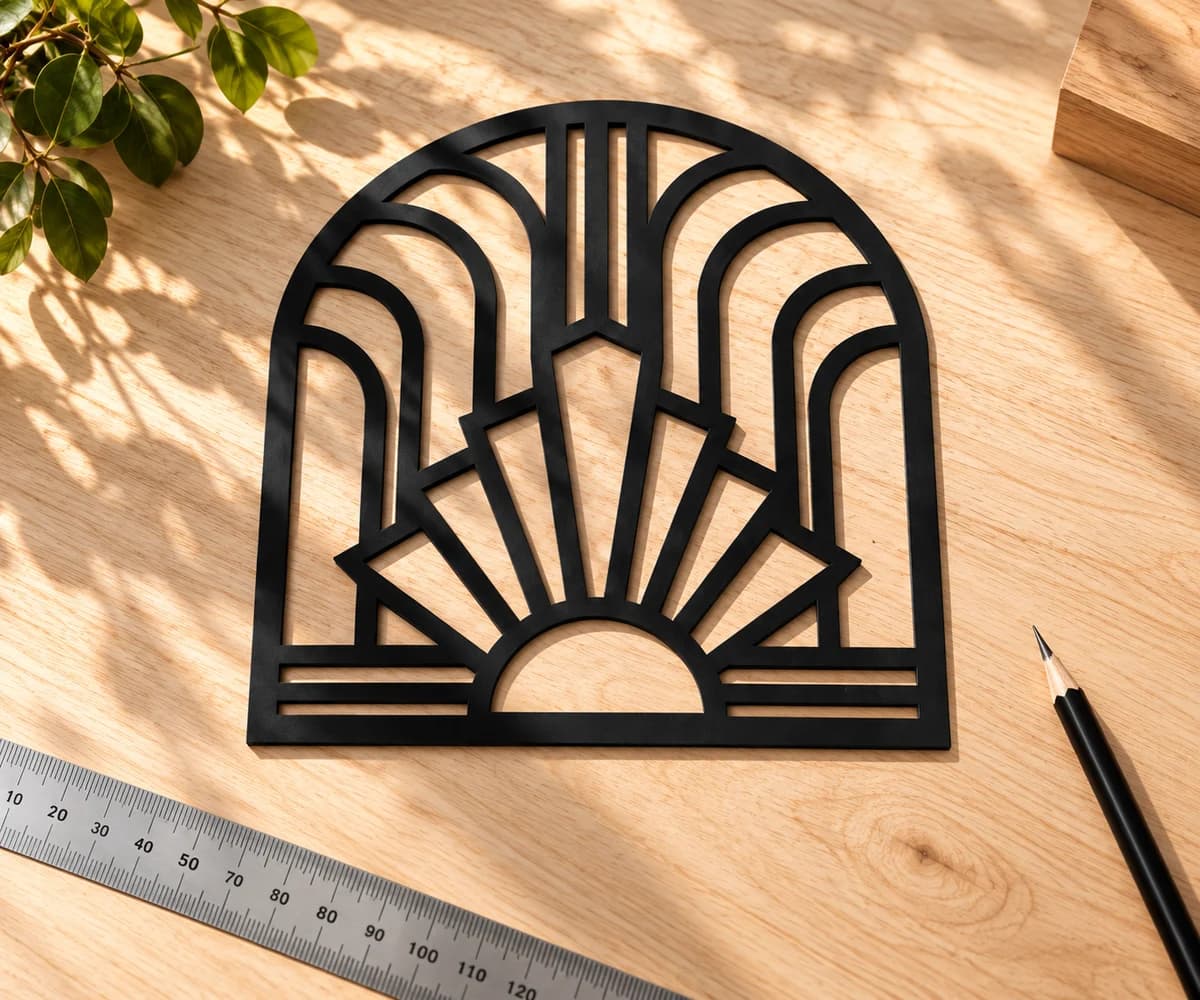
Z EKRANU DO WARSZTATU
Pomyśl o elemencie, który chcesz wykonać. Otwory w literach, osobne kształty i cienkie połączenia mogą wymagać poprawy jeszcze przed przypisaniem pierwszego cięcia.
W szablonach dodaj mostki tam, gdzie zamknięte fragmenty muszą pozostać przymocowane. Wektoryzacja nie tworzy takich połączeń automatycznie.
Przed przypisaniem cięcia sprawdź, czy granice sąsiadujących kształtów się nie nakładają. Obszary kolorów nie wyznaczają automatycznie jednej ciągłej ścieżki cięcia.
Geometria DXF jest grupowana według koloru źródłowego. Przypisz cięcie, nacinanie lub grawerowanie w programie docelowym; sama warstwa koloru nie określa operacji maszyny.
OD PIKSELI DO WYMIARÓW FIZYCZNYCH
Wybierz docelową szerokość podczas eksportu. Następnie sprawdź wymiary i przypisz operacje w programie CAD lub CAM.
Tylko geometria. Ścieżki narzędzia, kompensację cięcia i ustawienia maszyny przygotuj w programie CAD/CAM.
Wybierz najwyraźniejszą wersję grafiki. Unikaj zrzutów z widoczną szachownicą, elementami przeglądarki lub dodatkowymi ramkami.
Obejrzyj bezpłatny chroniony podgląd. Sprawdź sylwetkę, otwory w literach, zbędne kształty tła i cienkie połączenia między elementami.
Odblokuj wynik za jeden kredyt, aby edytować i eksportować. Po wybraniu DXF sprawdź ustawienia profilu Cięcie i CAM · R12, wybierz milimetry lub cale i wpisz docelową szerokość.
Pobierz DXF i otwórz go w CAD lub CAM. Sprawdź wymiary i kontury, a następnie przypisz operacje cięcia lub grawerowania oraz kompensację narzędzia.
SPRAWDŹ PNG
Jeśli masz oryginalny PNG, użyj go. Zrzut ekranu lub szachownica zapisana w obrazie dodają piksele, które mogą stać się niechcianymi kształtami.
PerfectVector zamienia kształty z PNG na obszary wektorowe i eksportuje ich granice jako DXF. Zacznij od wyraźnego logo, sylwetki lub rysunku, a następnie sprawdź zewnętrzną krawędź i otwory wewnątrz.
Kształt wyraźny na ekranie może zachowywać się inaczej po zmniejszeniu do niewielkiego fizycznego elementu.
Sprawdź otwory w literach, odstępy między kształtami i małe osobne elementy w docelowym rozmiarze fizycznym. Wąskie połączenie lub mały otwór mogą wymagać dopasowania do materiału i narzędzia.
Cienie, miękkie krawędzie i częściowo przezroczyste obszary wymagają dokładniejszej kontroli niż płaska sylwetka. DXF zawiera geometrię, więc efekty te nie zachowają wyglądu z PNG. Zachowaj kopię SVG, jeśli potrzebujesz też kolorowego projektu.
Jeśli PNG ma posłużyć do cięcia laserowego, poradnik przygotowania grafiki do lasera wyjaśnia wybór cięcia i grawerowania oraz kontrole wymagane po wektoryzacji.
PRZED EKSPORTEM
Tak. Prześlij PNG i sprawdź grafikę wektorową przed eksportem DXF. Dokładnie obejrzyj sylwetkę i otwory. DXF zawiera geometrię, a nie wygląd przezroczystości znany z PNG.
Tło może być zapisane jako widoczne piksele zamiast prawdziwej przezroczystości. Te piksele również mogą zostać zwektoryzowane. Jeśli to możliwe, użyj oryginalnego przezroczystego PNG. Po odblokowaniu usuń zbędne obszary tła i sprawdź wynik przed eksportem.
Niekoniecznie. PerfectVector wektoryzuje widoczne obszary. Gruba linia może mieć granicę po obu stronach. Jeśli potrzebujesz grawerowania pojedynczą linią, sprawdź wynik i w razie potrzeby użyj narzędzia do wektoryzacji osiowej.
W ustawieniach eksportu DXF wybierz szerokość fizyczną w milimetrach lub calach. Rozdzielczość obrazu wpływa na ilość szczegółów dostępnych do wektoryzacji, ale nie zastępuje wymiarów potrzebnych dla gotowego elementu. Sprawdź szerokość ponownie po imporcie.
Eksport korzysta z profilu Cięcie i CAM · R12 i zawiera geometrię uzyskaną z grafiki. W programie docelowym sprawdź wymiary, otwarte lub nakładające się kontury i małe detale. Ustaw tam operacje, kompensację szerokości cięcia lub narzędzia, posuw i prędkości; plik nie zawiera G-code.
Wybierz DXF, gdy kolejny program potrzebuje geometrii CAD i określonego rozmiaru fizycznego. Wybierz SVG, gdy potrzebujesz skalowalnego kolorowego projektu lub pracujesz z SVG. Strona PNG na SVG opisuje tę alternatywę.
Wektoryzacja i oglądanie chronionego podglądu są bezpłatne i bez limitu. Pierwsze odblokowanie wyniku kosztuje jeden kredyt i umożliwia edycję oraz eksport. Ponowne pobranie tego samego odblokowanego wyniku nie zużywa kolejnego kredytu.
TU ZACZYNA SIĘ TWÓJ KOLEJNY PROJEKT
Obejrzyj bezpłatny podgląd zwektoryzowanej grafiki. Sprawdź szczegóły i odblokuj pobieranie, gdy będziesz gotowy.
Wyświetl bezpłatny podgląd PNG