
Plamki i osobne kształty
Porównaj małe osobne kształty ze skanem. Ślad kurzu ledwo widoczny na obrazie może stać się zbędnym konturem.
Zacznij od skanu motywu, logo lub zdjęcia szyldu. Obejrzyj obrysy, sprawdź szum tła i ustaw szerokość DXF przed dalszą pracą w CAD lub CAM.
albo wypróbuj, klikając obraz
PRZED WEKTORYZACJĄ
Spójrz na zakrzywioną krawędź: silna kompresja zostawia drobne bloki i poświatę wokół kształtu. Porównaj ten sam obszar przy powiększeniu 8× i wybierz najwyraźniejszy oryginał.
Kompresja: powiększ litery i ostre narożniki, szukając bloków, poświaty i przerwanych krawędzi.
Tło skanu: znajdź fakturę papieru, kurz i cienie, które nie powinny stać się częścią projektu.
Kąt aparatu: przed przesłaniem popraw przekoszenie lub perspektywę, jeśli sfotografowany projekt musi zachować prawidłowe proporcje.


JPG / OD ŹRÓDŁA DO WEKTORA
Przyjrzyj się tej samej krawędzi w oryginalnym JPG i zapisanym wyniku PerfectVector. Powiększenie 4× ułatwia ocenę kompresji przy konturze; przełącz na całą grafikę, aby zobaczyć kontekst.
ZAPISANY PRZYKŁAD WEKTOROWY


Ten sam obszar w powiększeniu 4×. Porównaj kompresję przy krawędziach JPG z krzywymi zapisanego SVG. Dostępny jest też widok całej grafiki; oba pliki pozostają niezmienione.
Kolory w tym SVG
Oryginalny JPG i zapisany SVG z PerfectVector. Widok pokazuje granice wektorowe przed eksportem DXF.
LEPSZY PUNKT WYJŚCIA
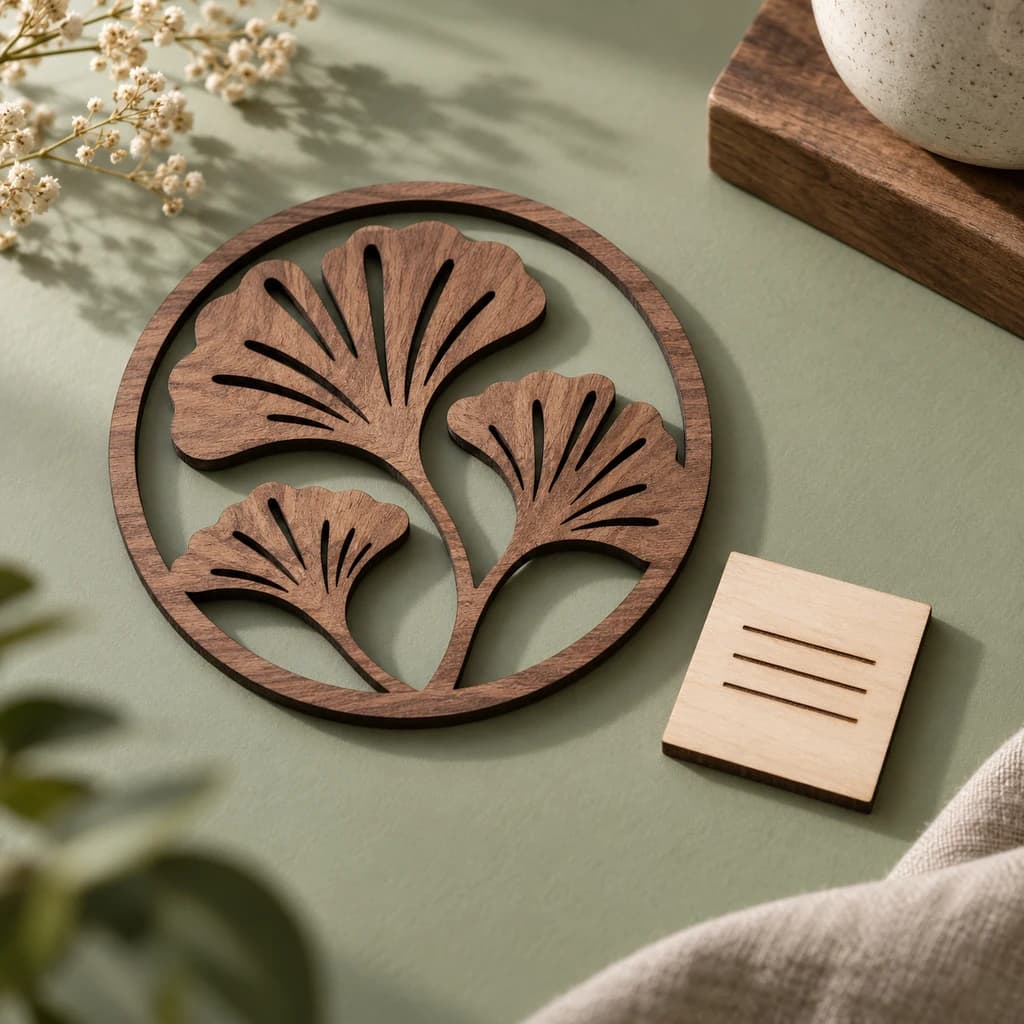
Panel dekoracyjny wymaga przemyślanych otworów i połączonych kształtów. Usuń ze skanu fakturę papieru, cienie i kurz, a potem sprawdź krawędzie przed przypisaniem operacji cięcia.
Porównaj małe osobne kształty ze skanem. Ślad kurzu ledwo widoczny na obrazie może stać się zbędnym konturem.
Narysowana kreska może zostać odwzorowana jako wypełniony obszar z dwiema krawędziami. Zdecyduj, czy zadanie wymaga cięcia obrysu, grawerowania wypełnienia czy osobnej wektoryzacji osiowej.
Po imporcie potwierdź szerokość i proporcje. Ustawienie jednej szerokości nie odtwarza oryginalnych wymiarów zdjęcia zniekształconego perspektywą.
Eksporter grupuje geometrię według koloru źródłowego. Różnice kolorów JPEG mogą utworzyć więcej obszarów, niż oczekujesz; sprawdź je przed przypisaniem cięcia lub grawerowania.
OD PIKSELI DO WYMIARÓW FIZYCZNYCH
Wybierz docelową szerokość podczas eksportu. Następnie sprawdź wymiary i przypisz operacje w programie CAD lub CAM.
Tylko geometria. Ścieżki narzędzia, kompensację cięcia i ustawienia maszyny przygotuj w programie CAD/CAM.
Użyj oryginalnego skanu lub obrazu zamiast miniatury z komunikatora. Przytnij zbędną treść i w razie potrzeby popraw perspektywę lub oświetlenie w edytorze obrazów.
W bezpłatnym podglądzie sprawdź cienkie kreski, litery, kształty tła i małe obszary powstałe wskutek kompresji lub skanowania.
Odblokuj wynik za jeden kredyt, aby edytować i eksportować. W ustawieniach Cięcie i CAM · R12 wpisz docelową szerokość i wybierz milimetry lub cale. Skaluje to obrys, ale nie koryguje zniekształceń źródła.
Pobierz DXF i sprawdź jego wymiary w CAD lub CAM. Przed przypisaniem operacji maszyny sprawdź nakładające się ścieżki i drobne fragmenty.
SPRAWDŹ ŹRÓDŁOWY JPEG
JPG i JPEG to dwa rozszerzenia tego samego formatu. Zacznij od sprawdzenia jakości obrazu.
JPEG zapisuje tło jako piksele. W skanie może to być faktura papieru, cienie i kurz; w skompresowanym logo — drobne bloki lub jasna poświata wokół krawędzi. Wektoryzacja może zamienić te ślady w zbędne obrysy.
Sprawdź DXF w skali, w której będzie używany, szczególnie gdy źródłem jest skan lub zdjęcie.
Użyj oryginału o najwyższej dostępnej jakości. Przytnij zbędne treści i w razie potrzeby popraw nierówne oświetlenie lub perspektywę w edytorze obrazów. Zapisanie skompresowanego JPG jako PNG nie odtworzy utraconych szczegółów krawędzi.
Porównaj obrysy ze źródłem. Szukaj przerw w cienkich kreskach, połączonych liter, drobnych plamek i dodatkowych obrysów tła. Po odblokowaniu usuń zbędne detale przed eksportem, a potem sprawdź geometrię w programie docelowym.
Jeśli chcesz tylko zmienić rozmiar lub kolor skanu, wybierz JPG na SVG. Przy przygotowaniu do obróbki poradnik przygotowania grafiki do CNC pomoże sprawdzić importowaną geometrię przed utworzeniem ścieżek narzędzia.
PRZED EKSPORTEM
Tak. JPG i JPEG to warianty rozszerzenia tego samego formatu obrazu. Oba przechodzą ten sam proces wektoryzacji i po sprawdzeniu mogą być eksportowane jako geometria DXF.
Wyraźny skan motywu, logo lub rysunku o mocnej kresce może być dobrym źródłem DXF. Sprawdź fakturę papieru, kurz, nierówne oświetlenie i przerwy w liniach. Wynik odwzorowuje widoczną grafikę; nie odzyskuje pierwotnych wymiarów CAD, więzów ani warstw semantycznych.
Kompresja JPEG, kurz lub niski kontrast mogą tworzyć widoczne ślady przy krawędziach. Mogą one zostać odwzorowane jako obszary. Jeśli możesz, użyj wyraźniejszego oryginału. Po odblokowaniu usuń zbędne kształty przed przygotowaniem zadania maszyny.
Możesz przesłać JPG bezpośrednio. Zapisanie jako PNG nie cofa kompresji ani nie odzyskuje utraconych szczegółów. Oryginalny PNG lub skan wyższej jakości może dać wyraźniejsze źródło niż skompresowany JPEG.
Nie. Wektoryzacja podąża za dwuwymiarowym obrazem, wraz z perspektywą i zniekształceniami aparatu. Ustawienie szerokości DXF skaluje te kształty. Gdy liczą się dokładne wymiary, tolerancje lub dopasowanie mechaniczne, użyj pomiarów i modelowania CAD.
PerfectVector wektoryzuje widoczne obszary JPG i eksportuje geometrię DXF R12. Gruba linia może dać kontury po obu stronach. Linie osiowe, operacje cięcia lub grawerowania, kompensację narzędzia i G-code trzeba przygotować w odpowiednim programie na dalszym etapie.
Wektoryzacja i oglądanie chronionego podglądu są bezpłatne i bez limitu. Pierwsze odblokowanie wyniku kosztuje jeden kredyt i umożliwia edycję oraz eksport. Ponowne pobranie tego samego odblokowanego wyniku nie zużywa kolejnego kredytu.
TU ZACZYNA SIĘ TWÓJ KOLEJNY PROJEKT
Obejrzyj bezpłatny podgląd zwektoryzowanej grafiki. Sprawdź szczegóły i odblokuj pobieranie, gdy będziesz gotowy.
Wyświetl bezpłatny podgląd JPG