
Czy można wektoryzować gradienty? Wybierz właściwą metodę
Dowiedz się, kiedy gradient rastrowy można poddać wektoryzacji, kiedy warto odtworzyć go jako natywny gradient SVG, a kiedy zachowanie oryginalnego obrazu daje lepszy efekt.
Na tej stronie
- Najpierw rozpoznaj rodzaj gradientu
- Dlaczego automatyczna wektoryzacja może tworzyć pasy
- Prostszy sposób pracy z rastrowym logo
- 1. Zachowaj najlepszy plik źródłowy
- 2. Określ, do czego ma służyć grafika wektorowa
- 3. Wektoryzuj czystą geometrię
- 4. Odtwórz prosty natywny gradient
- 5. Przetestuj wyeksportowany plik
- Kiedy posteryzacja jest celem
- Typowe problemy
- Grafika w pliku ma płynne przejścia, ale trudno ją edytować
- Gradient znika po imporcie
- Podgląd cięcia podąża za cieniowaniem
- Lista kontrolna wektoryzacji gradientów
- Najczęściej zadawane pytania
- Źródła
Możesz wektoryzować grafikę zawierającą gradienty, ale wektoryzacja samego gradientu nie zawsze jest tym, czego potrzebujesz. Proste logo często wymaga czystych kształtów wektorowych i odtworzonego wypełnienia gradientowego. Cieniowana ilustracja może wymagać świadomego uproszczenia. Zdjęcie z ciągłymi przejściami światła i koloru zwykle najlepiej zachować w pliku rastrowym.
Właściwa metoda zależy od tego, co musi pozostać edytowalne po konwersji i gdzie plik będzie używany. Zacznij od kształtu, a nie od rozszerzenia pliku.
Krótka odpowiedź
SVG obsługuje natywne gradienty liniowe i radialne. Narzędzie do wektoryzacji może też przybliżyć rastrowe cieniowanie za pomocą wielu kolorowych kształtów. Najpierw odtwórz geometrię, a potem zdecyduj, czy odtworzyć przejście kolorów, zaakceptować efekt posteryzacji, czy zachować obraz rastrowy.
Najpierw rozpoznaj rodzaj gradientu
„Gradient” może pełnić kilka różnych funkcji wizualnych. Traktowanie ich jako jednego problemu sprawia, że proste logo zamienia się w setki wąskich pasów koloru.
| Grafika źródłowa | Lepsza metoda na początek | Dlaczego |
|---|---|---|
| Płaskie logo z jednym liniowym lub radialnym przejściem kolorów | Wektoryzuj zewnętrzne kształty, a następnie odtwórz gradient | Geometria jest prosta, a przejście kolorów pozostaje edytowalne |
| Ilustracja z kilkoma wyraźnie określonymi cieniowanymi obszarami | Przetestuj wektoryzację, a następnie uprość lub odtwórz wybrane obszary | Część cieniowania może stać się użytecznymi kształtami, ale liczba szczegółów może szybko wzrosnąć |
| Zdjęcie, obraz malarski z miękkimi przejściami tonalnymi lub złożone oświetlenie | Zachowaj obraz rastrowy albo stwórz świadomie stylizowaną wersję | Ciągłych przejść tonalnych nie da się opisać niewielkim zestawem wyraźnych granic |
| Grafika do cięcia, grawerowania lub obróbki CNC | Zbuduj jednolite ścieżki i pomiń wizualny gradient przy tworzeniu ścieżek narzędzia | Maszyna podąża za geometrią, a nie za cieniowaniem kolorów |
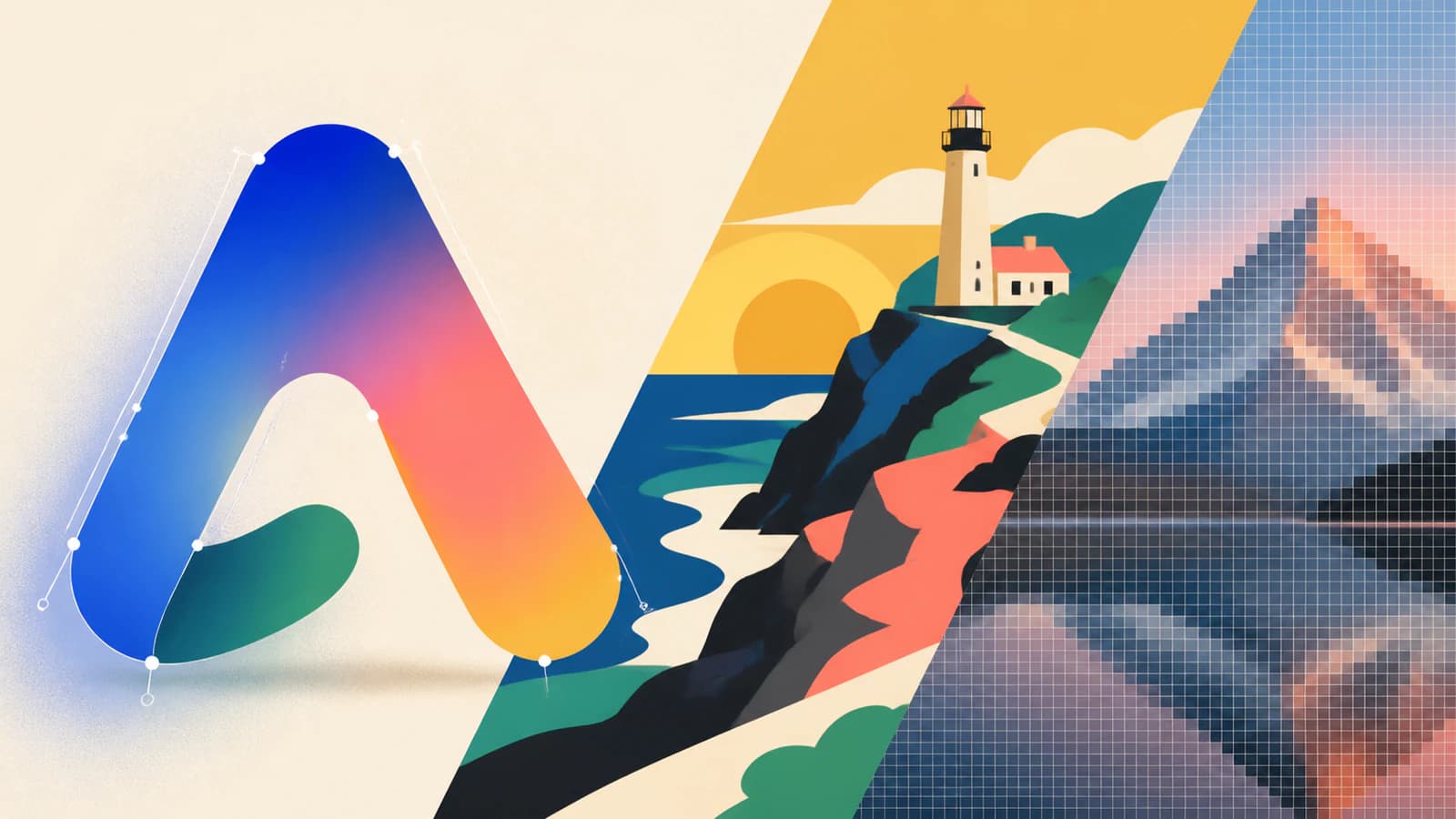
Specyfikacja serwerów malowania SVG 2 definiuje gradienty liniowe i radialne jako wypełnienia lub obrysy wielokrotnego użytku z punktami koloru. To zwięzła instrukcja wektorowa. Różni się od wektoryzacji każdego widocznego tonu w spłaszczonym pliku PNG.
Dlaczego automatyczna wektoryzacja może tworzyć pasy
Gradient rastrowy to zbiór pikseli, których kolory zmieniają się małymi krokami. Narzędzie do wektoryzacji kształtów szuka granic. Jeśli próbuje zachować każdą widoczną zmianę, może zamienić płynne przejście w stos wąskich obszarów. Podgląd w normalnym rozmiarze może wyglądać podobnie do oryginału, podczas gdy plik po rozwinięciu wyniku wektoryzacji będzie trudny do edycji lub zmiany kolorów.
Aktualna dokumentacja Adobe Image Trace obejmuje wykrywanie gradientów w obsługiwanych ustawieniach predefiniowanych i udostępnia opcję Smooth do regulacji wygładzania. Adobe zaleca też sprawdzenie konturów po wektoryzacji i dostosowanie gradientów po rozwinięciu wyniku. To przydatne przypomnienie: struktura wyniku ma równie duże znaczenie jak podgląd.
Po każdej wektoryzacji sprawdź trzy rzeczy:
- Zaznacz obszar gradientu. Czy to jeden kształt z natywnym wypełnieniem gradientowym, mała grupa celowo wydzielonych obszarów, czy duży stos pasów?
- Otwórz panel Layers lub Objects. Czy możesz rozpoznać i edytować główną sylwetkę bez przekopywania się przez setki elementów?
- Zmień kolor jednego punktu gradientu lub obszaru. Czy edycja działa tak, jak wymaga tego grafika, którą masz dostarczyć?
Prostszy sposób pracy z rastrowym logo
1. Zachowaj najlepszy plik źródłowy
Zachowaj oryginalny plik PNG, JPG lub dokument z warstwami. Przed wektoryzacją nie zmieniaj wielokrotnie jego rozmiaru ani nie zapisuj go ponownie. Jeśli istnieje natywny plik AI, SVG, EPS lub wektorowy PDF, użyj go zamiast odtwarzać spłaszczony eksport.
2. Określ, do czego ma służyć grafika wektorowa
Przed konwersją zapisz docelowe zastosowanie:
- Znak na responsywnej stronie internetowej wymaga niewielkiego pliku SVG, który wyświetla się poprawnie w różnych warunkach.
- Drukarnia może poprosić o edytowalny plik AI, EPS lub PDF z określonym sposobem obsługi kolorów.
- Ploter tnący lub urządzenie do grawerowania potrzebuje jednoznacznych, użytecznych ścieżek. Wizualny gradient nie zamienia się w trasę ostrza ani narzędzia.
- Wzorcowy plik marki powinien pozwalać na łatwe dostosowanie gradientu bez przebudowywania logo.
Jeśli wykonawca określa format lub ustawienia kolorów, zastosuj się do tej specyfikacji. Samo określenie „grafika wektorowa” nie rozstrzyga szczegółów dostarczenia pliku.
3. Wektoryzuj czystą geometrię
Przygotuj kopię z wyraźnymi krawędziami i jak najmniejszą ilością zbędnej tekstury. Następnie wektoryzuj obraz i sprawdź sylwetkę, wewnętrzne prześwity, narożniki oraz obszary koloru. W przypadku logo z gradientem najbardziej przydatnym wynikiem mogą być zewnętrzna ścieżka i inne jednolite kształty, a nie dosłowne odtworzenie przejścia kolorów.
PerfectVector może dostarczyć edytowalne kształty jako punkt wyjścia. Nie zdecyduje jednak, jak Twoja drukarnia obsługuje kolory dodatkowe, jak maszyna tnąca powinna poprowadzić narzędzie ani czy złożone przejście kolorów ze zdjęcia warto odtwarzać w postaci wektorowej. To decyzje podejmowane na dalszych etapach produkcji.
4. Odtwórz prosty natywny gradient
W Illustratorze, Inkscape’ie, Figmie lub innym edytorze grafiki wektorowej zaznacz oczyszczony kształt i zastosuj gradient liniowy lub radialny. Dopasuj kierunek, kolory końcowe i każdy istotny punkt pośredni do rastrowego wzorca. Element SVG <linearGradient> zapisuje to przejście jako punkty koloru, do których może odwoływać się wypełnienie lub obrys.
Użyj jak najmniejszej liczby punktów koloru, która pozwoli odtworzyć zamierzony projekt. Dodatkowe punkty utrudniają zmiany w identyfikacji marki i mogą maskować drobne błędy kolorystyczne bez istotnej poprawy wierności. Jeśli przejście ma przebiegać przez osobne elementy logo, ustaw wspólne współrzędne gradientu SVG i sprawdź transformacje każdej ścieżki.
5. Przetestuj wyeksportowany plik
Otwórz ponownie końcowy plik SVG, zamiast polegać na widoku w edytorze. Upewnij się, że:
- gradient wyświetla się w aplikacji docelowej;
- sylwetkę można zaznaczyć jako ścieżki, a nie jako jeden obiekt obrazu;
- gradient pozostaje edytowalny tam, gdzie możliwość edycji ma znaczenie;
- nie pojawiły się kształty w postaci wąskich pasów ani przypadkowe obszary;
- istnieje wersja z jednolitymi kolorami na wypadek, gdyby gradient nie był obsługiwany przez wykonawcę lub urządzenie;
- grafika nadal dobrze wygląda w najmniejszym przewidzianym rozmiarze.
Do szerszej kontroli użyj karty oceny jakości wektoryzacji i sprawdź geometrię niezależnie od wierności kolorów.
Kiedy posteryzacja jest celem
Nie każdy gradient musi pozostać płynnym przejściem kolorów. Plakat, naklejka lub ilustracja w stylu sitodruku mogą wyglądać lepiej po ograniczeniu tonów do świadomie dobranej palety. W takim przypadku celowo określ liczbę kolorów i potraktuj wynik jako nowy styl wizualny.
Ta metoda sprawdza się, gdy źródło ma wyraziste kształty, a uproszczone pasy wyglądają na zamierzony efekt. Nie jest dobrym wyborem, gdy twarz, niebo, metaliczny refleks lub akwarelowa plama muszą pozostać wierne oryginałowi. Ten sam wybór pojawia się przy konwersji zdjęć do SVG: więcej szczegółów tonalnych zwykle oznacza więcej obszarów wektorowych i więcej pracy przy porządkowaniu.
Badania nad dekompozycją na warstwy z gradientami liniowymi pokazują, że odtwarzanie złożonego wyglądu obrazu rastrowego za pomocą edytowalnych warstw gradientowych to specjalistyczny problem grafiki komputerowej. Nie należy oczekiwać, że ogólne narzędzie do wektoryzacji kształtów odtworzy każdy efekt oświetlenia jako niewielki, uporządkowany zestaw obiektów.
Typowe problemy
Grafika w pliku ma płynne przejścia, ale trudno ją edytować
Pomniejszenie widoku może ukryć pasy powstałe podczas wektoryzacji. Zaznacz cieniowany obszar i policz odrębne obiekty, a nie tylko widoczne kolory. Jeśli każda subtelna różnica tonalna odpowiada osobnej ścieżce, zachowaj czysty kontur i odtwórz przejście kolorów.
Gradient znika po imporcie
Aplikacja docelowa może inaczej obsługiwać wyeksportowany gradient albo plik może odwoływać się do definicji wypełnienia lub obrysu, która nie została zachowana przy przenoszeniu. Przetestuj dokładnie ten wyeksportowany plik w aplikacji odbiorcy. Jeśli zgodność między aplikacjami ma większe znaczenie niż możliwość edycji, zapytaj, czy do wzorcowego pliku wektorowego należy dołączyć PDF gotowy do druku lub rastrowy podgląd do akceptacji.
Podgląd cięcia podąża za cieniowaniem
Ploter tnący potrzebuje ścieżek granicznych, które zamierzasz wyciąć. Usuń lub ukryj dekoracyjne obszary gradientu w pliku do cięcia, połącz właściwe elementy sylwetki i przeprowadź taką samą kontrolę jak dla każdego pliku SVG przed cięciem.
Lista kontrolna wektoryzacji gradientów
- Zachowaj oryginalny obraz rastrowy lub źródło z warstwami.
- Zaklasyfikuj grafikę jako proste przejście kolorów, kontrolowane cieniowanie lub ciągłe przejścia tonalne.
- Określ, czy docelowe zastosowanie wymaga zachowania wyglądu, edytowalnych kolorów czy ścieżek do obróbki fizycznej.
- Wektoryzuj główną geometrię, zanim zajmiesz się szczegółami tonalnymi.
- Odtwórz proste gradienty za pomocą niewielkiej liczby natywnych punktów koloru.
- Sprawdź obiekty, węzły i wypełnienia po rozwinięciu wyniku wektoryzacji lub eksporcie.
- Przetestuj dostarczany plik w aplikacji odbiorcy.
- Zachowaj wersję z jednolitymi kolorami lub wersję rastrową, gdy wymaga tego sposób pracy.
Najczęściej zadawane pytania
Czy plik SVG może zawierać gradient i nadal być grafiką wektorową? Tak. SVG definiuje gradienty liniowe i radialne, które mogą stanowić wypełnienie lub obrys geometrii wektorowej. Sprawdź strukturę obiektów, jeśli potrzebujesz odróżnić natywny gradient od osadzonego obrazu rastrowego.
Czy automatyczna wektoryzacja może dokładnie zachować gradient? Może dać wizualnie zbliżony wynik, ale może on wykorzystywać natywne gradienty, wiele kolorowych kształtów lub ich połączenie, zależnie od narzędzia i źródła. Oceń obiekty po rozwinięciu wyniku oraz nakład pracy potrzebny do ich edycji, a nie tylko podgląd.
Czy warto wektoryzować zdjęcie z płynnym cieniowaniem? Zwykle nie, jeśli zdjęcie musi pozostać wierne oryginałowi. Zachowaj obraz rastrowy o wysokiej rozdzielczości do ciągłych przejść tonalnych, a wektoryzację stosuj tylko do świadomie uproszczonej interpretacji lub potrzebnej sylwetki.
Jaki jest najlepszy sposób wektoryzacji logo z gradientem? Wektoryzuj lub przerysuj czyste kształty logo, a następnie odtwórz proste przejście kolorów za pomocą natywnego gradientu wektorowego. Otwórz ponownie wyeksportowany plik, upewnij się, że wypełnienie pozostaje edytowalne, i zachowaj wersję z jednolitymi kolorami do zastosowań, które nie obsługują przejścia kolorów.
Źródła
- W3C — SVG 2 Paint Servers — Definiuje gradienty liniowe i radialne, punkty koloru oraz sposób, w jaki odwołują się do nich wypełnienia wektorowe.
- Adobe — Image Trace panel options — Dokumentuje aktualne wykrywanie gradientów, wygładzanie, ustawienia ścieżek i zachowanie podczas rozwijania wyniku wektoryzacji.
- MDN —
<linearGradient>— Zawiera praktyczną dokumentację elementu SVG służącego do definiowania natywnego gradientu liniowego. - George Mason University — Linear gradient layer decomposition — Przedstawia projekt badawczy SIGGRAPH 2023 dotyczący odwzorowywania wyglądu obrazu rastrowego za pomocą edytowalnych warstw gradientowych.
Potrzebujesz czystej geometrii, zanim odtworzysz kolory? Przekształć obraz źródłowy w edytowalne ścieżki wektorowe, sprawdź sylwetkę i obszary, a następnie dopracuj gradient w swoim edytorze grafiki wektorowej.
Więcej z bloga
Przygotuj grafikę wektorową do produkcji przypinek emaliowanych
Zamień szkic, PNG lub logo w czytelny projekt przypinki emaliowanej, a następnie sprawdź metalowe linie, obszary kolorów, tekst, rozmiar i projekt produkcyjny od producenta.
Stwórz portret zwierzaka w SVG ze zdjęcia bez Photoshopa
Zamień zdjęcie swojego zwierzaka w portret SVG gotowy do wycinania: wybierz odpowiednie zdjęcie, bezpłatnie usuń tło i przekształć obraz w uporządkowane warstwy wektorowe — bez Photoshopa.