
Jak usunąć fakturę papieru ze skanu przed wektoryzacją
Usuń ziarno i nierówne cieniowanie z zeskanowanego rysunku. Porównaj progowanie globalne z lokalnym i sprawdź, czy słabe kreski zostały w SVG.
Na tej stronie
- Odróżnij ziarno papieru od cienia
- Wyczyść tło lokalnie, gdy jasność strony jest nierówna
- Odtwórz lokalne czyszczenie w Pillow
- Porównaj papier i najbledszą linię w SVG
- Ustal, kiedy zakończyć czyszczenie
- Najczęściej zadawane pytania
- Dlaczego po wektoryzacji mam setki drobnych kształtów?
- Czy mocniejsze rozmycie usunie całą fakturę?
- Czy mogę zachować cieniowanie ołówkiem i usunąć papier?
- Źródła
Usuń fakturę papieru na kopii skanu przed wektoryzacją rysunku. Jeśli jeden próg czerni i bieli zamienia ciemny narożnik w plamki, a na jasnym fragmencie strony usuwa blade linie, zredukuj drobne ziarno i oszacuj tło lokalnie. Porównaj wynik z oryginałem w miejscu, gdzie trzeba zachować najcieńszy ślad.
Odróżnij ziarno papieru od cienia
Zacznij od dwóch wycinków: miejsca, które powinno być puste, i fragmentu z delikatną kreską ołówka lub wąską przerwą między liniami. W powiększeniu 100% ziarno widać jako subtelną różnicę między pikselami. Cień zmienia jasność na znacznie większym obszarze. W obrazie dwutonowym narzędzie do wektoryzacji może odczytać i jedno, i drugie jako czarne kształty.
Najpierw przetestuj próg globalny, który przyjmuje tę samą granicę jasności dla całego obrazu. Jeśli w obu wycinkach tło stało się białe, a blada kreska pozostała, skan może być gotowy do wektoryzacji. Funkcja Próg w GIMP-ie pozwala zobaczyć podgląd czarno-białego wyniku. Dokumentacja funkcji Próg w GIMP-ie
Wyczyść tło lokalnie, gdy jasność strony jest nierówna
- Zachowaj kopię oryginału. Usuń z kopii roboczej obszar szyby skanera i krawędzie papieru. Zostaw przy rysunku potrzebne znaki referencyjne.
- Zredukuj drobne ziarno. Przetestuj mały filtr medianowy, który zastępuje każdy piksel środkową wartością jasności z jego sąsiedztwa. Zacznij od najmniejszego otoczenia i ponownie sprawdź najcieńszą linię. Filtr wygładzający papier może także usunąć kropki lub wąskie kreski. Dokumentacja filtrów obrazu Pillow
- Oszacuj jasność papieru w pobliżu każdego znaku. Użyj filtra maksimum o oknie szerszym niż cienkie kreski, a następnie wygładź jego wynik, aby oszacować powolne zmiany jasności papieru. Odejmij obraz roboczy od oszacowanego tła. Ciemne ślady będą widoczne tam, gdzie otacza je jaśniejszy papier, nawet w ciemnym rogu. Dokumentacja operacji na kanałach w Pillow
- Zastosuj próg do uzyskanej różnicy. Zachowaj piksele wyraźnie ciemniejsze od papieru w pobliżu. Zostaw maskę czarną na białym tle, a potem jeszcze raz porównaj oba wycinki. Jeśli w dużym wypełnionym obszarze znika środek, spróbuj zwiększyć okno szacowania tła albo zachowaj ten obszar z innej maski.
Odtwórz lokalne czyszczenie w Pillow
W przykładzie używamy Pythona z biblioteką Pillow i kopii w skali szarości o nazwie scan.png. Parametry pochodzą z poniższego rysunku o wymiarach 960 × 575 pikseli. W innym skanie dostosuj próg, porównując pusty obszar i słabą kreskę.
from PIL import Image, ImageChops, ImageFilter

scan = Image.open("scan.png").convert("L")
quiet = scan.filter(ImageFilter.MedianFilter(3))
paper = quiet.filter(ImageFilter.MaxFilter(19))
paper = paper.filter(ImageFilter.GaussianBlur(15))
difference = ImageChops.subtract(paper, quiet)
mask = difference.point(lambda value: 0 if value >= 42 else 255)
mask.save("clean.pgm")
42 to różnica jasności w skali szarości. Zwiększ ją, aby odrzucić słabsze ślady, lub zmniejsz, aby je zachować. Kiedy maska wygląda dobrze, otwórz ją w edytorze wektorowym z funkcją obrysu bitmapy lub użyj Potrace, aby uzyskać edytowalne ścieżki. Instrukcja Potrace
potrace --svg --turdsize 2 --output cleaned.svg clean.pgmPorównaj papier i najbledszą linię w SVG
Narysowaliśmy łodygę z cienkimi żyłkami liścia, a następnie dodaliśmy cyfrowe ziarno i rozległy cień, żeby zasymulować skan. Zapisaliśmy trzy maski tego samego obrazu i każdą zwektoryzowaliśmy w Potrace 1.16 z identycznymi ustawieniami. Wyrenderowaliśmy SVG w pierwotnym rozmiarze pikseli i policzyliśmy ciemne piksele w znanych obszarach papieru i żyłek. Przy liczeniu pikseli na papierze wyłączyliśmy jednopikselowy pas tuż przy oryginalnych liniach.
| Maska przed wektoryzacją | Ciemne piksele w obszarze papieru | Zachowane piksele żyłek z 4518 |
|---|---|---|
| Próg globalny 125 | 36 454 | 2443 |
| Próg globalny 158 | 106 367 | 4241 |
| Filtr medianowy i lokalne oszacowanie tła | 1 | 4398 |
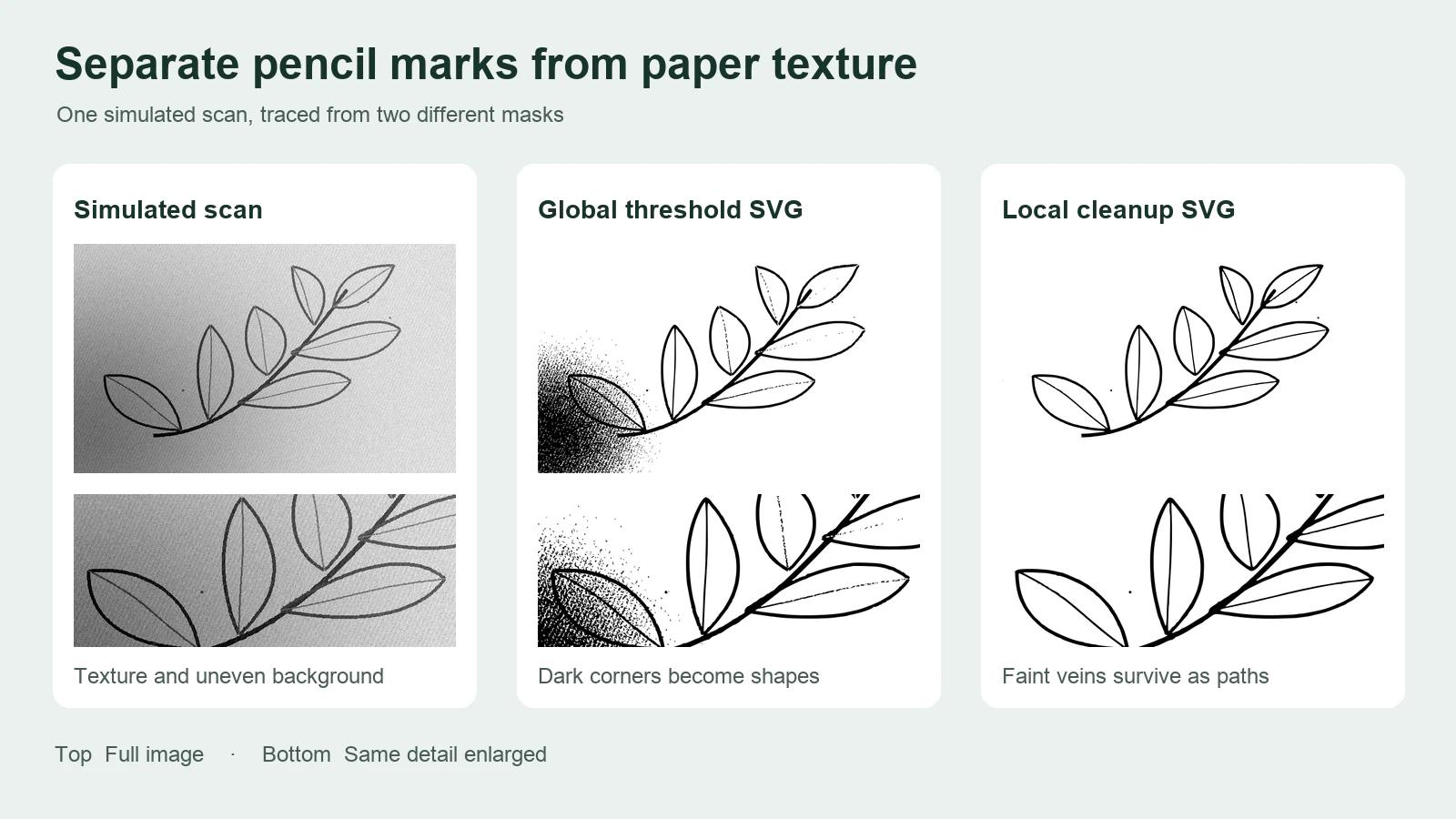
Wyższy próg globalny zachował więcej żyłek, ale uwzględnił też więcej zacienionego papieru. Lokalne czyszczenie w przykładzie zachowało jeszcze więcej żyłek, choć po wektoryzacji nadal brakowało części pikseli cienkich linii. Liczby odnoszą się do tego rysunku i tych parametrów. Ciągłość linii, otwarte prześwity i rozpoznawalne szczegóły są ważniejsze niż uzyskanie identycznych wyników.
Ustal, kiedy zakończyć czyszczenie
Otwórz SVG na jasnym tle i poszukaj zbędnych kształtów w pustych obszarach. Sprawdź, czy cienka kreska nie przerywa się przy górnym lub dolnym końcu. Przed usuwaniem drobnych znaków porównaj je z oryginałem. Ciemne cieniowanie ołówkiem, szorstkie obrysy i celowo naniesione kropki mogą być częścią rysunku. Jeśli ich ton jest ważny, zachowaj ten fragment jako raster.
Gdy kopia rastrowa jest czysta, zamień oczyszczony rysunek liniowy na ścieżki wektorowe. Podstawową konfigurację znajdziesz w przewodniku wektoryzacji rysunku liniowego. Jeśli skan zawiera nadrukowane niebieskie linie zamiast neutralnego ziarna, skorzystaj z metody usuwania niebieskich linii.
Najczęściej zadawane pytania
Dlaczego po wektoryzacji mam setki drobnych kształtów?
Narzędzie może obrysowywać fakturę papieru, kurz albo zacienione obszary, które w masce stały się ciemne. Oczyść kopię skanu, ponów wektoryzację, a potem sprawdź obszary, które miały pozostać puste.
Czy mocniejsze rozmycie usunie całą fakturę?
Silniejsze rozmycie wtapia w rysunek więcej sąsiednich pikseli i może osłabić małe znaki. Zacznij od małego filtra i porównaj powiększony wycinek z oryginałem.
Czy mogę zachować cieniowanie ołówkiem i usunąć papier?
Maska dwutonowa zamienia cienie w jednolite kształty, prześwity lub plamki, zależnie od progu. Jeśli stopniowe cieniowanie należy do rysunku, zachowaj oczyszczoną kopię rastrową. W razie potrzeby osobno zwektoryzuj obrysy.
Źródła
- GIMP — Próg — podgląd zmiany zakresu jasności w maskę czarno-białą.
- Pillow — ImageFilter — filtr medianowy, maksimum i filtr Gaussa użyte w przykładzie.
- Pillow — ImageChops — odejmowanie obrazu roboczego od oszacowanego tła.
- Potrace — instrukcja wiersza poleceń — wektoryzacja maski PGM do SVG i ustawienie pola drobnych plamek.
Po oczyszczeniu papieru zwektoryzuj rysunek w PerfectVector. Otwórz SVG na jasnym tle i obejrzyj obszar wokół najbledszej linii, szukając zbędnych plamek i przerw.
Więcej z bloga
Grubość linii kolorowanki: sprawdź rozmiar druku
Dobierz grubość linii kolorowanki w końcowym rozmiarze. Porównaj obrysy, zachowaj małe pola do kolorowania i sprawdź, czy SVG używa obrysów, czy wypełnień.

Skan czy zdjęcie grafiki liniowej przed wektoryzacją?
Wybierz skan lub zdjęcie rysunku, sprawdzając płaskość, rozmiar, oświetlenie i detale. Porównaj zapis z oryginałem przed zamianą pikseli na ścieżki SVG.



