
Od zdjęcia do pliku cięcia laserem: pierwszy projekt
Zmień zdjęcie zwierzaka, rysunek dziecka lub odręczną notatkę w plik wycięty laserowo: najpierw przygotuj zdjęcie, wyeksportuj SVG lub DXF, a następnie sprawdź elementy i rozmiar przed wycięciem.
Na tej stronie
- Wygrawerować zdjęcie czy wyciąć?
- W co zamienia się surowe zdjęcie z telefonu
- Krok 1: przygotuj zdjęcie przed konwersją
- Zwierzę lub osoba: utwórz sylwetkę
- Rysunek dziecka lub notatka napisana odręcznie: przytnij do papieru
- Krok 2: przekonwertuj, a następnie wybierz SVG lub DXF
- Jak wyglądają pliki w LightBurn
- Krok 3: sprawdź kawałki, drobne kawałki i rozmiar przed pierwszym cięciem
- Sprawdzony przykład: ozdoba do rysowania dla dzieci
- Jak to wygląda z PerfectVector
- Kiedy wbudowany ślad wystarczy
- Często zadawane pytania
- Źródła
Aby zamienić zdjęcie w plik wycięty laserowo, potrzebujesz konturów wektorowych, a nie samego zdjęcia, więc najpierw zdecyduj, co robisz. Jeśli chcesz, aby zdjęcie zostało wypalone na drewnie wraz z cieniowaniem, zachowaj je jako mapę bitową i skorzystaj z procesu grawerowania zdjęć dostępnego w oprogramowaniu laserowym. Jeśli chcesz wyciąć jakiś kształt (ozdoba z sylwetką zwierzaka, rysunek dziecka na tabliczce, odręcznie napisana zawieszka na prezent), zdjęcie musi mieć formę zamkniętych konturów w pliku SVG lub DXF.
Ten poradnik dotyczy wersji skróconej. Krótka historia z naszego testu: zdjęcie z telefonu przekonwertowane do stanu, w jakim jest, daje ścianę, podłogę i setki drobnych kawałków. Poprawka pojawia się przed konwersją.
Krótka wersja
- Grawerować czy wycinać? Grawerowanie cieniowanego zdjęcia pozostaje bitmapą. Wycinek wymaga konturów wektorowych (SVG lub DXF).
- Najpierw przygotuj. Podnieś obiekt z tła, przytnij rysunek do papieru lub wypełnij obiekt na czarno, aby utworzyć sylwetkę.
- Następnie przekonwertuj i wyeksportuj SVG do xTool lub LightBurn albo DXF, jeśli chcesz, aby rozmiar był zapisywany w milimetrach.
- Przed cięciem sprawdź: ile sztuk, ewentualnie drobnych kawałków i ostateczną szerokość w mm.
- W LightBurn: ukryj warstwę tła i ustaw warstwy grawerowane na Wypełnienie.
Wygrawerować zdjęcie czy wyciąć?
Wiele przewodników „od zdjęcia do lasera” tak naprawdę dotyczy grawerowania. W przypadku pierwszego projektu wycinanki zdecyduj, który z nich wykonasz, zanim otworzysz konwerter.
| Chcesz | Typ pliku | Co robi laser | Typowy pierwszy projekt |
|---|---|---|---|
| Samo zdjęcie, z cieniowaniem, zostało wypalone na drewnie | Mapa bitowa (JPG lub PNG) | Graweruje linia po linii | Zdjęcie na kawałku drewna |
| Kształt wycięty z materiału | Kontury wektorowe (SVG lub DXF) | Podąża za konturem podczas operacji cięcia | Ozdoba sylwetki zwierzaka |
| Linie na powierzchni plus wycięcie konturowe | Wektor z wygrawerowanymi i wyciętymi częściami | Graweruje linie, a następnie wycina wokół nich | Ozdoba do rysowania dla dzieci |
Aplikacje laserowe rysują tę samą linię. Na przykład przewodnik przesyłania Glowforge opisuje pliki SVG lub PDF „do wycinania i grawerowania” oraz JPG lub PNG „tylko do grawerowania” (Wsparcie Glowforge). Jeśli Twój projekt znajduje się w pierwszym rzędzie, nie potrzebujesz tego przepływu pracy; zamiast tego postępuj zgodnie z instrukcją grawerowania zdjęć w oprogramowaniu urządzenia. Wszystko poniżej dotyczy drugiego i trzeciego rzędu.
W co zamienia się surowe zdjęcie z telefonu
Trzykrotnie przepuściliśmy tego samego psa przez konwerter obrazu PerfectVector na DXF, w każdej rundzie trochę go przygotowując. Zdjęcia mają charakter poglądowy, a nie wizerunek klienta. Na rysunku lewa kolumna to zdjęcie, jakie zrobiłby telefon, a prawa kolumna to ostateczna sylwetka.
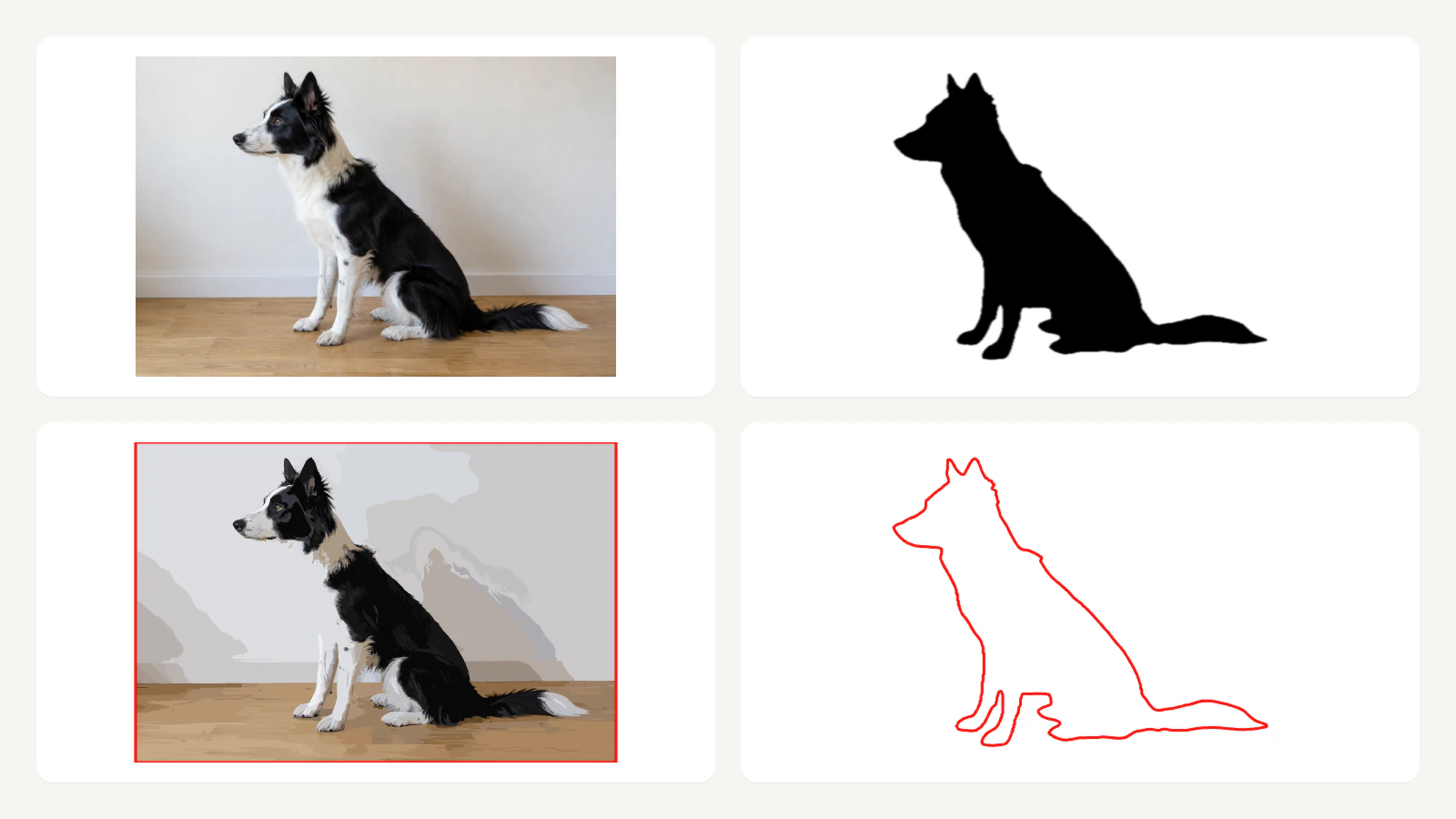
Oto, co wygenerowało każde wejście:
- Surowe zdjęcie: 38 kolorów i 907 ścieżek. Ściana i podłoga również powróciły jako kształty. W eksporcie DXF 503 z 905 konturów było mniejsze niż 1 mm. Panel Laser SVG oferował jedynie cięcie wokół całego płótna z ostrzeżeniem „Cięcie podąża za całym płótnem. Usuń tło lub ustaw jego kolor na Pomiń”.
- Temat poruszony, tło przezroczyste: 676 ścieżek. Lepiej, ale nadal 23 kawałki o szerokości 90 mm, z ostrzeżeniami „22 kawałki są mniejsze niż 6 mm i mogą spaść przez łóżko”. oraz „Detale 22 są cieńsze niż 1 mm i mogą się spalić.” Futrzaste krawędzie i białe futro zamieniły się w cętki i szare łaty.
- Temat wypełniony czarnym kolorem: 2 ścieżki (pies i białe tło). Panel Laser SVG zgłosił 1 element, 0 otworów i 297.05 mm cięcia, bez żadnych ostrzeżeń.
Inny przykład, odręcznie napisana kartka „Miłość, babciu” sfotografowana na granitowym blacie, szła dalej: 5,534 ścieżek, w większości plamki z kamienia, a panel Laser SVG odrzucił tę propozycję, stwierdzając: „Ta grafika jest zbyt szczegółowa dla Laser SVG. Zamiast tego pobierz SVG”.
Konwerter za każdym razem śledził zawartość pikseli. Wynik zmienił się dzięki zdjęciu, które mu daliśmy. Liczby te zostały zgłoszone przez panel eksportu dla naszych przykładowych plików; nie wycinaliśmy ich na maszynie.
Krok 1: przygotuj zdjęcie przed konwersją
Wybierz preparat pasujący do Twojego projektu. Obydwa zajmują kilka minut przy użyciu telefonu lub podstawowego edytora zdjęć.
Zwierzę lub osoba: utwórz sylwetkę
- Wysuń obiekt z tła. Można to zrobić w wielu telefonach i aplikacjach do zdjęć. Na obsługiwanym iPhone dotknij i przytrzymaj obiekt w Zdjęciach, aby unieść go z tła. Każde narzędzie do usuwania tła działa.
- Wypełnij obiekt jednolitym czarnym kolorem na białym tle. W edytorze zdjęć umieść uniesiony obiekt na białej warstwie i zmniejsz całkowicie jego jasność lub użyj efektu „wypełnienia” lub „sylwetki”, jeśli Twoja aplikacja go posiada.
- Sprawdź kontur, a nie szczegóły. Uszy, łapy i ogon powinny być wyraźnie widoczne jako kształt. Tekstura futra, oczy i metki na kołnierzu znikną; wycięcie wymaga jedynie krawędzi.
Sylwetka działa, ponieważ konwerter ma tylko jedną krawędź, za którą należy podążać. Jeśli chcesz, aby detale twarzy znalazły się na gotowym elemencie, wygraweruj go oddzielnie od zdjęcia i zachowaj wycięcie jako kontur sylwetki.
Rysunek dziecka lub notatka napisana odręcznie: przytnij do papieru
- Zrób zdjęcie na płasko, nawet w świetle dziennym, bez cienia rzucanego przez telefon na całej stronie.
- Przytnij do papieru. Wszystko poza arkuszem, np. krawędź stołu, granitowy blat lub podkładka, zostanie obrysowane jako kształty.
- Zachowaj sam papier. Zwykły papier staje się kolorem tła, który możesz później pominąć; atrament staje się kształtem, który grawerujesz lub wycinasz.
Grube linie markera konwertują bardziej przewidywalnie niż ołówek. Więcej informacji na temat prawidłowego skanowania można znaleźć w przewodniku dotyczącym rysowania dziecka w formacie SVG oraz przewodniku po pismach ręcznych i podpisach, które szczegółowo omawiają etap robienia zdjęcia.
Krok 2: przekonwertuj, a następnie wybierz SVG lub DXF
Prześlij przygotowany obraz i obejrzyj podgląd, zanim cokolwiek innego. Powinieneś zobaczyć ten temat i niewiele więcej. Jeśli kształty tła nadal tam są, wróć do kroku 1, zamiast próbować je później naprawiać.
Obydwa formaty działają w przypadku pierwszego wycięcia. Wybór zależy od tego, gdzie plik będzie dalej przesyłany.
| SVG | DXF | |
|---|---|---|
| Otwiera się w | xTool Studio i XCS, LightBurn, Glowforge, Inkscape | xTool Studio i XCS, LightBurn, oprogramowanie CAD i CNC, warsztaty produkcyjne |
| Rozmiar | Zależy od ustawienia SVG DPI aplikacji importującej | Jednostka jest zapisywana w pliku (domyślnie mm w PerfectVector) |
| Tło | Laser SVG PerfectVector domyślnie go usuwa | Zachowana jako osobna warstwa kolorów, którą można usunąć lub pominąć |
| Najlepiej kiedy | Pozostajesz w jednej aplikacji laserowej i chcesz mieć gotowe grupy wycinanych lub grawerowanych | Chcesz, aby rozmiar był zapisany w mm lub potrzebujesz formatu odczytywanego przez większość narzędzi CAD |
xTool Studio, XCS i LightBurn importują zarówno SVG, jak i DXF (formaty obsługiwane przez xTool Studio; Często zadawane pytania dotyczące importu XCS xTool; formaty importu LightBurn). Aplikacja Glowforge obsługuje format SVG, z DXF wymienionym dla członków Premium (przewodnik przesyłania Glowforge). Więc nie potrzebujesz DXF, aby używać maszyny xTool.
Różnica polega na rozmiarze. Rozmiar pliku SVG na płótnie zależy od ustawienia DPI w aplikacji importującej. Lista opcji SVG LightBurn wynosi 96 DPI jako ustawienie domyślne Inkscape i 72 DPI jako ustawienie Illustrator (Ustawienia LightBurn). Zamiast tego plik DXF może przenosić swoją jednostkę: xTool Studio i LightBurn mają opcję automatycznego wykrywania jednostek, która odczytuje je, gdy plik zawiera dane jednostek (przewodnik importu wektorów xTool; ustawienia LightBurn). To sprawia, że DXF jest przydatny, gdy chcesz, aby ostateczny rozmiar był określony w milimetrach lub gdy ten sam plik musi pracować w LightBurn, programie CAD i oprogramowaniu do cięcia dostępnym w sklepie.
W PerfectVector plik DXF jest eksportowany jako zamknięte kontury R12 z jednostką zapisaną w pliku, domyślnie milimetrami. Każdy kolor źródłowy znajduje się na osobnej warstwie, więc białe tło lub papier pojawiają się jako osobna warstwa: nasza sylwetka DXF zawierała dokładnie dwa zamknięte kontury, biały prostokąt tła i psa. Przed przypisaniem cięcia ukryj lub usuń tę warstwę tła w oprogramowaniu lasera. Eksport Laser SVG odbywa się w drugą stronę i domyślnie usuwa tło, pozostawiając jedynie czerwoną linię cięcia.
Jak wyglądają pliki w LightBurn
Otworzyliśmy cztery z naszych wyeksportowanych plików w LightBurn, aby zobaczyć, co się pojawi. W naszym teście w LightBurn 2.2 (wersja próbna Pro na macOS) 29 października 2026, bez podłączonego lasera, zaobserwowaliśmy coś takiego:
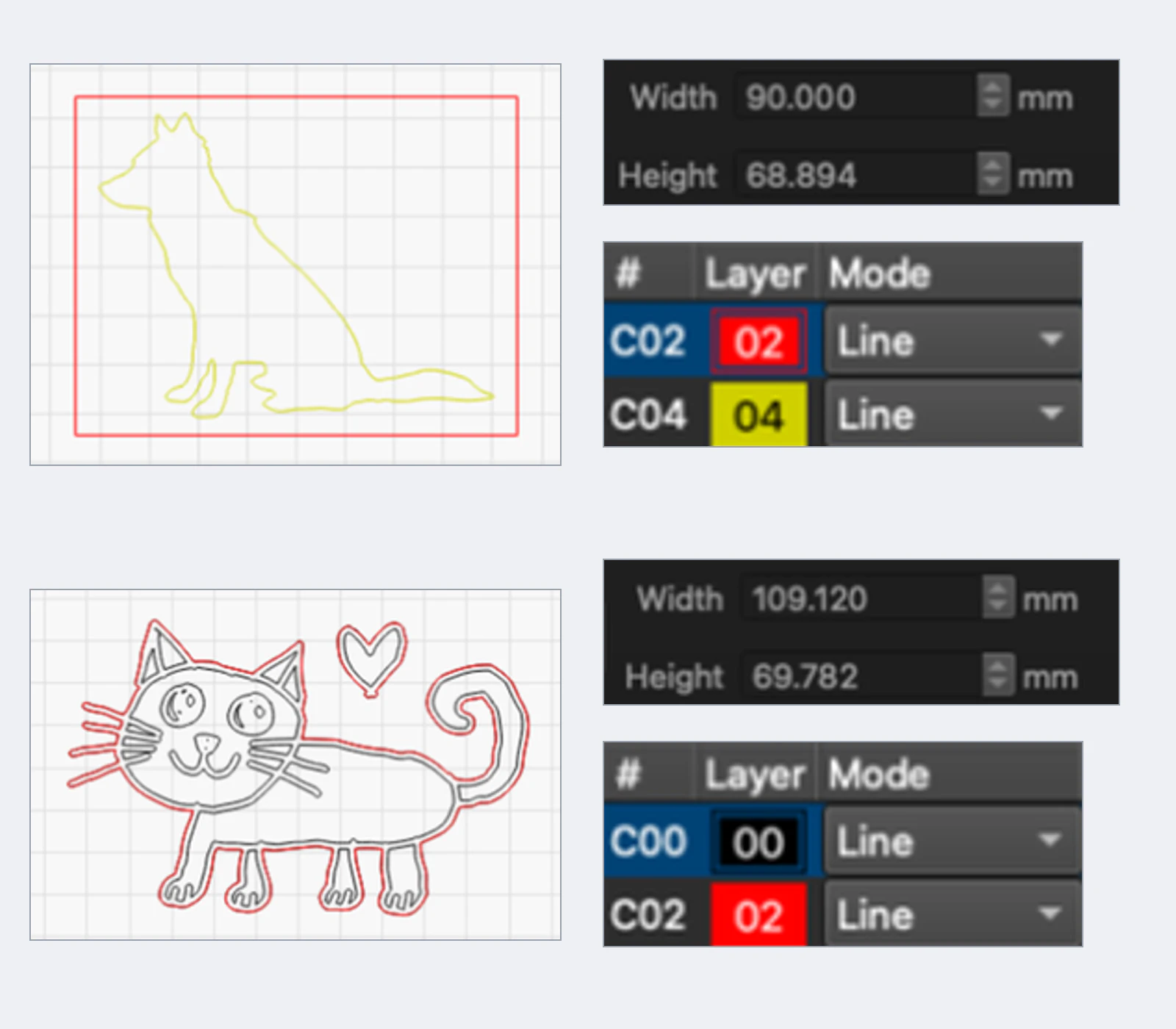
- Silhouette DXF: otworzyła się dokładnie przy 90.000 × 68.894 mm, czyli rozmiarze, który ustawiliśmy w PerfectVector, bez przeskalowania. Pojawił się jako dwie warstwy, biały prostokąt tła i kontur psa, a oba kontury były zamknięte. Usuń lub ukryj warstwę tła przed wycięciem, w przeciwnym razie laser wytnie prostokąt wokół psa.
- Laserowy SVG: plik wycięcia z psem jest dostarczany jako pojedyncza wycięta warstwa zawierająca tylko kontur psa. Plik Cat Engrave + Cut został dostarczony w postaci dwóch warstw, jednej do grawerowania linii i jednej do cięcia. LightBurn ustawił każdą importowaną warstwę na Linię, więc przełącz warstwę grawerowaną na Wypełnienie.
- DXF rysunku: w cat DXF atrament pojawił się jako kontury wypełnionych obszarów, z liniami po obu stronach każdego pociągnięcia znacznika. Ustaw tę warstwę na Wypełnienie, aby wygrawerować rysunek. Pozostawiony na linii laser punktowałby każde uderzenie dwukrotnie.
Detal w jednym rozmiarze łatwo przeoczyć. Szerokość ustawiona w PerfectVector to szerokość całego obrazu, łącznie z marginesem wokół obiektu. Nasz obraz psa miał szerokość 90 mm, ale w Laser SVG sam kształt psa mierzył 80.306 × 61.684 mm. Przytnij ściśle do obiektu przed konwersją lub sprawdź rozmiar kształtu po zaimportowaniu i tam go przeskaluj.
Nie wycinaliśmy tych plików na maszynie i nie testowaliśmy importowania ich do xTool Studio lub XCS. W przypadku tych aplikacji powyższa obsługa formatu pochodzi z dokumentacji xTool.
Krok 3: sprawdź kawałki, drobne kawałki i rozmiar przed pierwszym cięciem
Zanim wyślesz plik do lasera, przeprowadź poniższe sprawdzenia. Panel Laser SVG PerfectVector pokazuje większość z nich jako liczby; w innym narzędziu powiększ i policz.
- Liczba sztuk. Ozdoba sylwetki powinna składać się z 1 sztuki. Jeśli liczba wynosi dziesiątki, tekstura tła lub futra nadal znajduje się w pliku.
- Małe kawałki. Małe, luźne kawałki mogą spaść przez łóżko lub zgubić się. PerfectVector ostrzega, gdy kawałki są mniejsze niż 6 mm.
- Cienkie szczegóły. Wąsy, pasma włosów i cienkie linie długopisu mogą się spalić podczas obcięcia. Panel oznacza detale cieńsze niż 1 mm.
- Ostateczna szerokość w mm. Ustaw rozmiar, który faktycznie chcesz przyciąć, a następnie potwierdź go ponownie po imporcie, na samym kształcie, a nie na całym obrazie. Mała ozdoba może pomieścić znacznie mniej szczegółów niż duża tablica.
- Warstwa tła. W formacie DXF upewnij się, że warstwa tła lub papieru jest ukryta lub usunięta, aby nie wyciąć wokół wszystkiego prostokąta.
- Test na złomie. Moc, prędkość, przejścia i rzaz zależą od maszyny i materiału. Ustaw je w oprogramowaniu laserowym i najpierw wykonaj małe cięcie testowe.
Sprawdzony przykład: ozdoba do rysowania dla dzieci
Drugi projekt to klasyczny prezent dla dziadków: dziecięcy rysunek markerem, grawerowany, z wyciętym konturem. Wykorzystaliśmy przykładowe zdjęcie kota rysowane na białym papierze, przycięte do arkusza.
Co zrobiliśmy i co zgłosił panel:
- Przekonwertowano przycięte zdjęcie. Wrócił z 8 kolorami, mimo że rysunek wykonano czarnym markerem na białym papierze.
- Zastosowano Uprość kolory, aby zmniejszyć liczbę kolorów do 2, atramentu i papieru. Jest to krok edytora, dostępny po odblokowaniu wyniku.
- Wybierz Laser SVG → Engrave + cut o szerokości 120 mm. Domyślnie atrament był grawerowany, a papier zwykły.
- Przeczytaj wynik: 2 kawałki (kot i serce), 0 otworów, 635.39 mm cięcia, bez ostrzeżeń.
- Otworzyłem Laser SVG w LightBurn. Pojawił się jako dwie warstwy w dolnym panelu powyższego rysunku, wygrawerowane linie na C00 i wycięcie na C02, obie ustawione na Linię. Przed grawerowaniem przełącz C00 na Fill. Kot i serce miały szerokość 109.120 mm, a nie 120 mm, ponieważ margines papieru wlicza się do szerokości obrazu.
Jedna rzecz, dla której warto wykonać zoom: przy dużym powiększeniu znaleźliśmy maleńkie dziurki w kolorze papieru wewnątrz podbitego oka i nosa. Grawerowałyby jako niespalone kropki. Jest to rodzaj szczegółów, których liczba sztuk nie jest w stanie określić, dlatego przed cięciem przyjrzyj się podglądowi z bliska.
Jak to wygląda z PerfectVector
PerfectVector obejmuje etap pomiędzy przygotowanym zdjęciem a oprogramowaniem laserowym. Prześlij obraz do konwertera obrazu do DXF, sprawdź podgląd, a następnie wyeksportuj plik DXF (zamknięte kontury, rozmiar w mm, jedna warstwa na kolor) lub laserowy plik SVG z wycięciem lub grawerem + wycięciem, który przed pobraniem pokazuje liczbę sztuk, mm cięcia i ostrzeżenia o małych kawałkach. Nie wybiera mocy ani prędkości lasera i nie zastępuje cięcia testowego.
Kiedy wbudowany ślad wystarczy
Zarówno oprogramowanie xTool, jak i LightBurn mają własne narzędzia do śledzenia i w przypadku prostych grafik o wysokim kontraście często są one wszystkim, czego potrzebujesz. Jeśli wprowadzone dane są już czystą czarną sylwetką, wbudowany ślad zwykle daje użyteczny kontur bez konieczności opuszczania aplikacji. Obraz śledzenia LightBurn oddziela ciemność od światła za pomocą wartości odcięcia i progu, a Obraz śledzenia xTool Studio podąża za krawędziami bloków kolorów w trybie automatycznego śledzenia, więc czarno-biała sylwetka jest łatwym wejściem dla obu. W dokumentacji LightBurn zauważono, że drobne szczegóły, takie jak ostre rogi i mały tekst, mogą nie zostać dobrze przekonwertowane.
Etap przygotowawczy ma znaczenie w obu przypadkach. Surowe zdjęcie wykonane telefonem ze ścianą, podłogą i futrem sprawia, że każdy znacznik ma ten sam problem, ponieważ tło i tekstura tak naprawdę są w pikselach. Najpierw podnieś obiekt lub przytnij go do papieru, a następnie wybierz konwerter, który umożliwi Ci najłatwiejsze sprawdzenie konturu.
Więcej informacji na temat decyzji dotyczącej śledzenia lub importu w XCS znajdziesz w artykule obraz do SVG dla xTool. W przypadku LightBurn może LightBurn wektoryzować obraz i przegląda ustawienia śledzenia.
Często zadawane pytania
Czy mogę bezpośrednio wyciąć zdjęcie laserem? Nie. Laser tnie wzdłuż konturów wektorowych, więc zdjęcie w formacie JPG lub PNG można wygrawerować wyłącznie jako bitmapę. Aby wyciąć kształt, przekształć obiekt w zamknięte kontury w pliku SVG lub DXF, najlepiej po usunięciu tła.
Czy w przypadku lasera xTool powinienem używać formatu SVG czy DXF? Albo działa w przypadku pierwszego projektu, ponieważ oprogramowanie xTool importuje SVG. Użyj DXF, jeśli chcesz, aby rozmiar był zapisany w milimetrach lub ten sam plik musi zostać otwarty w LightBurn, CAD lub oprogramowaniu sklepu. Usuń warstwę tła w pliku DXF przed przypisaniem cięcia.
Dlaczego moje zdjęcie rozpadło się na setki drobnych kawałków? Tło i tekstura zostały prześledzone wraz z obiektem. W naszym teście surowe zdjęcie psa wygenerowało 907 ścieżek, podczas gdy ten sam pies jako wypełniona sylwetka wygenerowała 1 fragment. Przed konwersją podnieś obiekt lub przytnij go do papieru.
Jakiego rozmiaru powinno być moje pierwsze wycięcie? Najpierw wybierz rzeczywisty rozmiar, a następnie sprawdź szczegóły dotyczące tego rozmiaru. Nasza przykładowa sylwetka miała szerokość 90 mm, a ozdoba rysunkowa 120 mm. Przy małych rozmiarach pierwsze problemy powodują cienkie linie i małe elementy.
Czy plik zostanie zaimportowany w odpowiednim rozmiarze w LightBurn? W naszym teście w LightBurn 2.2 w dniu 29 października 2026 nasz plik DXF otworzył się dokładnie w rozmiarze ustawionym przy eksporcie, 90.000 × 68.894 mm, bez przeskalowania. Rozmiar ten obejmuje cały obraz, łącznie z marginesami: zarys psa wewnątrz pliku obejmuje około 80.3 × 61.6 mm. Przytnij ściśle do obiektu lub sprawdź rozmiar kształtu po zaimportowaniu.
Ile kosztuje wypróbowanie tego na własnym zdjęciu? Podgląd jest bezpłatny, więc możesz sprawdzić kontur i liczbę kolorów, które znalazł jako pierwszy. Po odblokowaniu wyniku liczba sztuk i mm cięcia pojawią się na panelu Laser SVG. Jeden kredyt odblokowuje wynik, a pobranie tego samego wyniku w formacie SVG, DXF lub Laser SVG nie kosztuje nic więcej.
Czy konwerter ustawia moc i prędkość lasera? Nie. Plik dostarcza jedynie geometrię. Ustaw w oprogramowaniu laserowym operacje cięcia i grawerowania, moc, prędkość i rzaz, a następnie przeprowadź test na złomie.
Źródła
- Obsługa xTool — Błędy importu plików w Studio — Formaty plików importowanych przez xTool Studio, w tym DXF i SVG.
- Wsparcie xTool — często zadawane pytania dotyczące importowania obrazów — importowane formaty plików XCS, w tym SVG i DXF.
- Obsługa xTool — importowanie i analizowanie wektorów — automatyczne wykrywanie jednostek DXF i ustawienie DPI SVG w xTool Studio.
- Dokumentacja LightBurn — Zarządzanie plikami — SVG i DXF na liście formatów importu LightBurn.
- Dokumentacja LightBurn — Ustawienia — Opcje DPI importu SVG i automatyczne wykrywanie jednostek DXF.
- Dokumentacja LightBurn — Obraz śledzenia — Jak działa wbudowany moduł śledzenia LightBurn i jego uwagi dotyczące drobnych szczegółów.
- Wsparcie Glowforge — prześlij własny plik projektu — SVG lub PDF do wycinania i grawerowania, JPG lub PNG tylko do grawerowania.
- Wsparcie Apple — Podnieś obiekt z tła zdjęcia — Krok podnoszenia tematu za pomocą telefonu, stosowany podczas przygotowań.
Masz zdjęcie, które chcesz wyciąć? Prześlij go do obrazu do konwertera DXF, sprawdź, czy na podglądzie widać tylko obiekt, a następnie przenieś plik do oprogramowania laserowego w celu wycięcia testowego.
Więcej z bloga
Najlepszy konwerter obrazu na SVG do lasera: 8 opcji
Do plików laserowych z logo i rysunków wybieramy Laser SVG w PerfectVector. Sprawdź, kiedy lepszy będzie LightBurn, Inkscape, Vector Magic lub wbudowany obrys.
Obraz do SVG: przygotuj czyste cięcie laserowe
Laser podąża za ścieżkami, nie pikselami. Zobacz, jak zmienić PNG lub JPG w czysty SVG z zamkniętymi ścieżkami do cięcia i kiedy zamiast tego grawerować.



