
Jak zapisać kontury OpenCV jako SVG z otworami
Przekształć ciemny wzór na jasnym tle w ścieżki SVG. Zachowaj otwory i zagnieżdżone wyspy, a potem porównaj obraz z pierwotną maską.
Na tej stronie
Zamień pierwszy plan na maskę binarną, odczytaj granice przy użyciu cv2.RETR_TREE i zapisz domknięte kontury w elemencie SVG <path> z fill-rule="evenodd". Dzięki temu otwór i wypełniona wyspa w jego środku przetrwają, o ile wszystkie trzy granice pochodzą z tej samej maski. RETR_EXTERNAL zwraca kontury zewnętrzne, więc w tym eksporcie wewnętrzne prześwity zostaną wypełnione. Hierarchia konturów w OpenCV
Przykład dotyczy jednobarwnej ciemnej grafiki na jasnym lub przezroczystym tle. Daje obrysy wielokątów. Jeśli potrzebujesz gładkich krzywych Béziera z uchwytami do edycji albo osobnych warstw kolorystycznych, użyj wektoryzatora dopasowującego krzywe.
Zacznij od maski pierwszego planu
Maska binarna przypisuje każdemu pikselowi jedną z dwóch wartości. Tutaj pierwszy plan staje się biały, a tło czarne. Przed progowaniem ciemnego logo nałóż przezroczyste piksele na białe tło. Obraz może zawierać kolory pod całkowicie przezroczystymi pikselami. Po bezpośrednim wczytaniu przezroczystego PNG w skali szarości tło może więc trafić na pierwszy plan.
W przykładzie używamy odwróconego progowania, a metodą Otsu wybieramy próg z danych w skali szarości. Gdy oświetlenie jest nierówne albo linie ołówka blade, obejrzyj maskę przed wektoryzacją. Kreski, która zniknęła już z maski, nie będzie też w SVG. Poradnik OpenCV dotyczący progowania
Zapisz kontury w jednej złożonej ścieżce SVG
Zainstaluj w środowisku Pythona pakiety opencv-python-headless, Pillow i numpy. Zapisz PNG z ciemnym motywem na jasnym lub przezroczystym tle jako badge.png, a następnie uruchom skrypt z tego samego folderu. Zapisze plik badge.svg, zachowując pikselowy układ współrzędnych jako viewBox SVG.
from pathlib import Path

import cv2
import numpy as np
from PIL import Image

image = Image.open("badge.png").convert("RGBA")
white = Image.new("RGBA", image.size, "white")
gray = np.array(Image.alpha_composite(white, image).convert("L"))
_, mask = cv2.threshold(gray, 0, 255, cv2.THRESH_BINARY_INV | cv2.THRESH_OTSU)
contours, _ = cv2.findContours(mask, cv2.RETR_TREE, cv2.CHAIN_APPROX_SIMPLE)

subpaths = []
for contour in contours:
    points = cv2.approxPolyDP(contour, 0.75, closed=True).reshape(-1, 2)
    if len(points) < 3:
        points = contour.reshape(-1, 2)
    if len(points) < 3:
        continue
    coordinates = [f"{x} {y}" for x, y in points]
    subpaths.append("M " + " L ".join(coordinates) + " Z")

width, height = image.size
path_data = " ".join(subpaths)
svg = (
    f'<svg xmlns="http://www.w3.org/2000/svg" viewBox="0 0 {width} {height}">'
    f'<path d="{path_data}" fill="black" fill-rule="evenodd"/>'
    "</svg>\n"
)
Path("badge.svg").write_text(svg, encoding="utf-8")
Każde M zaczyna podścieżkę, L rysuje odcinek prosty, a Z zamyka kontur. Reguła parzystości zmienia wypełnienie przy kolejnych zagnieżdżonych granicach. Pierścień otrzymuje otwór, a mniejszy kontur w jego środku staje się wypełnioną wyspą. Zostaw podścieżki w jednym elemencie. Osobno wypełnione elementy <path> nakładają się na siebie. Reguły wypełnienia SVG 2 według W3C
Tolerancja aproksymacji 0.75 jest wyrażona w pikselach wejścia i dobrana do tego przykładu. Zwiększaj ją ostrożnie, aby uprościć długie krawędzie. Sprawdź prześwity i ciasne narożniki. Skrypt wraca w razie potrzeby do konturu bez uproszczeń i pomija go, jeśli nadal składa się z mniej niż trzech punktów. Jeżeli drobny znak musi pozostać wielkości jednego piksela, zachowaj go jako komórkę rastra albo przetestuj inną metodę śledzenia krawędzi. Deskryptory kształtów w OpenCV
Sprawdź otwory po wyrenderowaniu pliku
Dwukrotnie zwektoryzowaliśmy ten sam PNG o wymiarach 360 × 260 w OpenCV 4.14.0, a oba SVG wyrenderowaliśmy w Inkscape 1.4.4. Źródło zawierało ciemny pierścień, małą ciemną wyspę w środku i osobny kształt. Oba eksporty używały tej samej maski, tolerancji i reguły wypełnienia.
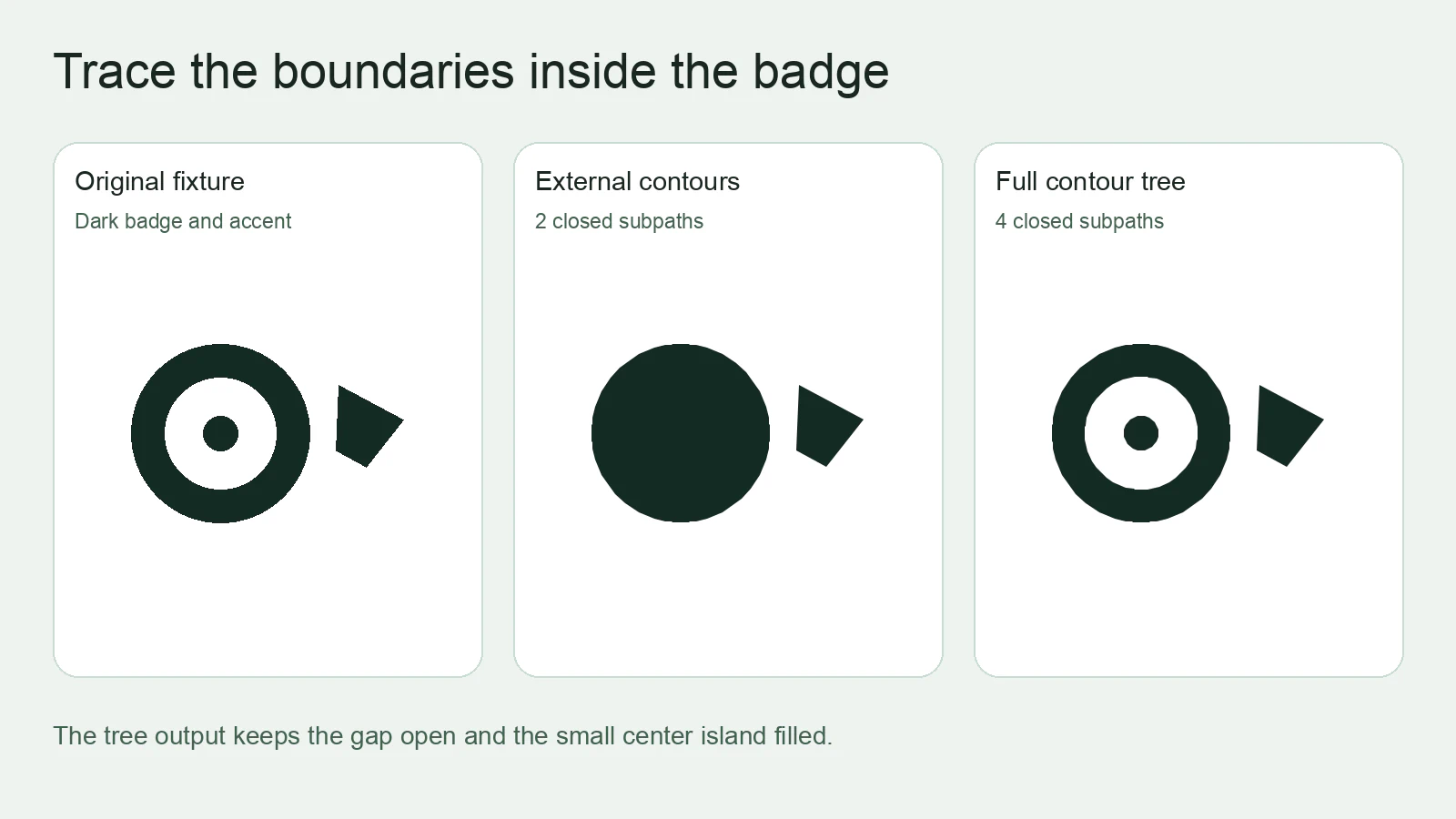
| Tryb wykrywania | Zamknięte podścieżki | Próbka prześwitu | Próbka środkowej wyspy |
|---|---|---|---|
RETR_EXTERNAL | 2 | Nieprzezroczysta | Nieprzezroczysta, bo całe wnętrze jest wypełnione |
RETR_TREE | 4 | Przezroczysta | Nieprzezroczysta |
Otwórz wyeksportowany plik na kontrastowym tle i sprawdź najmniejszy prześwit. Jeśli masz wszystkie granice, ale otwór nadal wygląda na wypełniony, sprawdź, czy edytor zachował kontury w jednej ścieżce złożonej, z prawidłową regułą wypełnienia SVG. Test lokalny dotyczy renderowania w Inkscape. Program lasera, CAD lub narzędzie do druku może inaczej interpretować plik, więc sprawdź go także w aplikacji docelowej.
Jeśli zaczynasz od logo o wielu kolorach lub rysunku z krzywymi, użyj wektoryzatora obrazów i obejrzyj powstałe kształty. Przy automatyzacji przez usługę zajrzyj do przykładu użycia interfejsu API wektoryzacji w Pythonie.
Najczęściej zadawane pytania
Dlaczego otwory w SVG z OpenCV się wypełniają?
Sprawdź, czy findContours wykryło także granice wewnętrzne. Połącz zamknięte podścieżki w jeden element z fill-rule="evenodd". Obrys samych konturów zewnętrznych nie zawiera granic potrzebnych do wyznaczenia otworów.
Czy OpenCV tworzy krzywe Béziera?
W tym przykładzie eksportujemy wielokąty za pomocą M, L i Z. Funkcja approxPolyDP może zmniejszyć liczbę wierzchołków. Jeśli potrzebujesz edytowalnych krzywych Béziera, użyj wektoryzatora dopasowującego krzywe.
Czy wyeksportowany SVG ma taki sam rozmiar jak PNG?
Jego viewBox przyjmuje pierwotną szerokość i wysokość obrazu w jednostkach użytkownika SVG. SVG można rysować w innych rozmiarach, zachowując ten układ współrzędnych. Jawnie podaj wymiary fizyczne, jeśli są wymagane w następnym etapie.
Źródła
- OpenCV — hierarchia konturów — tryb wykrywania tylko granic zewnętrznych oraz tryby z hierarchią.
- OpenCV — progowanie obrazu — maski binarne i metoda Otsu.
- OpenCV — analiza strukturalna i deskryptory kształtów — wykrywanie konturów i aproksymacja wielokątna.
- W3C — rysowanie w SVG 2 — reguła parzystości dla figur złożonych.
Jeżeli masz kolorowe logo lub potrzebujesz gładkich krzywych z uchwytami do edycji, sprawdź podgląd wektoryzacji w PerfectVector. Obejrzyj wewnętrzny otwór i najciaśniejszą krzywiznę w docelowym rozmiarze.
Więcej z bloga

Filtry PicSVG: porównaj Edge, Internal i Clean
Porównaj trzy filtry PicSVG na jednym obrazie, zapisz każdy plik SVG osobno i sprawdź, które regiony, otwory i tło pasują do zamierzonego projektu.
Potrace: PNG do SVG z obsługą alfy i zachowaniem otworów
Konwertuj plik PNG za pomocą Potrace po przygotowaniu jego kanału alfa. Postępuj zgodnie ze sprawdzonym przepływem pracy PGM, porównaj progi i sprawdź tło SVG i wewnętrzne dziury.



