
Filtry PicSVG: porównaj Edge, Internal i Clean
Porównaj trzy filtry PicSVG na jednym obrazie, zapisz każdy plik SVG osobno i sprawdź, które regiony, otwory i tło pasują do zamierzonego projektu.
Na tej stronie
Wybierz filtry PicSVG, porównując zapisane wyniki tego samego obrazu. Zachowaj stałe Details, zmieniaj jeden nazwany filtr na raz i sprawdzaj potrzebne regiony i otwory. W naszej kontroli geometrycznej Edge 2 uwydatniło granice, Internal 1 zachowało dwa wypełnione kształty, ale pominęło trójkąt, a Clean 1 zmieniło traktowanie tła. Najkrótsza lista ścieżek nie była automatycznie najbardziej użyteczną wersją.
Jeśli żaden z efektów nie zachowuje kształtów potrzebnych Twojemu projektowi, zacznij bezpłatnie od PerfectVector na alternatywnej stronie PicSVG i porównaj sylwetki, otwory i obszary kolorów podglądu ze źródłem. Musisz odblokować wynik, zanim będziesz mógł go edytować lub wyeksportować. Poniższy przepływ pracy z filtrem jest kompletny w samym PicSVG; nie przeprowadziliśmy porównania jakości wyjściowej pomiędzy usługami.
Zacznij od jednego źródła i stałego ustawienia Details
W tym przewodniku wykorzystano witrynę PicSVG, której testowana strona została zidentyfikowana jako Beta V3.4. Zwykły konwerter umożliwia przesyłanie, wybieranie efektów i pobieranie plików SVG. Witryna nazywa pliki wejściowe JPG, GIF i PNG o rozmiarze do 4 MB. Użyj obrazu, na który masz pozwolenie, aby przekonwertować i zachować oryginał.
Przesłanym przez nas źródłem był oryginalny 320 × 240 RGBA PNG: granatowa prostokątna ramka z przezroczystym środkiem, złotym trójkątem i turkusowym blokiem na przezroczystym tle. W ORYGINALNYM PODGLĄDZIE ZMIENIONEGO ROZMIARU te przezroczyste obszary były białe. Nasze porównanie dotyczy wyboru filtra. Nie testowaliśmy zachowania przezroczystości ani nie sprawdzaliśmy pliku pośredniego, który wyjaśniałby obsługę wersji alfa witryny. Ułatwia to oddzielenie kilku pytań: czy filtr zachowuje każdy kształt, zachowuje otwarcie ramki, zachowuje kolor lub dodaje geometrię tła?
- Użyj PRZEŚLIJ OBRAZEK, aby załadować źródło.
- Zachowaj Details: Strong podczas porównywania filtrów.
- Wybierz nazwany filtr za pomocą widocznego menu rozwijanego Filtry i potwierdź jego wyświetloną etykietę.
- Poczekaj na aktualizację podglądu, sprawdź go, a następnie użyj DOWNLOAD SVG.
- Zapisz odrębną nazwę pliku lokalnego przed wybraniem następnego filtra.
Przetestowaliśmy Edge 2, Internal 1 i Clean 1, wszystkie z ustawieniem Strong. W tym eksperymencie Strong pozostawało niezmienne. Nie porównaliśmy go z innymi wartościami Details ani nie potwierdziliśmy, że zachowuje każdy drobny szczegół. Zwykła konwersja zakończyła się bez Supermode.
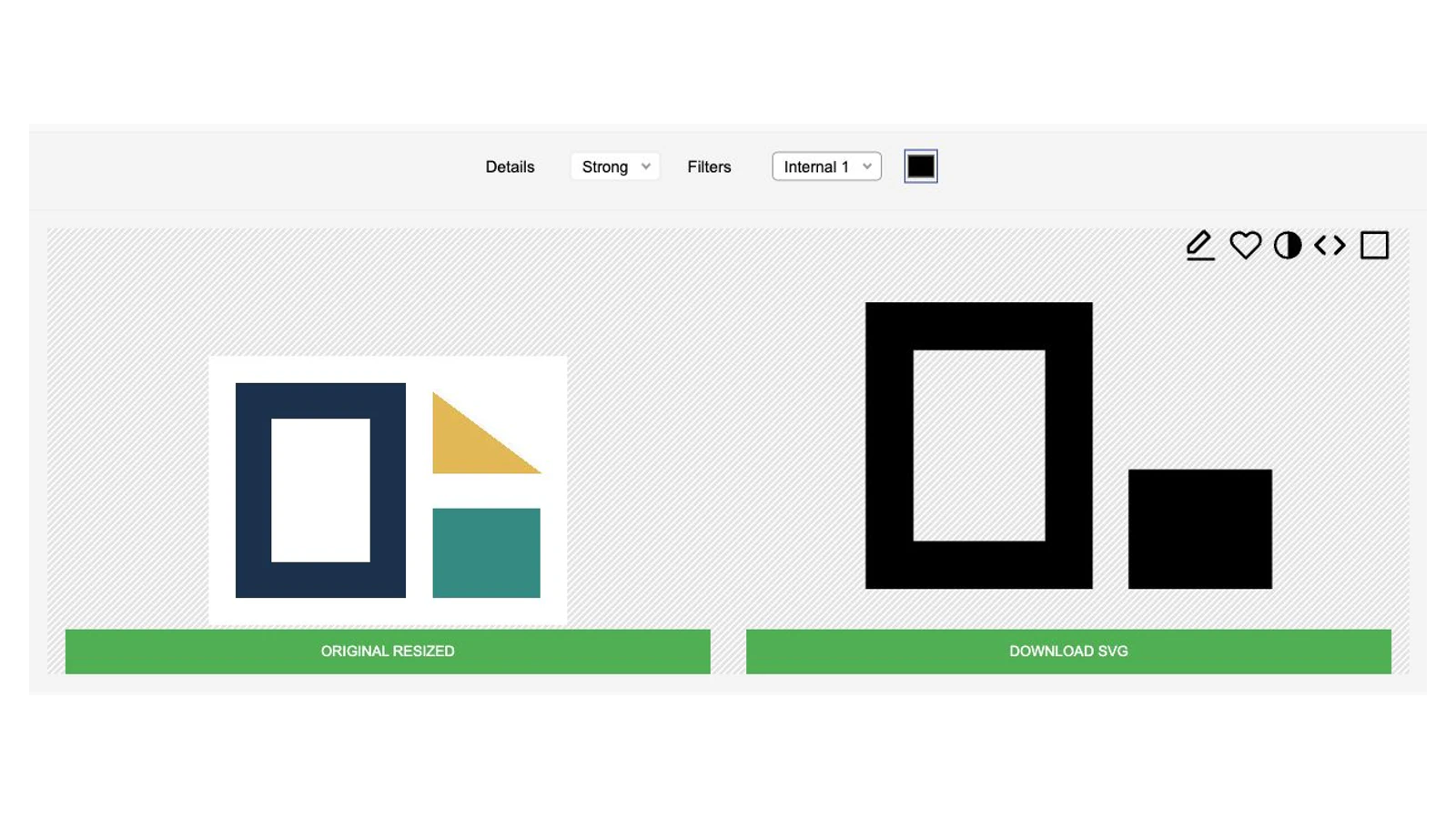
Porównaj, co zachowują Edge 2, Internal 1 i Clean 1
Trzy faktycznie pobrane pliki SVG dały różne obróbki tego samego źródła. Sprawdziliśmy ich znaczniki i wyrenderowaliśmy zachowane pliki lokalnie. Są to raczej obserwacje dotyczące tego odniesienia do testu, a nie definicje, które przewidują każdy obraz.
| Filtruj z Details Strong | Widoczny wynik na tym źródle | Decyzja do podjęcia |
|---|---|---|
| Edge 2 | Cienkie czarne paski graniczne wokół ramki, trójkąta i bloku; duże wnętrza są przejrzyste | Niezależnie od tego, czy chcesz mieć grafikę w kształcie granic, a nie oryginalne wypełnione obszary |
| Internal 1 | Czarna ramka z otwartym środkiem i czarnym blokiem; nie ma złotego trójkąta | Określa, czy pominięty obszar o jasnym kolorze jest akceptowalny |
| Clean 1 | Czarne tło i obszary wewnętrzne oddzielone wąskimi przezroczystymi paskami granicznymi, w tym granicą trójkąta | Czy to leczenie w tle należy do zamierzonego projektu |
W przypadku wersji wypełnionej, która musi zachować wszystkie trzy kształty, żaden z tych konkretnych wyników nie jest automatycznym opiekunem. Internal 1 zachowuje otwór ramki, ale traci trójkąt. Edge 2 zachowuje swoją granicę, zmieniając wygląd wypełnienia. Clean 1 obejmuje czarną geometrię, w której przesłany plik PNG ma przezroczyste tło i środek ramki. Wybierz zgodnie z wymaganiami rysunku, a nie nazwę filtra, która brzmi bardziej dopracowana.
Powiększ kilka kluczowych lokalizacji, zamiast oceniać tylko miniaturę całej strony. W tym źródle trójkąt i środek kadru ujawniają znacznie więcej niż duży czarny blok. Jeśli otwór nieoczekiwanie zostanie wypełniony, Przewodnik po dziurach w formacie SVG pomaga rozróżnić zasady wypełniania i nakładające się kształty. Aby sprawdzić przeszłość, skorzystaj z przezroczystego przewodnika SVG.
Zapisz każdy wariant przed zmianą filtra
Używaj nazw plików, które zachowują rzeczywiste ustawienia, takich jak edge2-strong.svg, internal1-strong.svg i clean1-strong.svg. Trzymaj je obok nietkniętego źródła. Strona PicSVG opisuje również lokalny obszar zapisanych obrazów do porównywania wyników; do tego testu użyliśmy oddzielnie przechowywanych plików SVG, zamiast traktować ten obszar jako trwałe miejsce do przechowywania.
Podczas naszego działania adres pobierania został ponownie wykorzystany, a wybrany filtr uległ zmianie. Dlatego każdy plik został pobrany natychmiast w widocznym stanie filtra. Ponownie wykorzystany adres nie jest wiarygodnym zapisem tego, jaki wynik został zachowany; Przydatnymi zapisami są lokalna nazwa pliku, informacje o ustawieniach i rzeczywista zawartość pliku.
Wszystkie trzy pliki zawierały ścieżki i nie zawierały elementu obrazu. Ich liczniki wynosiły siedem dla Edge 2, dwa dla Internal 1 i pięć dla Clean 1. Liczby te pokazują różnice strukturalne pomiędzy zapisanymi plikami. Nie oceniają jakości wyników. Wynik dwuścieżkowy nadal pomijał wymagany kształt w naszym teście referencyjnym.
Wszystkie trzy korzystały z grupy nadrzędnej z czarnym wypełnieniem i stroke="none". Cienkie granice Edge 2 są zatem w tych plikach wypełnioną geometrią, a nie dowodem obrysów linii środkowej. Specyfikacja malowania SVG odróżnia malowanie wnętrza kształtu od gładzenia jego konturu. Przewodnik po rysowaniu grafik wyjaśnia, jak to rozróżnienie wpływa na wybór dzieł sztuki.
Sprawdź zapisane granice przed kolejną aplikacją
Pliki różniły się także deklaracjami rozmiaru katalogu głównego:
| Zapisany wariant | Szerokość i wysokość korzenia | widokBox |
|---|---|---|
| Edge 2 / Strong | 320 pkt × 240 pkt | 0 0 320 240 |
| Internal 1 / Strong | 320 pkt × 240 pkt | 0 0 320 240 |
| Clean 1 / Strong | 960 pkt × 720 pkt | 0 0 960 720 |
Są to faktycznie zapisane pola, łącznie z ich jednostkami pt. Nie są one raportem importowanego rozmiaru fizycznego. viewBox definiuje wewnętrzny prostokąt współrzędnych odwzorowany w rzutni SVG, jak wyjaśnia specyfikacja współrzędnych SVG. Wyrenderowaliśmy warianty w tym samym rozmiarze, aby sprawdzić ich leczenie; co nie oznacza, że ich deklaracje dotyczące rozmiaru są identyczne.
Przed zapisaniem pliku otwórz konkretny plik SVG i sprawdź wymagane kształty, otwory, tło i zadeklarowane granice. Następnie przetestuj go w aplikacji odbiorczej w rozmiarze, którego potrzebujesz. Nie wykonywaliśmy tego importu, ręcznej edycji, drukowania i wycinania.
| Nieudana kontrola | Następna akcja |
|---|---|
| Jasny obszar znika | Porównaj inny filtr z dokładnie tym regionem w źródle |
| Cienki podgląd jest traktowany jako linia środkowa | Przed wybraniem kolejnego przepływu pracy sprawdź wypełnienie/obrys i rzeczywistą geometrię |
| W wyniku tego zostaną dodane niechciane obszary tła | Porównaj inny efekt i sprawdź zapisany plik na kontrastowym tle |
| Kilka zapisanych plików nieoczekiwanie wygląda identycznie | Sprawdź ponownie widoczną etykietę filtra i zapisz każdy zaktualizowany wynik pod odrębną nazwą pliku |
| Plik przechodzi do innej aplikacji w nieoczekiwanym rozmiarze | Sprawdź jednostki i granice, a następnie ustaw i zweryfikuj zamierzony rozmiar w tej aplikacji |
Zachowaj wynik PicSVG, gdy jego efekt spełni zadanie. Jeśli wymagane regiony nadal nie są dostępne, zacznij bezpłatnie od PerfectVector na alternatywnej stronie PicSVG i porównaj kształty, otwory i kolory podglądu z tym samym oryginałem, zanim zdecydujesz, który przepływ pracy zachować.
Często zadawane pytania
Który filtr PicSVG jest najlepszy?
Wybierz efekt, który zachowuje obszary i otwory, jakich potrzebuje Twój obraz. W naszym teście referencyjnym Edge 2 uwypuklił granice, Internal 1 pominął złoty trójkąt, a Clean 1 zmienił traktowanie tła. Żaden pojedynczy wynik nie spełniał wszystkich możliwych zastosowań.
Czy Details Strong zachowują każdą małą funkcję?
Nie zostało to udowodnione. Naprawiliśmy Strong podczas zmiany trzech nazwanych filtrów. Nawet przy tym ustawieniu Internal 1 pominął wymagany trójkąt w naszym teście. Zamiast polegać na nazwie ustawienia, sprawdź swoje krytyczne regiony.
Czy mniej ścieżek SVG oznacza czystszy wynik?
Nie. Zapisane warianty miały siedem, dwie i pięć ścieżek. Dwuścieżkowy plik nadal utracił pożądany kształt. Porównaj zachowaną grafikę i geometrię, zamiast wybierać samą najmniejszą liczbę ścieżek.
Czy cienkie krawędzie PicSVG oznaczają, że SVG zawiera obrysy linii środkowej?
Nie. Nasze trzy zapisane pliki wykorzystywały geometrię wypełnioną czarnym kolorem i obrysem ustawionym na brak. Cienko wyglądającym rezultatem może być nadal wypełniony pas wokół regionu. Sprawdź rzeczywiste wypełnienie, obrys i ścieżki pod kątem potrzebnego przepływu pracy.
Źródła
- Oficjalny konwerter PicSVG — wskazówki dotyczące wprowadzania danych na stronie internetowej, efekty do wyboru i przepływ pracy zapisywania SVG.
- Specyfikacja malowania W3C SVG — różnica między wypełnieniem a obrysem.
- Układy współrzędnych W3C SVG — viewBox, mapowanie rzutni i jednostki.
Więcej z bloga

Potrace: PNG do SVG z obsługą alfy i zachowaniem otworów
Konwertuj plik PNG za pomocą Potrace po przygotowaniu jego kanału alfa. Postępuj zgodnie ze sprawdzonym przepływem pracy PGM, porównaj progi i sprawdź tło SVG i wewnętrzne dziury.

SVGcode: sprawdź eksportowane kształty
Obrysuj obraz w jednolitych kolorach w SVGcode, skopiuj rzeczywisty plik SVG i sprawdź jego paletę, wewnętrzne otwory, tło i płótno przed użyciem pliku w swoim projekcie.



