
Jak sprawdzić, czy plik EPS naprawdę zawiera grafikę wektorową
Sprawdź, czy EPS zawiera edytowalne ścieżki wektorowe, osadzone piksele czy oba rodzaje zawartości, korzystając z powiększenia, widoku konturów, zaznaczania obiektów, panelu Links i kontroli tekstu zamienionego na kontury.
Na tej stronie
- Zacznij od powiększenia, potem potwierdź wynik
- Wykonaj te pięć kontroli
- 1. Otwórz EPS, zamiast tylko go umieszczać
- 2. Użyj widoku konturów
- 3. Zaznacz obiekty i poszukaj węzłów
- 4. Sprawdź panel Links
- 5. Sprawdź tekst osobno
- Przetestowaliśmy trzy poprawne struktury EPS
- Dobierz sposób odzyskania grafiki do wyniku
- Jak wygląda to w PerfectVector
- Najczęściej zadawane pytania
- Źródła
Rozszerzenie .eps nie dowodzi, że każdy obiekt w pliku jest wektorowy. EPS może zawierać ścieżki wektorowe, obrazy rastrowe lub oba rodzaje zawartości, co Adobe potwierdza w swoim omówieniu formatu EPS. Wiarygodny test polega na otwarciu pliku w edytorze grafiki wektorowej i sprawdzeniu, co możesz zaznaczyć, co pojawia się w widoku konturów oraz czy plik zawiera obrazy połączone lub osadzone.
Powiększenie może dać przydatny sygnał ostrzegawczy, ale nie daje ostatecznej odpowiedzi. Obraz rastrowy może wyglądać gładko przy umiarkowanym powiększeniu, a grafika wektorowa może mieć podgląd w niskiej rozdzielczości. Musisz sprawdzić obiekty, a nie tylko nazwę pliku czy podgląd.
Najszybszy wiarygodny sposób sprawdzenia EPS
- Otwórz EPS zamiast umieszczać go w innym dokumencie.
- Przełącz się na widok konturów i poszukaj rzeczywistych ścieżek.
- Zaznacz grafikę narzędziem do zaznaczania bezpośredniego i sprawdź, czy ma węzły.
- Sprawdź panel Links pod kątem umieszczonych lub osadzonych obrazów.
- Sprawdź tekst osobno: litery zamienione na kontury są ścieżkami wektorowymi, ale nie są już edytowalnym tekstem.
Zacznij od powiększenia, potem potwierdź wynik
Otwórz EPS w programie Illustrator, Inkscape, Affinity Designer lub innym edytorze, który daje dostęp do obiektów wektorowych. Ustaw powiększenie na 200%, a w razie potrzeby na 800%.
Schodkowe krawędzie mocno sugerują, że patrzysz na piksele. Gładkie krawędzie mówią jedynie, że podgląd nadal wygląda gładko przy tym powiększeniu. Nie mówią, czy grafika składa się ze ścieżek, obrazu rastrowego o wystarczająco dużej rozdzielczości czy obu rodzajów zawartości.
Traktuj powiększenie jako wstępną ocenę. Jeśli w pliku widać piksele, od razu przyjrzyj się obrazowi. Jeśli wygląda dobrze, mimo to sprawdzaj dalej.
Wykonaj te pięć kontroli
1. Otwórz EPS, zamiast tylko go umieszczać
Otwieranie i umieszczanie to różne operacje. Aplikacja do składu lub projektowania może umieścić EPS jako jeden zewnętrzny zasób bez udostępniania jego wewnętrznych obiektów. W Illustratorze otwórz sam plik w nowym dokumencie, zanim ocenisz możliwość jego edycji.
Photoshop nie nadaje się do sprawdzania, czy obiekty wektorowe w EPS są edytowalne. Adobe zaznacza, że Photoshop rasteryzuje EPS podczas otwierania pliku, więc pojedyncza warstwa pikselowa w tym programie świadczy o sposobie importowania przez Photoshop, a niekoniecznie o oryginalnej strukturze EPS.
2. Użyj widoku konturów
W Illustratorze wybierz View > Outline lub naciśnij Command/Ctrl+Y. Według dokumentacji Adobe dotyczącej wyświetlania grafiki widok konturów pokazuje ścieżki i kontury bez wypełnień i efektów.
Jeśli widzisz krzywe, granice kształtów i kontury liter, plik zawiera geometrię wektorową. Jeśli grafika sprowadza się do jednego prostokąta, sprawdzaj dalej. Adobe zaznacza też, że połączone pliki są domyślnie wyświetlane jako ramka z symbolem X. Taka ramka jest więc sygnałem, by sprawdzić połączony plik, a nie dowodem, że cały EPS jest rastrowy.
3. Zaznacz obiekty i poszukaj węzłów
Wróć do widoku podglądu, a następnie użyj narzędzia do zaznaczania bezpośredniego na widocznej krawędzi.
- Pojedyncze ścieżki i węzły: grafika zawiera geometrię wektorową.
- Jedna prostokątna ramka: zaznaczony obiekt może być umieszczonym obrazem, obiektem przycinającym lub grupą.
- Kilka ścieżek i jeden prostokątny obiekt obrazu: EPS prawdopodobnie zawiera oba rodzaje zawartości.
Nie poprzestawaj na stwierdzeniu „mogę to zaznaczyć”. Umieszczony obraz rastrowy też można zaznaczyć. Istotne jest to, czy możesz zaznaczyć geometrię, która tworzy grafikę.
4. Sprawdź panel Links
Otwórz Window > Links w Illustratorze. Adobe opisuje panel Links jako miejsce do śledzenia plików połączonych i osadzonych oraz ich stanu.
Jeśli grafika pojawia się tam jako obraz, sprawdź, czy jest połączona, czy osadzona i czy otaczają ją ścieżki wektorowe. Połączony obraz może stać się niedostępny po przeniesieniu EPS na inny komputer. Osadzony obraz jest przenoszony razem z plikiem, ale nadal składa się z pikseli.
5. Sprawdź tekst osobno
Kliknij literę narzędziem tekstowym. Jeśli pojawi się kursor tekstowy i możesz edytować znaki, masz do czynienia z edytowalnym tekstem. Jeśli wokół każdej litery pojawią się węzły, tekst został zamieniony na kontury.
Tekst zamieniony na kontury nadal jest wektorowy, więc można go skalować bez utraty jakości. Nie da się go jednak edytować jako tekstu. Poradnik Adobe dotyczący tekstu zamienionego na kontury wyjaśnia, że zamiana tekstu na ścieżki usuwa jego właściwości tekstowe i uniemożliwia dalszą edycję za pomocą narzędzi tekstowych.
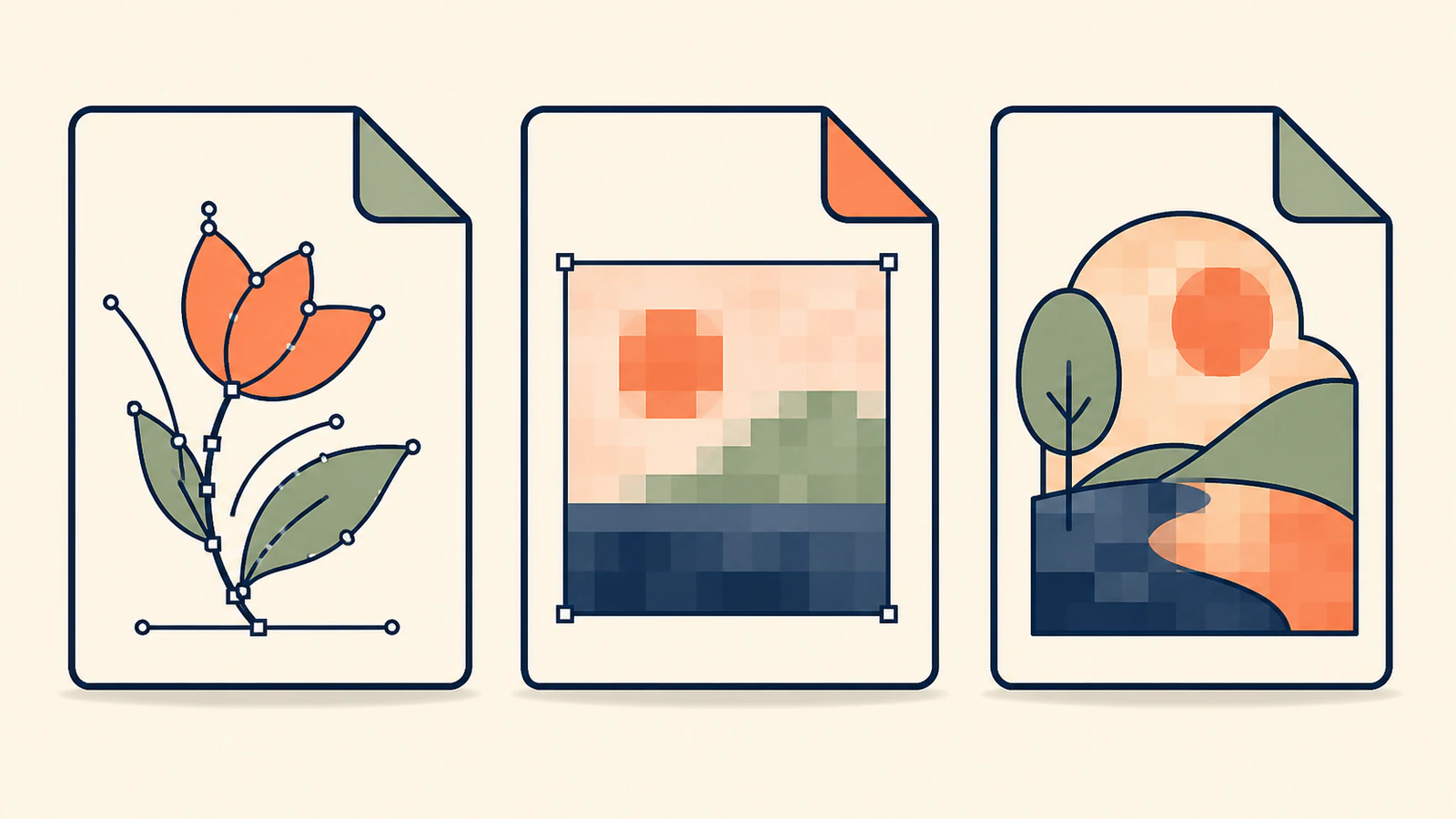
Przetestowaliśmy trzy poprawne struktury EPS
Aby sprawdzić twierdzenie dotyczące kontenera bez polegania na przykładowym pliku od dostawcy, utworzyliśmy trzy minimalne pliki EPS 3: jeden zawierający wyłącznie operacje PostScript na ścieżkach, jeden zawierający wyłącznie obraz rastrowy zapisany za pomocą colorimage oraz jeden zawierający zarówno wektorową ramkę, jak i obraz rastrowy.
Ghostscript rozpoznał i wyrenderował wszystkie trzy jako pliki EPS. Kontrolowana analiza kodu źródłowego wykazała operacje na ścieżkach w pliku wektorowym, operację wyświetlania obrazu w pliku rastrowym i oba typy operacji w pliku mieszanym.
| Plik testowy | Co zawierał kod źródłowy | Co powinien pokazać edytor grafiki wektorowej |
|---|---|---|
| EPS wyłącznie wektorowy | Ścieżki z wypełnieniem i obrysem | Ścieżki i węzły, które można zaznaczyć |
| EPS wyłącznie rastrowy | Jedna operacja wyświetlania obrazu rastrowego | Jeden obiekt obrazu lub ramka |
| EPS mieszany | Wektorowa ramka i obraz rastrowy | Ścieżki oraz obiekt obrazu |
Test prowadzi do wąskiego, ale przydatnego wniosku: poprawny EPS może być wyłącznie wektorowy, wyłącznie rastrowy lub mieszany. Nie oznacza to, że wyszukiwanie konkretnego słowa w kodzie źródłowym dowolnego EPS jest wiarygodną metodą kontroli. Rzeczywiste pliki mogą być skompresowane, wygenerowane w różnych stylach PostScript lub spłaszczone przez aplikację. W przypadku grafiki przeznaczonej do produkcji korzystaj z opisanych wyżej kontroli w edytorze.
Dobierz sposób odzyskania grafiki do wyniku
| Co znajdujesz | Co to oznacza | Najlepszy następny krok |
|---|---|---|
| Ścieżki i węzły w całej grafice | Grafika jest wektorowa | Zapisz kopię, a następnie wprowadź zmiany wymagane do produkcji |
| Jeden połączony lub osadzony obraz | EPS pełni funkcję kontenera na obraz rastrowy | Znajdź oryginalną grafikę wektorową albo zwektoryzuj lub przerysuj najczystszy dostępny obraz rastrowy |
| Ścieżki i obiekt obrazu | EPS ma zawartość mieszaną | Zachowaj przydatne ścieżki; zastąp lub odtwórz część rastrową, jeśli musi być skalowana |
| Kontury liter | Litery są wektorowe, ale nie są już edytowalnym tekstem | Do zmiany treści użyj oryginalnego fontu lub pliku źródłowego albo ostrożnie przerysuj litery |
| Jedna umieszczona ramka w większym dokumencie | Aplikacja może pokazywać jedynie sposób umieszczenia pliku | Otwórz EPS bezpośrednio i sprawdź go ponownie |
Jeśli drukarnia potrzebuje tylko zachowania wyglądu i akceptuje plik, mieszany EPS może nadawać się do tego konkretnego zlecenia. Jeśli odbiorca prosił o edytowalną grafikę wektorową, plik wyłącznie rastrowy lub mieszany może nie spełniać rzeczywistego wymagania, mimo poprawnego rozszerzenia. Zapytaj, czy potrzebuje ścieżek, edytowalnego tekstu, kolorów dodatkowych czy konkretnego zestawu ustawień aplikacji. Przy przekazywaniu plików na platformę stockową lista kontroli przed przesłaniem EPS do Shutterstock osobno omawia granice grafiki, dopuszczalność materiałów źródłowych i zgodność z Illustratorem.
Ten sam problem z kontenerem występuje w PDF. Poradnik konwersji PDF na SVG pokazuje, jak zdecydować, czy PDF należy wyeksportować, czy poddać wektoryzacji. Jeśli PDF zawiera tylko zeskanowaną stronę, przetwórz ją za pomocą konwertera PDF na SVG. Poradnik formatów plików logo pomoże, gdy dostawca nie wyjaśnił, w jakiej postaci oczekuje grafiki wektorowej.
Jak wygląda to w PerfectVector
Jeśli EPS zawiera tylko obraz rastrowy, a oryginalna grafika wektorowa nie zachowała się, zacznij od najczystszego obrazu rastrowego, jaki możesz odzyskać. Konwerter obrazów na EPS w PerfectVector odtwarza widoczną grafikę jako ścieżki z jednolitymi wypełnieniami, zanim zapisze wynik w formacie EPS, zamiast umieszczać niezmieniony obraz rastrowy w kontenerze EPS.
Ta metoda nadaje się do logo, logotypów, ikon, emblematów, liternictwa i płaskich ilustracji z wyraźnymi granicami kolorów. Nie odtwarza edytowalnego tekstu, oryginalnych fontów, warstw źródłowych, przezroczystości, CMYK, kolorów dodatkowych ani separacji do druku. Fotografie, łagodne gradienty, tekstury i cienie zamieniają się w stylizowane obszary z wypełnieniem, a nie kopie identyczne piksel po pikselu.
Po konwersji ponownie otwórz nowy EPS i powtórz te same kontrole: widok konturów, zaznaczanie bezpośrednie, panel Links oraz import w aplikacji docelowej. Ta końcowa kontrola ma większe znaczenie niż rozszerzenie.
Jeśli oryginalny znak wymaga szczególnej ostrożności ze względu na kwestie prawne lub konieczność zachowania dokładnej geometrii, porównaj odzyskane ścieżki z zatwierdzoną grafiką i uzyskaj akceptację właściciela lub projektanta. Poradnik wektoryzacji logo wyjaśnia, kiedy dokładna wektoryzacja jest rozsądnym wyborem, a kiedy bezpieczniej przerysować grafikę.
Najczęściej zadawane pytania
Czy wszystkie pliki EPS są wektorowe?
Nie. EPS może zawierać ścieżki wektorowe, obrazy rastrowe lub oba rodzaje zawartości. Rozszerzenie .eps określa kontener, a nie strukturę każdego obiektu w jego wnętrzu. Otwórz plik w edytorze grafiki wektorowej i sprawdź ścieżki, sposób zaznaczania obiektów oraz połączenia z obrazami.
Jak sprawdzić, czy EPS zawiera obraz rastrowy? Otwórz EPS bezpośrednio, przełącz się na widok konturów, zaznacz grafikę narzędziem do zaznaczania bezpośredniego i sprawdź panel Links. Pojedyncza prostokątna ramka obrazu lub wpis dotyczący obrazu połączonego albo osadzonego wskazuje na zawartość rastrową. Sprawdź, czy występują również osobne ścieżki wektorowe, ponieważ EPS może zawierać oba rodzaje zawartości.
Dlaczego mojego EPS nie da się edytować, mimo że wygląda ostro? Może zawierać obraz rastrowy w wysokiej rozdzielczości, być umieszczony jako jeden zewnętrzny zasób, mieć cały tekst zamieniony na kontury lub być otwarty w aplikacji, która rasteryzuje EPS. Ostry obraz przy powiększeniu nie dowodzi możliwości edycji poszczególnych obiektów. Otwórz plik w edytorze grafiki wektorowej i poszukaj ścieżek oraz węzłów.
Czy tekst zamieniony na kontury w EPS nadal jest wektorowy? Tak. Litery zamienione na kontury są ścieżkami wektorowymi i skalują się bez utraty jakości, ale nie są już edytowalnym tekstem. Możesz edytować ich węzły tak jak w innych kształtach, ale nie zmienisz ich treści narzędziami tekstowymi. Zachowaj oryginalny font lub edytowalny plik źródłowy, aby móc zmieniać treść.
Czy mogę naprawić EPS zawierający wyłącznie obraz rastrowy bez oryginalnego pliku wektorowego? Często tak, jeśli osadzony obraz jest czysty i ma charakter graficzny. Wyodrębnij lub zdobądź obraz rastrowy o najwyższej jakości, następnie zwektoryzuj go lub przerysuj i sprawdź powstałe ścieżki. Płaskie logo i ikony nadają się do tego lepiej niż fotografie, tekstury czy łagodne gradienty.
Źródła
- Adobe — EPS files — rastrowa i wektorowa zawartość EPS, ograniczenia edycji oraz sposób rasteryzacji w Photoshopie.
- Adobe — View artwork — widok konturów w Illustratorze i wyświetlanie połączonych plików jako ramek.
- Adobe — Links panel overview — śledzenie grafiki połączonej i osadzonej w Illustratorze.
- Adobe — Create outline text — dlaczego litery zamienione na kontury pozostają ścieżkami, ale tracą możliwość edycji jako tekst.
Jeśli okaże się, że Twój EPS to jeden osadzony obraz, nie zmieniaj jego nazwy ani nie zapisuj go ponownie w nadziei, że zmieni się jego struktura. Odtwórz grafikę jako rzeczywiste ścieżki w EPS, a następnie sprawdź te ścieżki, zanim plik wróci do drukarni lub klienta.
Więcej z bloga

Czy SVG obsługuje CMYK w druku? Wybierz format
Dowiedz się, dlaczego edytowalne ścieżki SVG nie gwarantują niezawodnego odwzorowania kolorów CMYK, kiedy zachować SVG, a kiedy bezpieczniej przekazać PDF gotowy do druku lub wymagany EPS.

PDFKit SVG: umieść logo wektorowe bez spłaszczania
Wstaw kompletne logo SVG do dokumentu PDFKit, ustaw jego rozmiar w punktach i sprawdź zapisany PDF pod kątem ścieżek, otwartych kształtów, brakujących elementów i osadzonych obrazów.