
Wymagania Shutterstock dotyczące grafiki wektorowej: kontrola pliku EPS
Sprawdź zasady Shutterstock dotyczące formatu EPS, granic grafiki i rozmiaru pliku, a następnie skontroluj ścieżki, kolory i dopuszczalność materiału źródłowego przed przygotowaniem grafiki wektorowej do przesłania.
Na tej stronie
- Sprawdź dopuszczalność materiału przed zmianą pliku
- Sprawdź osobno trzy wymagania techniczne
- Zmierz grafikę, a następnie zmień rozmiar strony
- Kontrolowane badanie granic grafiki w EPS
- Zapisz kopię EPS zgodną z programem Illustrator
- Skontroluj ponownie otwartą kopię i jej podgląd
- Kiedy przydaje się konwersja obrazu rastrowego do EPS
- FAQ
- Źródła
Podstawowe wymagania Shutterstock dotyczące grafiki wektorowej to plik EPS zgodny z programem Adobe Illustrator 8 lub 10, rozmiar pliku nieprzekraczający 100 MB oraz powierzchnia grafiki od 4 do 25 megapikseli. Ta powierzchnia dotyczy prostokąta ograniczającego grafikę, a nie obszaru roboczego. Takie limity podaje Shutterstock w instrukcji przesyłania grafiki wektorowej.
Samo rozszerzenie EPS nie potwierdza spełnienia żadnego z tych wymagań. Duża strona może zawierać zbyt małą grafikę, a poprawny plik EPS nadal może zawierać piksele lub nie zapewniać wymaganej zgodności z programem Illustrator. Najpierw sprawdź dopuszczalność materiału źródłowego, zmierz rzeczywiste obiekty, a następnie skontroluj zapisaną kopię przeznaczoną do przesłania.
Sprawdź dopuszczalność materiału przed zmianą pliku
W swojej polityce dotyczącej treści generowanych przez AI Shutterstock informuje, że nie przyjmuje od twórców treści wygenerowanych przez AI. Przekształcenie wygenerowanego obrazu w ścieżki nie zmienia sposobu, w jaki ten obraz powstał. Oceń materiał źródłowy na podstawie aktualnych zasad dla twórców; konwersja pliku nie jest dowodem posiadania praw ani zgody na jego wykorzystanie.
Poniższe przykłady geometryczne to pliki instruktażowe utworzone na potrzeby tego artykułu. Pokazują sposób pomiaru i renderowania, a nie gotowe ilustracje stockowe ani materiały zaakceptowane po przesłaniu. Dekoracyjna grafika okładkowa artykułu również nie ma związku z materiałem przesyłanym przez twórcę.
Sprawdź osobno trzy wymagania techniczne
| Kontrola | Wymaganie | Co sprawdzić |
|---|---|---|
| Zgodność | EPS zgodny z programem Illustrator 8 lub 10 | Opcję wersji w aplikacji zapisującej EPS oraz ponownie otwarty plik |
| Powierzchnia grafiki | Od 4 do 25 MP | Iloczyn szerokości i wysokości zaznaczenia obejmującego całą grafikę |
| Rozmiar pliku | Do 100 MB | Rzeczywisty rozmiar zapisanego pliku EPS |
Wymagania techniczne Shutterstock rozróżniają megapiksele i megabajty. Wskazówki dotyczące pomiaru przyjmują konwencję 72 DPI/PPI przy przeliczaniu pikseli na punkty. Sprawdź jednostki w edytorze, zanim pomnożysz wymiary; szerokość wyświetlana w calach nie jest liczbą pikseli.
Mały plik może opisywać duże kształty wektorowe. Dodanie bajtów ich nie powiększa, a dodanie pustej przestrzeni w obszarze roboczym nie powiększa ich prostokąta ograniczającego.
Zmierz grafikę, a następnie zmień rozmiar strony
W programie Illustrator zaznacz całą grafikę, którą zamierzasz przesłać, i sprawdź jej szerokość oraz wysokość w panelu Transform. Przeskaluj zaznaczenie proporcjonalnie, aby jego powierzchnia mieściła się w wymaganym zakresie, a następnie dopasuj wokół niego obszar roboczy. Taką kolejność zaleca Shutterstock w procedurze zmiany rozmiaru grafiki.
Na przykład zaznaczenie o wymiarach 1200 × 1200 pikseli ma powierzchnię 1,44 MP. Podwojenie obu wymiarów daje 2400 × 2400 pikseli, czyli 5,76 MP. Podwojenie jedynie wymiarów obszaru roboczego pozostawia powierzchnię zaznaczenia na poziomie 1,44 MP.
Kontrolowane badanie granic grafiki w EPS
W przykładzie wykorzystano trzy minimalne pliki EPS zawierające romb z wypełnieniem i dwa koła. Ich geometrię zapisano bezpośrednio w języku PostScript, bez operacji na obrazach rastrowych. Ghostscript wyrenderował każdy plik i zmierzył granice narysowanej grafiki. Poniższe wymiary nominalne wynikają z geometrii; granice zmierzone przez renderer były z nimi zgodne z dokładnością do 0,03 punktu.
| Plik | Wymiary strony | Wymiary grafiki | Powierzchnia przy przyjętej konwencji 72 PPI |
|---|---|---|---|
| Oryginał | 3000 × 3000 pt | 1200 × 1200 pt | 1,44 MP |
| Powiększona tylko strona | 4500 × 4500 pt | 1200 × 1200 pt | 1,44 MP |
| Przeskalowana grafika | 3000 × 3000 pt | 2400 × 2400 pt | 5,76 MP |
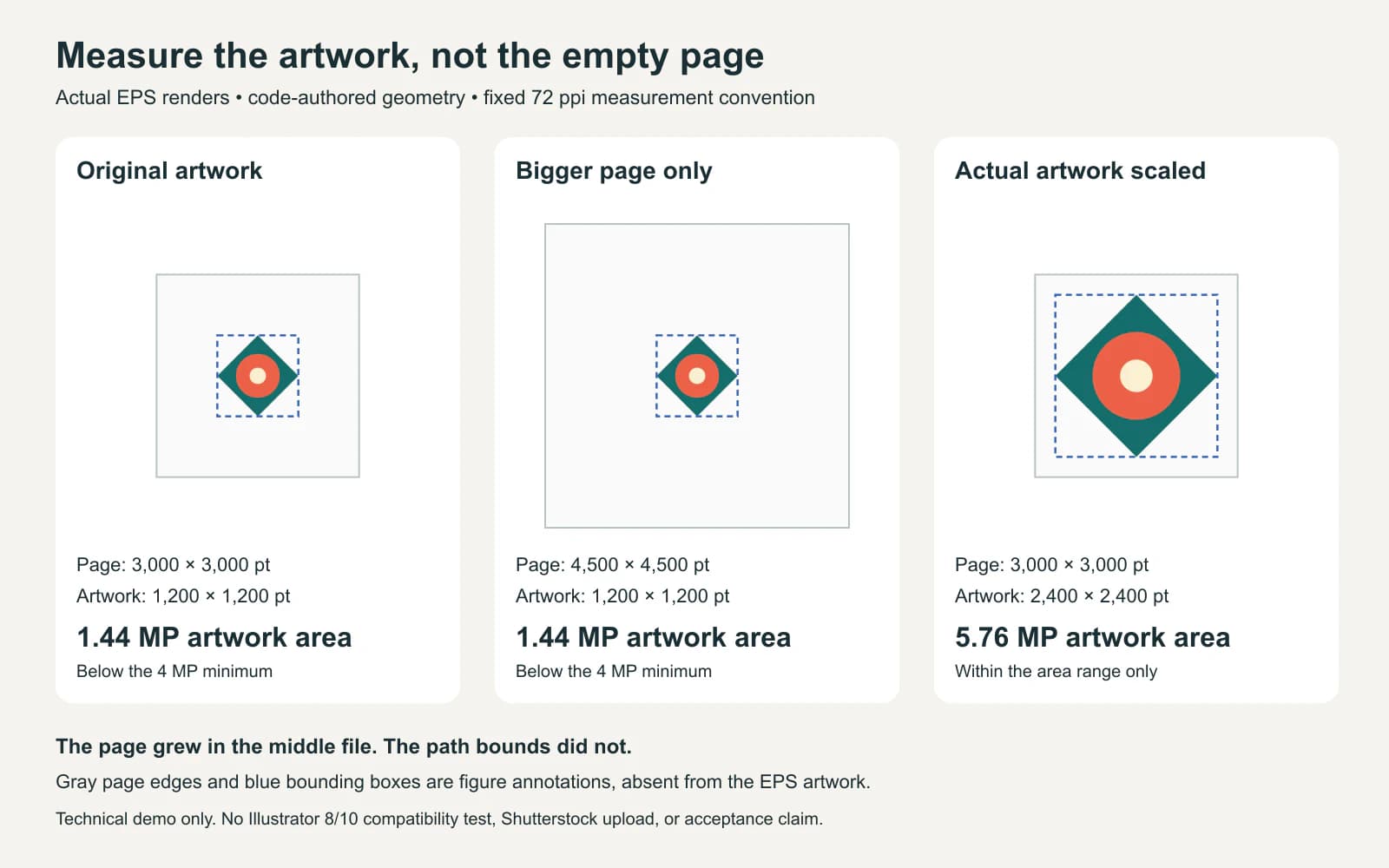
Trzeci plik matematycznie przekracza wymagany próg powierzchni, ale nie mówi to nic o jego przydatności jako ilustracji stockowej. Wszystkie trzy to ogólne pliki EPS i żadnego nie wyeksportowano przy użyciu ustawienia zgodności z programem Illustrator 8 lub 10.
Gdy stosujesz tę kontrolę do własnej pracy, zadbaj, aby zaznaczenie obejmowało właściwe elementy. Przed pomiarem sprawdź niespodziewane obiekty znajdujące się daleko od grafiki. Przypadkowy punkt lub pozostawione tło może powiększyć zaznaczenie bez poprawy ilustracji. Usuń niepotrzebne elementy, ponownie zaznacz właściwą grafikę i powtórz pomiar.
Zapisz kopię EPS zgodną z programem Illustrator
Instrukcja zapisywania EPS Adobe wskazuje, że opcję zgodności z programem Illustrator można wybrać w oknie dialogowym EPS Options:
- Zachowaj edytowalny plik główny, a następnie wybierz File > Save As lub File > Save a Copy.
- Wybierz Illustrator EPS jako format pliku.
- Ustaw Version na wymaganą opcję zgodności z programem Illustrator 8 lub 10.
- Przeczytaj ostrzeżenia o funkcjach, które ulegną zmianie, a następnie zapisz kopię i otwórz ją ponownie, aby ją skontrolować.
Ustawienie Version i poziom języka PostScript to osobne opcje. Ani nagłówek taki jak EPSF-3.0, ani pomyślne otwarcie EPS przez renderer nie potwierdzają spełnienia wymagania Shutterstock dotyczącego zgodności z programem Illustrator. Adobe ostrzega również, że zapis do starszych wersji może zmienić lub odrzucić nieobsługiwane dane.
Jeśli narzędzie eksportu oferuje tylko ogólną opcję EPS, traktuj wynik jako plik przygotowawczy, dopóki nie zweryfikujesz wymaganej zgodności. Zmiana rozszerzenia lub edycja nagłówka nie zastępuje odpowiedniej operacji zapisu.
Skontroluj ponownie otwartą kopię i jej podgląd
Wymagania Shutterstock dotyczące jakości grafiki wektorowej obejmują obiekty, które otrzymuje klient, a nie tylko wygląd obrazu. Sprawdź zapisany EPS:
- Poszukaj elementów rastrowych powstałych wskutek efektów rastrowych lub przezroczystości podczas zapisu do starszej wersji.
- Rozwiń pędzle i efekty, aby uzyskać dostęp do tworzących je kształtów.
- Zamień edytowalny tekst na obrysy w kopii przeznaczonej do przesłania; zachowaj edytowalny tekst w pliku głównym.
- Usuń obiekty ukryte, zbędne i znajdujące się poza obszarem roboczym.
- Sprawdź, czy ścieżki są poprawnie zbudowane i czy podgląd odpowiada zamierzonej grafice.
W samej kontroli pomoże nasz artykuł o sprawdzaniu zawartości wektorowej plików EPS, który wyjaśnia widok Outline, zaznaczanie bezpośrednie i połączone obrazy. Jeśli plikiem źródłowym jest SVG, sprawdź, czy zawiera osadzony obraz rastrowy, zanim założysz, że wszystkie elementy staną się edytowalnymi ścieżkami EPS.
Aktualne FAQ dotyczące przesyłania EPS podaje, że Shutterstock generuje podgląd JPEG i przycina go do granic grafiki. Pusta przestrzeń w obszarze roboczym nie gwarantuje więc marginesu w tym podglądzie. Zaleca też EPS w RGB bez informacji CMYK w PostScript, aby zachować spójność kolorów podglądu. Porównaj wygenerowaną miniaturę z zapisanym plikiem, zwłaszcza jej kadrowanie i kolory.
Przygotowując rzeczywisty materiał do przesłania, postępuj zgodnie z aktualnymi instrukcjami dotyczącymi opisów, słów kluczowych i kategorii. Pomyślnie przesłany materiał nadal podlega ocenie; ta lista kontroli pliku nie zastępuje wymagań Shutterstock dotyczących treści i przesyłania materiałów.
Kiedy przydaje się konwersja obrazu rastrowego do EPS
Jeśli oryginalny rysunek spełniający zasady dopuszczalności istnieje tylko w postaci pikseli, a potrzebujesz edytowalnych ścieżek, proces konwersji obrazu do EPS w PerfectVector może pomóc przygotować geometrię wektorową. Eksport zawiera płaskie ścieżki z wypełnieniem w kolorach RGB oraz nieprzezroczyste białe lub czarne tło w formacie EPS 3 / PostScript Level 2. Nie oznacza to deklaracji certyfikowanej zgodności z programem Illustrator 8 lub 10. Sprawdź tło, uporządkuj grafikę, wykonaj wymagany zapis zapewniający zgodność i skontroluj ponownie otwarty plik, zanim rozważysz przesłanie go.
Jeśli masz już użyteczną grafikę wektorową, edytuj jej oryginał. Jeśli Twój EPS zawiera wyłącznie fotografię, nasz poradnik konwersji JPG do EPS wyjaśnia, dlaczego umieszczenie zdjęcia w kontenerze EPS nie tworzy ścieżek. Więcej poradników dotyczących przygotowywania plików znajdziesz na blogu PerfectVector.
FAQ
Czy mogę przesłać SVG bezpośrednio jako grafikę wektorową do Shutterstock? Aktualna instrukcja dotycząca grafiki wektorowej wymaga EPS zgodnego z programem Illustrator 8 lub 10. Jeśli to przydatne, zachowaj SVG jako edytowalny plik roboczy, a następnie przygotuj i skontroluj wymaganą kopię EPS.
Dlaczego moja grafika wektorowa jest zbyt mała, mimo że obszar roboczy jest duży? Shutterstock mierzy prostokąt ograniczający grafikę. Zaznacz właściwe obiekty i sprawdź ich szerokość oraz wysokość; powiększenie pustej przestrzeni strony nie zmienia tych wymiarów.
Czy EPS 3 oznacza Illustrator EPS 10? Nie. Oznaczenia formatu pliku EPS i języka PostScript nie określają ustawienia zgodności z programem Illustrator. Zweryfikuj je osobno podczas zapisywania EPS.
Czy mogę zwektoryzować grafikę wygenerowaną przez AI, aby spełniała zasady dopuszczalności? Wektoryzacja zmienia geometrię pliku, a nie pochodzenie obrazu. Polityka Shutterstock mówi, że serwis nie przyjmuje od twórców treści wygenerowanych przez AI; konwersja nie usuwa tego ograniczenia.
Źródła
- Shutterstock: How do I submit vector illustrations for review? — limity EPS i proces przesyłania materiałów.
- Shutterstock: Technical requirements for images — granice grafiki, jednostki i instrukcje zmiany rozmiaru.
- Shutterstock: AI-generated content policy — ograniczenie dotyczące dopuszczalności materiałów od twórców.
- Adobe: Save artwork in Illustrator — opcje wersji EPS i zmiany przy zapisie do starszych wersji.
- Shutterstock: Vector and illustration quality requirements — edytowalne obiekty, fonty i kontrola usuwania zbędnych elementów.
- Shutterstock: EPS uploading FAQ — generowane podglądy, kadrowanie i ustawienia kolorów.
Potrzebujesz ścieżek z oryginalnego rysunku rastrowego spełniającego zasady dopuszczalności? Przygotuj EPS w PerfectVector, sprawdź rzeczywiste granice grafiki i jej obiekty, a następnie zweryfikuj wymaganą zgodność z programem Illustrator w ostatecznie zapisanej kopii.
Więcej z bloga

Wymagania Adobe Stock dotyczące grafiki wektorowej: sprawdź plik po wektoryzacji
Sprawdź formaty grafiki wektorowej, rozmiar obszaru roboczego, edytowalne ścieżki i oznaczenie użycia AI wymagane przez Adobe Stock na przykładzie rzeczywistego pliku SVG po wektoryzacji, zanim przygotujesz własną kopię do przesłania.

SVG do PNG w Sharp: rozmiar, gęstość i ostre obrazy wynikowe
Renderuj pliki SVG do przezroczystych plików PNG w docelowym rozmiarze w pikselach za pomocą Sharp. Zobacz odtwarzalny test 1x i 2x, kiedy gęstość wejściowa ma znaczenie i dlaczego powiększanie PNG zawodzi.