
Wymagania Adobe Stock dotyczące grafiki wektorowej: sprawdź plik po wektoryzacji
Sprawdź formaty grafiki wektorowej, rozmiar obszaru roboczego, edytowalne ścieżki i oznaczenie użycia AI wymagane przez Adobe Stock na przykładzie rzeczywistego pliku SVG po wektoryzacji, zanim przygotujesz własną kopię do przesłania.
Na tej stronie
Adobe Stock przyjmuje pliki grafiki wektorowej w formatach AI, EPS i SVG. Plik SVG uzyskany przez wektoryzację może zawierać rzeczywiste ścieżki, a mimo to wymagać pracy przed przesłaniem: jego obszar roboczy może być zbyt mały, obiekty trudne w edycji, a materiał źródłowy nieodpowiedni do udostępniania na licencji. Zacznij od pliku, a następnie sprawdź jego pochodzenie i planowane zastosowanie. Dokument Adobe Vector submission overview wymienia akceptowane formaty i wyklucza pliki grafiki wektorowej spakowane do ZIP oraz pliki JPEG przesyłane jako grafika wektorowa.
W tym poradniku sprawdzamy te wymagania na przykładzie jednego rzeczywistego wyniku wektoryzacji w PerfectVector. To oryginalny, syntetyczny przykład testowy stworzony pod kierunkiem zespołu, a nie zasób zaakceptowany przez Adobe Stock. Celem jest ustalenie, co jeszcze wymaga edycji przed przesłaniem.
Sprawdź aktualne wymagania techniczne
Dokument Adobe Technical requirements for vector submissions podaje następujące limity:
| Co sprawdzić | Opublikowane wymaganie | Co skontrolować |
|---|---|---|
| Rozmiar pliku | Maksymalnie 45 MB | Ostateczny zapisany plik |
| Powierzchnia obszaru roboczego | Minimum 15 MP; maksimum 65 MP | Szerokość × wysokość w pikselach |
| Tryb kolorów | RGB | Ustawienia kolorów dokumentu eksportowego |
| Początek obszaru roboczego | Przesunięcie lewego górnego rogu: 0,0 | Położenie obszaru roboczego i granice eksportu |
W przypadku podglądów EPS Adobe osobno opisuje eksport w rozdzielczości co najmniej 15 MP lub użycie ustawienia wstępnego przezroczystości High Resolution. Ta uwaga dotycząca EPS nie jest zaleceniem rasteryzacji pliku SVG.
Niektóre starsze fragmenty wyników wyszukiwania określają 15 MP jako zalecenie. Aktualna tabela wymagań technicznych Adobe podaje tę wartość jako minimum, natomiast dokument Design requirements for vector submissions wskazuje też mniejsze wymiary dla poszczególnych kategorii. Te tabele nie są na tyle spójne, by można było obiecać, że mniejszy plik przejdzie weryfikację. Przygotowując nową grafikę wektorową do przesłania, kieruj się tabelą wymagań technicznych i sprawdź również wytyczne dla odpowiedniej kategorii.
Megapiksele opisują powierzchnię, a nie rozmiar pliku. Obszar roboczy 4000 × 4000 px ma 16 MP, nawet jeśli plik grafiki wektorowej zajmuje zaledwie kilka kilobajtów. To obliczenie nie mierzy szczegółowości, jakości artystycznej ani możliwości edycji.
Sprawdź rzeczywisty wynik wektoryzacji, zanim zmienisz jego rozmiar
Nasz przykład to symbol handlu: złoty sześcian pomiędzy turkusową i koralową strzałką. Źródłowy obraz rastrowy i plik SVG powstały na potrzeby demonstracji PerfectVector 4 września 2026 roku. Plik SVG pochodził z rzeczywistej konwersji w PerfectVector; z kopii produkcyjnej usunięto wyłącznie ścieżkę niemal białego tła obejmującego cały obszar roboczy. Żadnych ścieżek grafiki nie poprawiano ani nie grupowano ponownie.
Kontrola tego konkretnego pliku SVG daje następujące wyniki:
| Obserwacja dotycząca pliku | Wynik | Co potwierdza |
|---|---|---|
| Elementy rysunkowe | 8 ścieżek | Grafika zawiera geometrię wektorową |
| Elementy image | 0 | Ten plik nie jest opakowaniem dla osadzonej bitmapy |
| Kolory wypełnienia | 4 | Niewielką paletę, nie ocenę jakości |
| Grupy i obiekty tekstowe | Po 0 | Brak istniejących grup obiektów i tekstu korzystającego z fontów |
| Szerokość i wysokość | 1254 × 1254 px | Powierzchnię obszaru roboczego wynoszącą 1,572516 MP |
| Rozmiar zapisanego pliku | 4401 bajtów | Rozmiar pliku znacznie poniżej 45 MB |
Kontrola wykazała zarówno zaletę, jak i ograniczenie: konwersja utworzyła ścieżki, jednak obecny obszar roboczy jest mniejszy niż minimum podane na stronie wymagań technicznych. To materiał wyjściowy do dalszego przygotowania, a nie gotowy pakiet do przesłania.
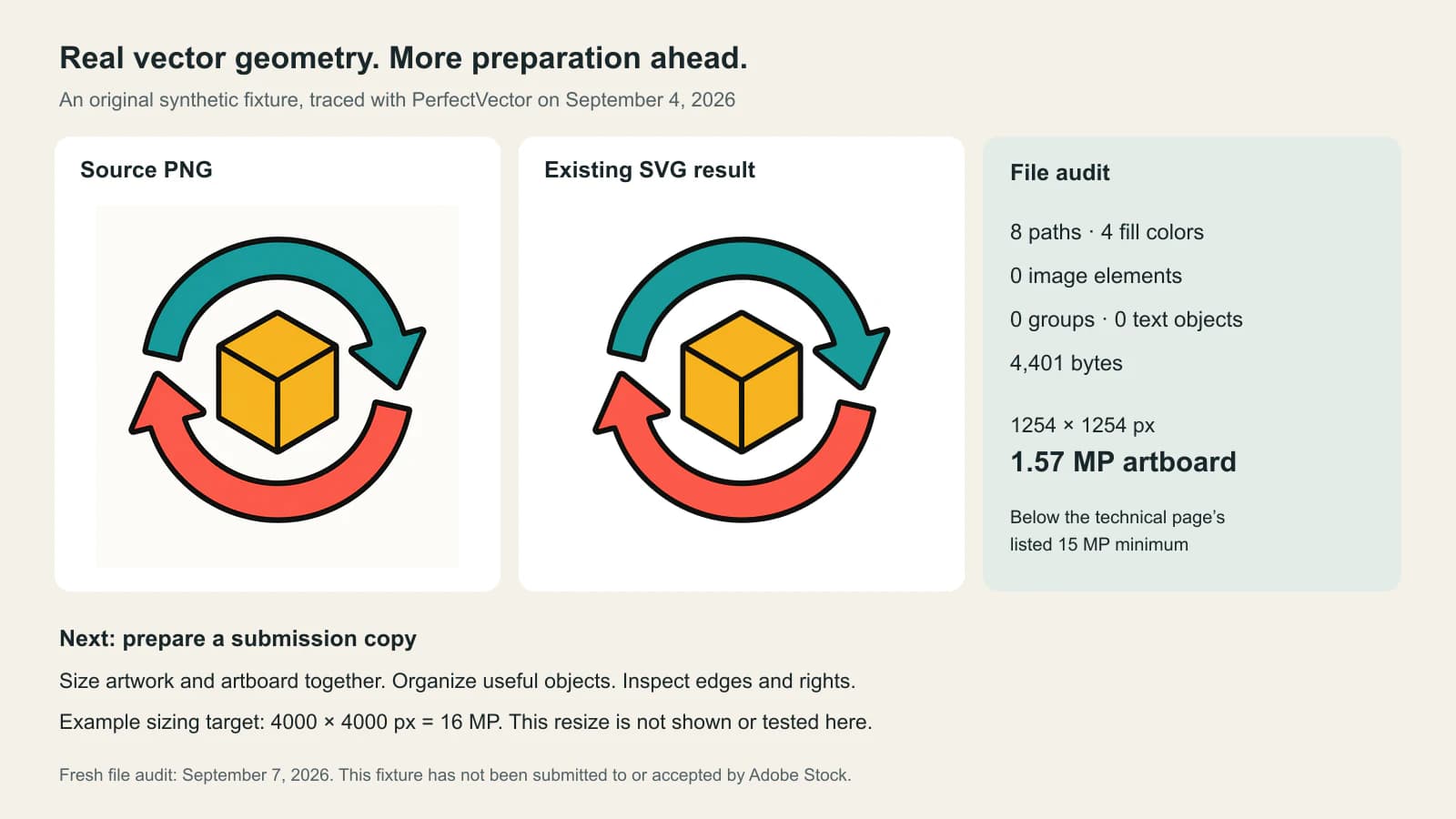
W przypadku nieznanego pliku skorzystaj z poradnika sprawdzania zawartości rastrowej w SVG, zanim uznasz samo rozszerzenie za dowód. Jeśli plik do przekazania ma format EPS, analogiczna kontrola polega na sprawdzeniu, czy EPS rzeczywiście zawiera grafikę wektorową.
Przygotuj grafikę i obszar roboczy razem
Utwórz kopię do przesłania, aby zachować oryginalny wynik wektoryzacji do porównań. Dla tego kwadratowego symbolu 4000 × 4000 px to praktyczny przykładowy rozmiar docelowy: 16 MP mieści się w zakresie podanym w tabeli wymagań technicznych. To obliczenie rozmiaru, a nie test przesyłania.
Przeskaluj grafikę proporcjonalnie wraz z obszarem roboczym, a następnie sprawdź marginesy. Powiększenie samego pustego obszaru może sprawić, że na dużym podglądzie pozostanie maleńki symbol. Powiększenie bitmapy umieszczonej w kontenerze wektorowym również nie tworzy dodatkowej geometrii.
Otwórz ponownie zapisaną kopię i sprawdź jej rzeczywiste wymiary. W tym przykładzie testowym width, height i viewBox opisują ten sam kwadrat o boku 1254 jednostek. W innych plikach SVG te wartości mogą się różnić; nie ustalaj rozmiaru wyeksportowanego obszaru roboczego wyłącznie na podstawie viewBox. Jeśli edytor pokazuje jednostki fizyczne, przełącz jednostkę miary dokumentu na piksele, aby obliczyć powierzchnię, zamiast zgadywać na podstawie pola DPI.
Do kopii przeznaczonej do przekazania dołącz krótką notatkę: format, wymiary, powierzchnię, rozmiar pliku i edytor użyty do ponownego otwarcia. Dzięki temu łatwo sprawdzisz przyszłe zmiany w eksporcie.
Przygotuj ścieżki tak, by były przydatne innemu projektantowi
Wytyczne projektowe Adobe wymagają nazwanych warstw i grup, tekstu zamienionego na ścieżki oraz unikania zbędnych próbek kolorów i efektów, które są nieprawidłowo renderowane w innych programach. Dokument Quality and technical issues behind content refusal wymaga również zamkniętych kształtów, braku osadzonych obrazów rastrowych i prostych ścieżek; ostrzega też przed automatyczną wektoryzacją złożonych grafik.
W przypadku symbolu handlu spróbuj wykonać typową edycję, jakiej mógłby potrzebować kupujący: zmień kolor górnej strzałki bez zmieniania sześcianu ani dolnej strzałki. Następnie zaznacz cały symbol i przesuń go, nie pozostawiając obrysu w poprzednim miejscu. Takie kontrole są bardziej użyteczne niż zachwyt nad ośmioma ścieżkami. Nawet niewielka ich liczba może kryć trudne w edycji połączenia.
Sprawdź groty strzałek, wąskie odstępy wokół sześcianu i punkty, w których stykają się czarne krawędzie. Porównaj je ze źródłem. Zdecyduj, które nieregularności są częścią projektu, a które wymagają poprawy. Skorzystaj z listy kontrolnej jakości wektoryzacji, gdy obrys wymaga dokładniejszego sprawdzenia.
Grupuj i nazywaj części z myślą o zmianach, które klient może chcieć wprowadzić. Nasz plik nie zawiera grup; konwersja nie odtworzyła obiektów o określonym znaczeniu, takich jak „górna strzałka”. Utwórz tę strukturę świadomie, sprawdzając, czy wypełnienia i ich krawędzie pozostają razem. Jeśli rysunek opiera się na fotograficznej fakturze lub miękkich, malarskich detalach, zachowanie go jako ilustracji rastrowej może być bardziej użyteczne niż wektoryzacja do pliku pełnego ścieżek.
Jeśli Twoja oryginalna płaska grafika istnieje tylko jako PNG lub JPEG, narzędzie PerfectVector do wektoryzacji obrazów może utworzyć ścieżki do takiej kontroli. Potraktuj wynik jako edytowalny punkt wyjścia, a następnie przygotuj obszar roboczy, strukturę obiektów i dokumentację źródła zgodnie z wymaganiami miejsca docelowego.
Uwzględnij prawa do źródła i oznaczenie użycia AI
Zmiana formatu pliku nie zmienia pochodzenia jego zawartości. Adobe określa osobne wymagania prawne w dokumencie Legal requirements for vector submissions. Obejmują one grafikę źródłową, zgody oraz nazwy i znaki objęte ograniczeniami. Sprawdź te wymagania w odniesieniu do swojego materiału; udana wektoryzacja nie dowodzi, że masz niezbędne prawa.
Punktem wyjścia dla tego przykładu była grafika wygenerowana przez AI. Dokument Adobe Generative AI vector submission guidelines dotyczy grafiki wektorowej utworzonej częściowo lub w całości za pomocą generatywnej AI i wymaga edytowalnych prac spełniających zwykłe zasady dla grafiki wektorowej. Wektoryzacja wygenerowanej bitmapy nie zmienia jej pochodzenia.
Dokument Adobe Submit generative AI content wymaga sprawdzenia warunków licencji narzędzia i oznaczenia treści wygenerowanych przez AI opcją Created using generative AI tools. Przechowuj razem źródło, odpowiednie zapisy dotyczące tworzenia i edytowany plik przeznaczony do przekazania. Technicznie poprawny eksport nadal podlega procesowi weryfikacji Adobe; ani konwersja, ani ta lista kontrolna nie gwarantują akceptacji lub sprzedaży.
FAQ
Czy Adobe Stock przyjmuje pliki SVG? Tak. Dokument Vector submission overview wymienia SVG obok AI i EPS. Zawartość i przygotowanie pliku nadal muszą spełniać odpowiednie wymagania techniczne, projektowe i dotyczące źródła.
Jaki rozmiar obszaru roboczego wybrać dla grafiki wektorowej do Adobe Stock? Aktualna tabela wymagań technicznych podaje minimum 15 MP i maksimum 65 MP. Pomnóż szerokość przez wysokość w pikselach. Obszar roboczy 4000 na 4000 pikseli ma 16 MP; sprawdź też wytyczne dla kategorii i zapisany plik eksportowy.
Czy wystarczy zmienić PNG na SVG? Nie. Sprawdź, czy SVG zawiera edytowalną geometrię, a nie tylko osadzoną bitmapę. Następnie sprawdź rozmiar obszaru roboczego, strukturę obiektów, krawędzie, prawa do źródła i wszelkie wymagane oznaczenia użycia AI.
Czy wektoryzacja grafiki AI usuwa obowiązek oznaczenia użycia AI? Nie. Wytyczne Adobe dotyczące grafiki wektorowej AI obejmują prace utworzone częściowo lub w całości za pomocą generatywnej AI. Zamiana wygenerowanej bitmapy na ścieżki nie zmienia jej pochodzenia.
Źródła
- Adobe — Vector submission overview — Akceptowane formaty AI, EPS i SVG oraz ograniczenia dotyczące pakowania plików.
- Adobe — Technical requirements for vector submissions — Powierzchnia obszaru roboczego, rozmiar pliku, tryb kolorów, punkt początkowy i wytyczne dotyczące podglądów EPS.
- Adobe — Design requirements for vector submissions — Struktura ułatwiająca edycję, przygotowanie fontów, efekty i wytyczne dotyczące rozmiarów w poszczególnych kategoriach.
- Adobe — Quality and technical issues behind content refusal — Kontrola jakości geometrii wektorowej i zawartości rastrowej.
- Adobe — Legal requirements for vector submissions — Grafika źródłowa, prawa i kwestie dotyczące zgód.
- Adobe — Generative AI vector submission guidelines — Możliwość edycji i wymagania dotyczące grafiki wektorowej zawierającej treści wygenerowane przez AI.
- Adobe — Submit generative AI content — Licencje narzędzi, oznaczanie użycia AI i proces moderacji.
Masz oryginalną płaską grafikę, którą trzeba zamienić na edytowalne ścieżki? Przekonwertuj ją w PerfectVector, a następnie otwórz ponownie SVG i sprawdź obszar roboczy, obiekty oraz źródło, zanim przygotujesz plik do przesłania.
Więcej z bloga

Wymagania Shutterstock dotyczące grafiki wektorowej: kontrola pliku EPS
Sprawdź zasady Shutterstock dotyczące formatu EPS, granic grafiki i rozmiaru pliku, a następnie skontroluj ścieżki, kolory i dopuszczalność materiału źródłowego przed przygotowaniem grafiki wektorowej do przesłania.

SVG do PNG w Sharp: rozmiar, gęstość i ostre obrazy wynikowe
Renderuj pliki SVG do przezroczystych plików PNG w docelowym rozmiarze w pikselach za pomocą Sharp. Zobacz odtwarzalny test 1x i 2x, kiedy gęstość wejściowa ma znaczenie i dlaczego powiększanie PNG zawodzi.