
Czy SVG obsługuje CMYK w druku? Wybierz format
Dowiedz się, dlaczego edytowalne ścieżki SVG nie gwarantują niezawodnego odwzorowania kolorów CMYK, kiedy zachować SVG, a kiedy bezpieczniej przekazać PDF gotowy do druku lub wymagany EPS.
Na tej stronie
- Ścieżki wektorowe i CMYK rozwiązują różne problemy
- Dlaczego w internecie znajdziesz odpowiedzi zarówno „tak”, jak i „nie”
- Podstawą przenośności SVG jest CSS
- Składnia CMYK istnieje, ale decyduje jej obsługa
- Wybierz SVG, EPS lub PDF zgodnie z wymaganiami odbiorcy
- Proces przekazania pliku oparty na wymaganiach drukarni
- 1. Poproś o pełną specyfikację
- 2. Zachowaj SVG lub plik natywny jako edytowalny plik źródłowy
- 3. Przenieś grafikę do dokumentu przystosowanego do druku
- 4. Zastosuj wymagane ustawienia kolorów produkcyjnych
- 5. Wyeksportuj wymagany plik do przekazania
- 6. Przeprowadź kontrolę wstępną wyeksportowanego pliku
- Gdzie przydaje się PerfectVector
- Lista kontrolna przed przekazaniem pliku do druku
- Najczęściej zadawane pytania
- Źródła
W typowym procesie przygotowania do druku obejmującym różne aplikacje nie traktuj SVG jako niezawodnego pliku do przekazania w CMYK. SVG może zachować edytowalne ścieżki wektorowe, ale nie gwarantuje to, że przeglądarka, aplikacja projektowa, RIP czy drukarka zachowa skalibrowane wartości CMYK, kolory dodatkowe, separacje lub zamierzony skład czerni.
Zachowaj SVG, gdy potrzebujesz skalowalnej geometrii lub pliku do publikacji w internecie. W przypadku druku komercyjnego poproś drukarnię o akceptowany format, profil kolorów i zestaw ustawień. Końcowym plikiem do przekazania często jest PDF lub PDF/X zgodny ze specyfikacją drukarni. Używaj EPS tylko wtedy, gdy odbiorca o niego prosi.
Dwa pytania, które warto zadać
- Czy kształty są rzeczywiście wektorowe? SVG, EPS i PDF mogą zawierać ścieżki wektorowe, ale każdy z tych formatów może też przechowywać treści rastrowe.
- Czy plik jest przygotowany do druku na tej maszynie? Osobno sprawdź wymaganą przestrzeń kolorów, profil ICC, kolory dodatkowe, nadruk, spady, przezroczystość i zestaw ustawień PDF.
Ścieżki wektorowe i CMYK rozwiązują różne problemy
Grafika wektorowa opisuje geometrię. Ścieżka wektorowa pozostaje ostra po przeskalowaniu i może zachować możliwość edycji węzłów, krzywych, wypełnień i obrysów. CMYK opisuje proces druku z użyciem farb cyjanowej, magentowej, żółtej i czarnej. Plik może spełniać jeden z tych wymogów, a drugiego już nie.
To rozróżnienie wyjaśnia kilka częstych sytuacji:
- Logo SVG może zawierać poprawne ścieżki, ale nadal korzystać ze zwykłych kolorów CSS zapisanych szesnastkowo lub jako
rgb(). - EPS może zawierać ścieżki wektorowe z wypełnieniami RGB, a nawet osadzony obraz rastrowy.
- PDF może zachować grafikę wektorową i obsługiwać zarządzanie kolorem na potrzeby druku, ale tylko wtedy, gdy wyeksportujesz go z odpowiednimi ustawieniami.
- Natywny plik projektowy może działać w trybie CMYK, a mimo to nadal wymagać profilu i zestawu ustawień wyjściowych wskazanych przez drukarnię.
Jeśli problem polega na widocznych zmianach kolorów między aplikacjami, najpierw ustal, na którym etapie zmieniają się kolory SVG. Ten poradnik dotyczy kolejnej decyzji: który plik przekazać do druku.
Dlaczego w internecie znajdziesz odpowiedzi zarówno „tak”, jak i „nie”
Krótka odpowiedź zależy od tego, czy ktoś mówi o specyfikacji, przeglądarce, aplikacji projektowej czy drukarni komercyjnej.
Podstawą przenośności SVG jest CSS
Aktualna specyfikacja stylów SVG 2 wymaga od aplikacji obsługujących SVG obsługi kolorów i krycia zgodnie z CSS. Dlatego przy typowej wymianie plików SVG stosuje się wartości kolorów CSS, które przeglądarki i narzędzia projektowe potrafią wyświetlać w spójny sposób. Z tego powodu większość kodu SVG zawiera kolory zapisane szesnastkowo, rgb(), nazwane kolory, gradienty i krycie zamiast profilu CMYK dopasowanego do konkretnej maszyny drukarskiej.
Nie oznacza to, że każdy kolor SVG zawsze musi należeć do przestrzeni sRGB. Współczesny CSS obsługuje szersze przestrzenie RGB, a rozwiązania kolorystyczne przeznaczone do druku pojawiały się w kilku specyfikacjach SVG i CSS. Oznacza to jednak, że typowe wyświetlanie SVG i przekazanie kontrolowanego pliku CMYK do drukarni mają różne wymagania dotyczące zgodności.
Składnia CMYK istnieje, ale decyduje jej obsługa
Aktualny projekt roboczy CSS Color Module Level 5 definiuje niestandardowe przestrzenie kolorów ICC i device-cmyk(). Ten sam dokument oznacza te funkcje jako zagrożone usunięciem, podczas gdy prace nad ich wdrożeniem nadal trwają. Aktualna informacja MDN o zgodności device-cmyk() wskazuje brak obsługi w przeglądarkach.
Na tym polega różnica między specyfikacją a aplikacją. Projekt specyfikacji może opisywać, jak powinna działać składnia CMYK, ale nie oznacza to, że można bezpiecznie przekazywać pliki z taką składnią przez dowolną przeglądarkę, edytor, aplikację do składu, portal drukarski czy RIP. Starsze specyfikacje SVG przeznaczone do druku również opisywały procesy wykorzystujące ICC i kolory zależne od urządzenia, ale nie należy traktować ich jako dowodu, że obecne środowisko docelowe zachowuje te funkcje.
Jeśli zamknięty system produkcyjny wyraźnie dokumentuje obsługę profilu SVG obsługującego CMYK, postępuj zgodnie ze specyfikacją tego systemu. W pozostałych przypadkach używaj SVG jako źródła edytowalnej geometrii, a przygotowanie kolorów dokończ w aplikacji i formacie zaakceptowanych przez drukarnię.
Wybierz SVG, EPS lub PDF zgodnie z wymaganiami odbiorcy
| Sytuacja | Plik do przekazania | Dlaczego | Co sprawdzić |
|---|---|---|---|
| Strona internetowa, aplikacja, przeglądarka lub dalsza edycja SVG | SVG | Zachowuje strukturę wektorową dostosowaną do internetu oraz przezroczystość | Obsługę w przeglądarce lub aplikacji, wypełnienia, gradienty, fonty i viewBox |
| Wykonawca druku wyraźnie wymaga EPS | EPS w wymaganej wersji | Pasuje do starszego procesu pracy z grafiką wektorową lub procesu właściwego dla konkretnej aplikacji | Czy przezroczystość jest spłaszczona, czy kolory są RGB, CMYK lub dodatkowe oraz czy ścieżki pozostają wektorowe |
| Drukarnia komercyjna dostarcza zestaw ustawień PDF lub wymaga PDF/X | PDF lub PDF/X z tym zestawem ustawień | Obsługuje określony standard wymiany plików do druku i może zawierać informacje o warunkach wyjściowych | Profil docelowy, konwersję kolorów, spady, fonty, przezroczystość i nadruk |
| Drukarnia akceptuje natywny plik projektowy | Natywny plik źródłowy wraz z wymaganą próbą drukarską | Zachowuje dane produkcyjne w najbardziej edytowalnej postaci | Wersję aplikacji, podłączone zasoby, fonty, profile i pliki w pakiecie |
| Drukarka biurowa lub domowa bez specyfikacji kolorów | SVG można wydrukować przez przeglądarkę lub aplikację | Jest wygodny przy zwykłym drukowaniu | Konwersję kolorów wykonują aplikacja i sterownik drukarki; nie traktuj takiego wydruku jako kontrolowanej próby drukarskiej |
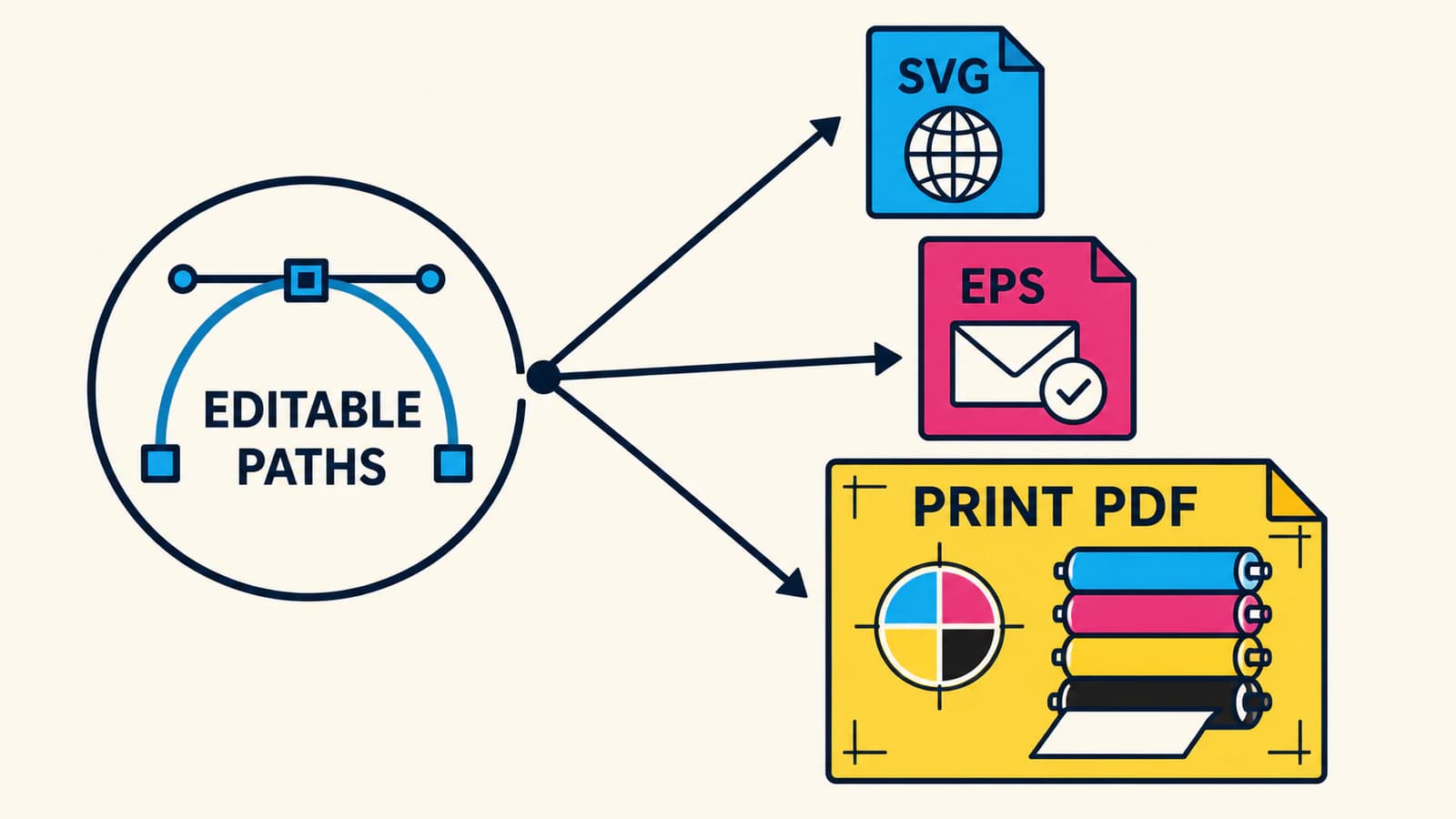
Tabela zaczyna się od odbiorcy, ponieważ żaden format pliku nie jest uniwersalnie najlepszy dla każdej drukarni. Aktualne wytyczne Adobe dotyczące PDF zalecają uzyskanie wymagań wyjściowych wykonawcy lub pliku .joboptions przed utworzeniem końcowego PDF. Opisane przez Adobe opcje wyjściowe PDF również rozdzielają konwersję kolorów, profile docelowe, dołączanie profili i informacje o warunkach wyjściowych PDF/X.
Proces przekazania pliku oparty na wymaganiach drukarni
1. Poproś o pełną specyfikację
„Wyślij grafikę wektorową” to niepełna instrukcja. Poproś drukarnię lub wykonawcę produkcji o:
- akceptowane formaty i wersje plików;
- preferowany zestaw ustawień PDF lub dostarczony plik
.joboptions; - docelowy profil ICC lub warunki druku;
- informację, czy należy użyć kolorów procesowych CMYK, czy nazwanych kolorów dodatkowych;
- wymagania dotyczące spadów, formatu po przycięciu i obszaru bezpiecznego;
- informację, czy przezroczystość ma pozostać aktywna, czy zostać spłaszczona;
- wymagania dotyczące fontów, nadruku i prób kolorystycznych.
Zachowaj odpowiedź razem z dokumentacją zlecenia. Ponowne użycie zestawu ustawień z innej drukarni lub dla innego podłoża może dać plik poprawny technicznie, ale przeznaczony do niewłaściwych warunków druku.
2. Zachowaj SVG lub plik natywny jako edytowalny plik źródłowy
Podczas przygotowywania pliku do przekazania nie nadpisuj jedynej edytowalnej wersji. Zachowaj edytowalne ścieżki, tekst, gradienty i efekty w pliku źródłowym. Utwórz osobną kopię produkcyjną do konwersji kolorów, zamiany tekstu na krzywe, spłaszczania lub ustawiania kolorów dodatkowych.
Szerszy poradnik o formatach plików logo opiera się na tej samej zasadzie zachowania pliku źródłowego i osobnej kopii do przekazania. Jeśli EPS jest już częścią procesu, sprawdź, czy zawiera rzeczywiste ścieżki wektorowe, a nie obraz rastrowy w kontenerze EPS.
3. Przenieś grafikę do dokumentu przystosowanego do druku
Otwórz lub umieść SVG w aplikacji wymaganej przez drukarnię. Po imporcie sprawdź ścieżki, tekst, maski, gradienty i przezroczystość. Moduł importu może odwzorować elementy i właściwości SVG w modelu obiektów aplikacji, dlatego przed zmianą kolorów porównaj zaimportowany rezultat z plikiem źródłowym.
W Illustratorze aktualne wytyczne Adobe dotyczące kolorów nadających się do druku wskazują polecenie File > Document Color Mode > CMYK Color do ustawiania trybu CMYK w dokumentach do druku oraz ostrzeżenie o kolorach spoza gamutu dla kolorów RGB bez bezpośredniego odpowiednika CMYK. Zmiana trybu dokumentu jest etapem konwersji, a nie dowodem, że każdy kolor odpowiada już wymaganiom konkretnej drukarni.
4. Zastosuj wymagane ustawienia kolorów produkcyjnych
Użyj profilu docelowego, definicji kolorów dodatkowych i wartości czerni dostarczonych przez drukarnię. Sprawdź jednolite wypełnienia, gradienty, nakładające się przezroczyste obiekty i drobny ciemny tekst. Jeśli kolor marki ma znaczenie, poproś o zatwierdzoną specyfikację CMYK lub koloru dodatkowego, zamiast zgadywać na podstawie ekranu.
Konwersja kolorów może zmienić wartości liczbowe i wygląd, ponieważ RGB i CMYK nie mają tego samego gamutu. Oceniaj kopię produkcyjną za pomocą narzędzi do prób kolorystycznych w aplikacji i procesu prób stosowanego przez drukarnię, a nie przez porównywanie dwóch nieskalibrowanych ekranów.
5. Wyeksportuj wymagany plik do przekazania
W procesie opartym na PDF wybierz dokładnie ten zestaw ustawień i opcje wyjściowe, które dostarczyła drukarnia. Adobe opisuje PDF/X-1a jako standard wymiany ukierunkowany na CMYK, a PDF/X-3 lub PDF/X-4 jako standardy dla procesów z zarządzaniem kolorem, przy czym PDF/X-4 zachowuje aktywną przezroczystość. Nie oznacza to, że jeden zestaw ustawień jest zawsze właściwy. Pierwszeństwo mają udokumentowane wymagania drukarni dotyczące przyjmowanych plików.
Używaj EPS dlatego, że odbiorca go wymaga, a nie dlatego, że rozszerzenie brzmi bardziej jak format „gotowy do druku”. Aktualny poradnik Adobe dotyczący zapisywania plików w Illustratorze określa EPS jako nieodpowiedni dla współczesnych procesów i zaleca podgląd spłaszczania przezroczystości. Po umieszczeniu pliku EPS aplikacja może mieć dostęp do spłaszczonych danych, nawet jeśli Illustrator potrafi ponownie otworzyć zapisane w nim własne natywne dane do edycji.
6. Przeprowadź kontrolę wstępną wyeksportowanego pliku
Otwórz ponownie faktyczny plik do przekazania, najlepiej w aplikacji odbiorcy lub narzędziu do kontroli wstępnej PDF. Sprawdź:
- rozmiar strony, format po przycięciu i spady;
- obecność ścieżek wektorowych tam, gdzie wymagana jest grafika wektorowa;
- osadzenie fontów lub zamianę tekstu na krzywe zgodnie z ustaleniami;
- separacje kolorów procesowych i dodatkowych;
- profil docelowy i informacje o warunkach wyjściowych;
- czarne obiekty i nadruki;
- obszary przezroczyste lub spłaszczone;
- czy wszystkie podłączone pliki są dostępne i czy nie doszło do nieoczekiwanej rasteryzacji.
Wyślij plik produkcyjny i niewielką próbę drukarską służącą jako odniesienie, jeśli drukarnia ją akceptuje. Próba pokazuje zamierzony wygląd; nie zastępuje danych produkcyjnych.
Gdzie przydaje się PerfectVector
PerfectVector przydaje się wtedy, gdy brakuje edytowalnego źródła wektorowego, a najlepsza zachowana grafika to PNG, JPG lub inny obraz rastrowy. Narzędzie do konwersji obrazu na EPS odtwarza odpowiednie płaskie grafiki jako rzeczywiste ścieżki wektorowe z wypełnieniem i eksportuje plik EPS 3/PostScript Level 2 z wypełnieniami RGB oraz nieprzezroczystym białym lub czarnym tłem.
Taki EPS służy do odzyskania geometrii, a nie jako kompletny pakiet produkcyjny CMYK. Nie odtwarza edytowalnego tekstu, warstw źródłowych, wartości CMYK, kolorów dodatkowych, separacji, spadów, trappingu ani zestawu ustawień druku zatwierdzonego przez wykonawcę. Otwórz EPS w aplikacji zaakceptowanej przez drukarnię, zastosuj w niej ustawienia produkcyjne i sprawdź rezultat przed przekazaniem pliku.
Jeśli masz już poprawny SVG lub natywny wektorowy plik źródłowy, użyj go. Ponowna wektoryzacja poprawnych ścieżek usunęłaby przydatną strukturę, nie rozwiązując problemu zarządzania kolorem.
Lista kontrolna przed przekazaniem pliku do druku
- Poproś drukarnię o akceptowany format, profil, zestaw ustawień i wymagania dotyczące prób kolorystycznych.
- Zachowaj jeden nietknięty edytowalny plik źródłowy.
- Sprawdź SVG po imporcie, zanim przekonwertujesz kolory.
- Osobno sprawdź konwersję CMYK, kolory dodatkowe, czerń, spady i nadruk.
- Używaj EPS tylko wtedy, gdy odbiorca go wymaga.
- Użyj zestawu ustawień PDF lub PDF/X wskazanego przez drukarnię, zamiast zgadywać i wybierać ogólne ustawienie „press quality”.
- Otwórz ponownie wyeksportowany plik do przekazania i przeprowadź jego kontrolę wstępną.
- Zachowaj SVG do publikacji w internecie, nawet jeśli do druku przekazujesz inny format.
Najczęściej zadawane pytania
Czy pliki SVG mogą być w CMYK?
Składnia związana z CMYK istnieje w aktualnych projektach specyfikacji CSS oraz w starszych specyfikacjach SVG przeznaczonych do druku, ale nie zapewnia to zgodności SVG z CMYK między różnymi narzędziami. Obecne przeglądarki nie obsługują device-cmyk(). Używaj SVG obsługującego CMYK tylko w udokumentowanym zamkniętym procesie; w pozostałych przypadkach dokończ przygotowanie kolorów w aplikacji i formacie zaakceptowanych przez drukarnię.
Czy SVG nadaje się do druku? SVG jest przydatny, gdy proces wymaga skalowalnych ścieżek wektorowych, a drukarka biurowa może wydrukować SVG przez przeglądarkę lub aplikację projektową. W komercyjnym druku kolorowym sam SVG nie zapewnia profilu drukarni, zestawu ustawień, spadów, separacji ani spełnienia wymagań dotyczących prób kolorystycznych. Zapytaj, jaki format produkcyjny akceptuje drukarnia.
Jaki format pliku jest najlepszy do druku CMYK? Nie ma jednego uniwersalnie najlepszego formatu. Wiele drukarni komercyjnych wymaga konkretnego zestawu ustawień PDF lub PDF/X, ponieważ taki plik może zawierać ustawienia wymiany danych do druku i informacje o warunkach wyjściowych. Inne mogą wymagać EPS, AI lub innego pliku natywnego. Postępuj zgodnie z udokumentowaną specyfikacją odbiorcy.
Czy zmiana dokumentu Illustratora na CMYK kończy przygotowanie? Nie. Przekształca dokument do trybu CMYK, ale drukarnia może nadal wymagać konkretnego profilu docelowego, kolorów dodatkowych, wartości czerni, spadów, sposobu obsługi przezroczystości i zestawu ustawień PDF. Sprawdź przekonwertowaną grafikę i ustawienia eksportu pod kątem zgodności ze specyfikacją zlecenia.
Czy PerfectVector może utworzyć EPS gotowy do produkcji w CMYK? PerfectVector tworzy rzeczywiste ścieżki wektorowe w pliku EPS 3 z wypełnieniami RGB i nieprzezroczystym tłem. Nie dodaje CMYK, kolorów dodatkowych, separacji, spadów, trappingu ani zestawu ustawień wykonawcy. Użyj go do odzyskania geometrii wektorowej z grafiki rastrowej, a następnie dokończ przygotowanie do druku w aplikacji docelowej.
Źródła
- W3C — SVG 2 Styling — Definiuje style CSS i wymagane zachowanie kolorów stosowane przez obecne aplikacje obsługujące SVG.
- W3C — CSS Color Module Level 5 — Definiuje projektowane niestandardowe przestrzenie kolorów ICC i
device-cmyk(), w tym ich status funkcji zagrożonych usunięciem oraz ograniczenia konwersji. - MDN —
device-cmyk()CSS function — Przedstawia aktualną składnię i stan wdrożenia w przeglądarkach. - Adobe — Make colors printable or web safe in Illustrator — Dokumentuje tryb CMYK dokumentu i sprawdzanie kolorów spoza gamutu.
- Adobe — Adobe PDF options in Illustrator — Dokumentuje konwersję kolorów, profile docelowe, dołączanie profili i informacje o warunkach wyjściowych PDF/X.
- Adobe — Save artwork in Illustrator — Dokumentuje rolę EPS w starszych procesach oraz kwestie związane ze spłaszczaniem przezroczystości.
Jeśli drukarnia wymaga EPS, a Twoim jedynym źródłem jest obraz rastrowy, odtwórz grafikę jako rzeczywiste ścieżki EPS, a następnie przed wysłaniem zastosuj w aplikacji produkcyjnej ustawienia CMYK i ustawienia wyjściowe wymagane przez drukarnię.
Więcej z bloga

Wymagania Shutterstock dotyczące grafiki wektorowej: kontrola pliku EPS
Sprawdź zasady Shutterstock dotyczące formatu EPS, granic grafiki i rozmiaru pliku, a następnie skontroluj ścieżki, kolory i dopuszczalność materiału źródłowego przed przygotowaniem grafiki wektorowej do przesłania.

Wymagania Adobe Stock dotyczące grafiki wektorowej: sprawdź plik po wektoryzacji
Sprawdź formaty grafiki wektorowej, rozmiar obszaru roboczego, edytowalne ścieżki i oznaczenie użycia AI wymagane przez Adobe Stock na przykładzie rzeczywistego pliku SVG po wektoryzacji, zanim przygotujesz własną kopię do przesłania.