
JPEG CMYK do SVG: popraw kolory przed trasowaniem
Jeśli wydrukowany plik JPEG zmienia kolor między aplikacjami, przed rozpoczęciem śledzenia sprawdź jego profil CMYK. Konwertuj zweryfikowane źródło na sRGB i przejrzyj paletę logo.
Na tej stronie
Jeśli plik JPEG CMYK wygląda nieprawidłowo przed przekształceniem go w plik SVG, ustal jego źródłowy profil kolorów i najpierw utwórz kopię sRGB z zarządzanymi kolorami. Zachowaj oryginał w nienaruszonym stanie. Sprawdź przekonwertowany raster przed trasowaniem, aby mieć zatwierdzone odniesienie kolorów dla wyniku wektorowego.
Ma to znaczenie, gdy klient wysyła logo ze starego zlecenia druku. Plik może zawierać piksele CMYK bez wystarczającej ilości informacji, aby określić, jak te liczby miały wyglądać. Jeśli brakuje profilu, poproś nadawcę o oryginalną grafikę lub oznaczony eksport RGB. Wypróbowywanie profili, dopóki nie będą wyglądać przyjemnie, to wybór wymagający zatwierdzenia.
Wybierz właściwą diagnozę kolorystyczną
- Jeśli plik JPEG już zmienia wygląd między aplikacjami, przed śledzeniem sprawdź jego profil źródłowy.
- Jeśli raster wygląda prawidłowo i zmieniają się tylko wyeksportowane pliki SVG, postępuj zgodnie z diagnostyką kolorów eksportu SVG.
- Jeśli produkt wymaga określonej receptury atramentu, zachowaj oddzielny wzorzec wydruku. Zobacz CMYK i SVG do drukowania.
Sprawdź, co faktycznie zawiera plik JPEG
CMYK oznacza cyjan, magentę, żółty i czarny; RGB oznacza czerwony, zielony i niebieski. Profil ICC opisuje związek pomiędzy zakodowanymi wartościami kolorów a zdefiniowaną interpretacją kolorów. W Często zadawanych pytaniach Międzynarodowego Konsorcjum Kolorów wyjaśniono, w jaki sposób profile łączą kodowanie urządzeń poprzez zarządzanie kolorami.
Przed zmianą pliku zapisz jego tryb kolorów i osadzoną nazwę profilu ICC. Użyj informacji o pliku, zamiast wnioskować o jego przestrzeni kolorów na podstawie rozszerzenia .jpg lub o tym, jak wygląda.
| Co znajdziesz | Następna akcja | Co jeszcze wymaga sprawdzenia |
|---|---|---|
| CMYK z osadzonym profilem | Zachowaj tę interpretację i przekonwertuj kopię na sRGB | Czy nadawca zatwierdza powstałe kolory ekranu |
| CMYK bez profilu, ale nadawca potwierdza dokładny profil źródłowy | Przypisz ten znany profil CMYK, a następnie przekonwertuj go na sRGB | Że potwierdzony profil należy do tego pliku |
| CMYK bez znanego profilu źródłowego | Poproś o oryginał lub oznaczony zamiennik RGB | Każda proponowana rekonstrukcja wymaga akceptacji kolorystycznej |
| Już RGB | Sprawdź jego profil RGB i porównaj z zatwierdzonym referencją | Niewłaściwa paleta może mieć inną przyczynę |
Przydatnym odniesieniem jest zatwierdzone logo RGB lub udokumentowane wartości RGB marki. Zrzut ekranu nieznanej przeglądarki daje inną renderowaną interpretację, więc unikaj traktowania go jako jedynego autorytetu w zakresie kolorów.
Przypisywanie profilu i konwersja kolorów to co innego
Przypisanie profilu zmienia sposób interpretacji istniejących wartości kanałów. Pozostawia te wartości w spokoju. Funkcja Konwersja wykorzystuje profile źródłowy i docelowy do obliczenia nowych wartości docelowej przestrzeni kolorów. Firma Adobe dokumentuje to rozróżnienie w swoich wskazówkach dotyczących profili kolorów.
W przypadku nieoznaczonego pliku CMYK o zweryfikowanym pochodzeniu, przypisanie ustala interpretację źródłową. Późniejsza konwersja tworzy piksele RGB. Sama etykieta sRGB nie wykonuje transformacji CMYK na RGB.
Gama to zakres kolorów, jaki może reprezentować przestrzeń kolorów lub urządzenie. Konwersja może wymagać mapowania kolorów na inny zakres; zamiar renderowania kontroluje to mapowanie. Wyjaśnienie ICC dotyczące celów renderowania jest przydatne, gdy przekonwertowana kopia nadal wymaga decyzji dotyczącej wyglądu.
Co pokazał nasz test logo znanego profilu
Dla tego artykułu narysowaliśmy oryginalny znak RGB 1200×720 i przetestowaliśmy go w listopadzie 8, 2026. Używając Pillow 11.3.0 z LittleCMS 2.17, przekonwertowaliśmy go z sRGB na ogólny profil CMYK firmy Apple i zapisaliśmy wysokiej jakości plik JPEG z osadzonym tym profilem. Dokumentacja ImageCms firmy Pillow opisuje transformacje profili oparte na LittleCMS.
Następnie usunęliśmy tylko metadane ICC pliku JPEG, bez ponownej kompresji danych obrazu, i ponownie dołączyliśmy ten sam znany profil źródłowy. Każda zdekodowana próbka CMYK pozostała identyczna w tych trzech plikach. Na tym polega rozróżnienie przypisania w kontrolowanym przykładzie: interpretacja uległa zmianie, podczas gdy próbki CMYK pozostały niezmienione.
Do poniższego porównania utworzyliśmy dwie wersje RGB z tych próbek CMYK: wyraźną wersję rezerwową Pillow, która ignorowała profil, oraz konwersję ICC do sRGB przy użyciu względnej intencji kolorymetrycznej z kompensacją punktu czerni.
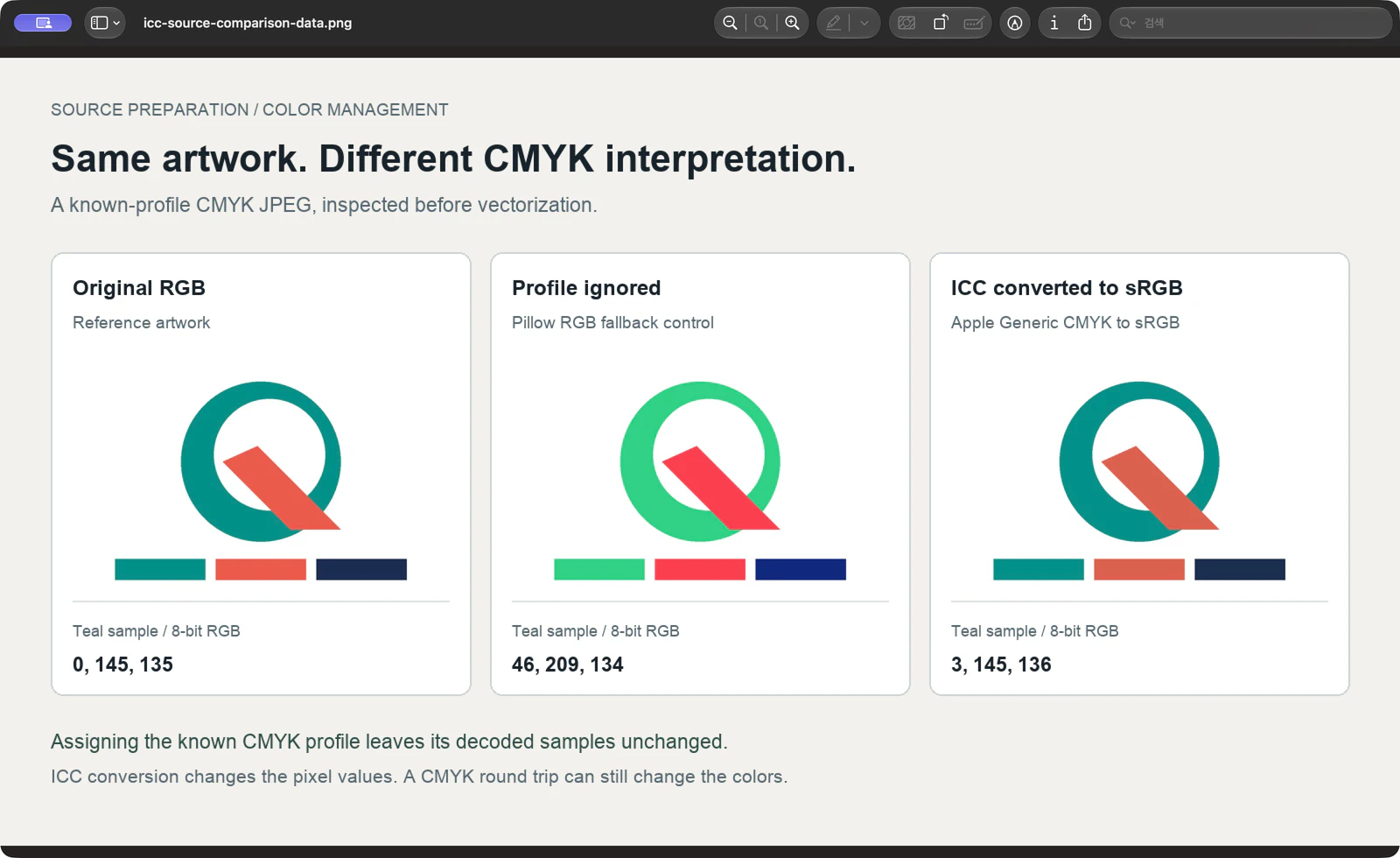
W środku turkusowej próbki oryginalna wartość RGB wynosiła 0, 145, 135. Kontrola zignorowana przez profil wygenerowała 46, 209, 134; powstała kopia przekonwertowana przez ICC 3, 145, 136. Są to próbki plików, a nie pomiary monitora lub wydruku.
Podczas podróży w obie strony próbka koralowców zmieniła się z 235, 90, 75 na 221, 96, 79. Dlatego też prawidłowa obsługa profilu nie pozwoliła na odtworzenie wszystkich oryginalnych wartości RGB. Użyj oryginalnej, zatwierdzonej grafiki RGB, jeśli jest dostępna.
Eksperyment ten obejmuje przygotowanie rastrów. Nie sprawdza, w jaki sposób PerfectVector lub przeglądarka dekoduje plik JPEG CMYK i nie obejmuje fizycznego testu wydruku.
Przed śledzeniem wykonaj zweryfikowaną kopię sRGB
Potrzebujesz nienaruszonego pliku JPEG, jego osadzonego lub w inny sposób zweryfikowanego profilu źródłowego, narzędzia do konwersji obsługującego ICC i zatwierdzonego wzorca kolorów, jeśli taki istnieje. Zachowaj oddzielnie wszelkie wzorce autorytatywne dla druku.
- Sprawdź źródło. Zapisz, czy jest to CMYK i czy ma profil ICC. Zachowaj prawidłowy osadzony profil. Jeśli nie jest oznaczony, przed przypisaniem profilu ustal jego pochodzenie.
- Przekształć w sRGB. Użyj rzeczywistej konwersji profilu. Wybierz świadomie profil docelowy i przejrzyj ustawienia konwersji. W powyższym teście zastosowaliśmy względną intencję kolorymetryczną z kompensacją punktu czerni.
- Zapisz osobną kopię rastrową. Zachowaj oryginalne wymiary podczas diagnozowania koloru, aby zmiana rozmiaru nie stała się kolejną zmienną. Kopia w formacie PNG jest wygodna do przeglądania przygotowanych pikseli; Inną opcją jest wysokiej jakości plik JPEG sRGB.
- Otwórz ponownie i sprawdź zapisany plik. Upewnij się, że jest to RGB i zidentyfikowany jako sRGB, a następnie porównaj jego płaskie kolory z zatwierdzonym odniesieniem na tym samym tle. Uzyskaj zgodę, jeśli kolor marki wymaga rekonstrukcji.
- Śledź zaakceptowaną kopię. Zachowaj dokładnie ten raster obok podglądu wektorowego. Oceń narysowaną paletę względem tego źródła, a następnie sprawdź wektor w zamierzonym miejscu docelowym.
Testowana przez nas trasa poleceń
Jeśli używasz ImageMagick, jest to odtwarzalna trasa dla pliku JPEG CMYK, który ma już prawidłowy osadzony profil ICC. Zastąp nazwę wejściową i ścieżkę profilu docelowego własnymi plikami:
magick identify -verbose "print-logo-cmyk-tagged.jpg"

magick "print-logo-cmyk-tagged.jpg" \
  -intent Relative -black-point-compensation \
  -profile "/path/to/sRGB.icc" \
  -define png:color-type=2 "logo-srgb.png"

magick identify -verbose "logo-srgb.png"
Sprawdź Colorspace i informacje o profilu w pierwszym raporcie. W raporcie wyjściowym potwierdź sRGB zamiast CMYK. Nasz test ImageMagick 7.1.2-32 wygenerował plik PNG RGB z deklaracją sRGB. Ta kontrola plików uzupełnia porównanie wizualne; nie zatwierdza dla Ciebie kolorów klienta.
Odniesienie do profilu ImageMagick wyjaśnia, dlaczego istniejący profil ma znaczenie: -profile działa sekwencyjnie, a dodanie profilu CMYK do już oznaczonego obrazu może wprowadzić kolejną konwersję. Zachowaj profil źródłowy w stanie nienaruszonym i unikaj dodatkowych operacji na profilu. Powyższe polecenie nie stanowi przepisu na odzyskanie nieoznaczonego pliku nieznanego pochodzenia.
Gdzie pasuje PerfectVector po przygotowaniu źródła
PerfectVector sprawdza się, gdy zachowane logo jest obrazem rastrowym, a do dalszych prac projektowych potrzebne są kształty SVG. Najpierw przygotuj i zatwierdź kolory RGB, a następnie zacznij od poprawionego pliku JPEG. Porównaj płaskie kolory i granice podglądu wektorowego z dokładną kopią.
Interpretacja kolorów i śledzenie to osobne kontrole. Jeśli raster ma już niewłaściwą paletę, rozwiąż ten problem przed oceną wektora. Jeśli paleta przetrwała, ale na krawędziach widać szum JPEG, kontynuuj przebieg pracy dotyczący jakości krawędzi JPG.
Zachowaj użyteczny oryginalny wektor, jeśli go masz. W przypadku braku profilu lub niepewnej palety marki poproś właściciela o lepszą grafikę lub zatwierdzone wartości kolorów, zanim poświęcisz czas na dopracowanie śladu. W przypadku dostawy specyficznej dla atramentu zakończ żądany przepływ pracy drukarki i uzyskaj wymagany wydruk próbny.
Często zadawane pytania
Czy powinienem przypisać sRGB do pliku JPEG CMYK? Użyj konwersji zarządzanej kolorem ze zweryfikowanego profilu źródłowego CMYK na sRGB. Przypisanie zmienia interpretację bez obliczania docelowych wartości RGB; nie zastępuje konwersji.
Czy mogę automatycznie odzyskać brakujący profil CMYK? W naszym przykładzie przywrócono profil, który już znaliśmy, ponieważ utworzyliśmy plik. W przypadku nieznanego pliku JPEG poproś nadawcę o profil źródłowy lub oryginalny eksport. Traktuj odgadnięte zadanie jako interpretację wymagającą zatwierdzenia.
Czy przekonwertowana kopia RGB będzie dokładnie odpowiadać oryginalnemu logo? Nie zakładaj, że tak się stanie. Nasza kontrolowana podróż w obie strony CMYK zmieniła niektóre wartości RGB, w tym próbkę koralowca. Porównaj z zatwierdzonymi kolorami oryginału lub marki i przechowuj wzorzec druku oddzielnie.
Źródła
- Adobe — Zmień profil kolorów dla dokumentów — odróżnia przypisywanie profilu od konwersji kolorów dokumentu.
- Międzynarodowe konsorcjum kolorów — często zadawane pytania — objaśnia profile ICC, kodowanie urządzeń, mapowanie gamy kolorów i cel renderowania.
- Pillow — moduł ImageCms — dokumentuje transformacje oparte na LittleCMS używane w kontrolowanym teście przygotowania źródła.
- ImageMagick — Opcje profilu wiersza poleceń — Dokumentuje kontrolę profilu, uporządkowane operacje na profilu i ryzyko niepotrzebnych konwersji.
Po zatwierdzeniu kolorów rastrowych zacznij bezpłatnie od własnego pliku JPEG w PerfectVector. Porównaj paletę i krawędzie podglądu wektorowego z poprawionym źródłem, zanim zastosujesz je w procesie projektowania.
Więcej z bloga

Obraz obraca się po przesłaniu? Sprawdź dane EXIF
Jeśli rysunek obróci się na bok podczas przesyłania, przed wykonaniem obrysu sprawdź orientację EXIF. Utwórz pionową kopię pikseli, otwórz ją ponownie i porównaj kierunek wektora.

Kolor dodatkowy czy CMYK: sprawdź separacje logo
Wybierz kolor dodatkowy lub procesowy dla logo, sprawdź kanały nazwane i CMYK zapisanego PDF oraz odróżnij zgodny podgląd od rzeczywistych instrukcji druku.



