
Kolor dodatkowy czy CMYK: sprawdź separacje logo
Wybierz kolor dodatkowy lub procesowy dla logo, sprawdź kanały nazwane i CMYK zapisanego PDF oraz odróżnij zgodny podgląd od rzeczywistych instrukcji druku.
Na tej stronie
Kolor dodatkowy określa osobną farbę; kolor procesowy buduje barwy z kanałów procesowych, zwykle cyjanu, magenty, żółtego i czarnego. Dla logo uzgodnij zamierzoną metodę z drukarnią, a następnie sprawdź składowe barwne zapisanego pliku. Podobne podglądy kompozytowe nie oznaczają identycznych instrukcji druku.
Zacznij od zatwierdzonej grafiki marki, jej wzorca koloru i wymagań drukarni odbierającej plik. Zapytaj, czy nazwany kolor dodatkowy ma zostać zachowany, czy przekonwertowany do wymaganego układu procesowego. Zachowaj edytowalny wzorzec przed zmianą kopii do przekazania.
Wybierz według całego zlecenia, w którym występuje logo
Kolor dodatkowy to osobno określona farba, często wcześniej mieszana. Kolor procesowy CMYK wykorzystuje kanały cyjanu, magenty, żółtego i czarnego do odtworzenia grafiki. Omówienie koloru dodatkowego i procesowego Adobe wyjaśnia obie metody i powody ich łączenia w jednym zleceniu.
Różnica dotyczy produkcji, a nie płaskiego wyglądu grafiki lub obecności ścieżek wektorowych. Pojedyncze płaskie turkusowe logo można zapisać jako nazwany kolorant lub kombinację wartości procesowych. Nasz autorski PDF poniżej pokazuje oba warianty z identycznymi ścieżkami.
| Sytuacja zlecenia | Przydatny początek rozmowy | Co potwierdzić |
|---|---|---|
| Materiał marki z ograniczoną liczbą barw i określonym celem farbowym | Zapytaj o zachowanie nazwanego koloru dodatkowego | Zatwierdzony wzorzec koloru, podłoże, dostępne farby i próbę |
| Logo w zleceniu procesowym z dużą liczbą fotografii | Zapytaj o wymaganą wersję procesową | Akceptowany profil lub wartości i oczekiwane odtworzenie koloru marki |
| Fotografie oraz osobno określona farba logo | Omów proces plus kolor dodatkowy | Czy drukarnia zachowa dodatkowy kolorant i wyceni połączone zlecenie |
Techniczne wyjaśnienie Pantone odróżnia wcześniej mieszane farby dodatkowe od reprodukcji procesowej i zauważa, że metody mogą współistnieć. Ostrzega też, że niektórych kolorów dodatkowych nie da się blisko odtworzyć w wybranym gamucie procesowym. Konwersja nazwanego koloru do CMYK wymaga więc oceny względem zatwierdzonego wzorca.
Cena i przydatność zależą od całego zlecenia. Thomas Group Printing omawia złożoność grafiki, dodatkowe farby, papier, wykończenie i próby przed wyborem konfiguracji. Jednokolorowe logo nie dowodzi, że kolor dodatkowy zawsze jest tańszy ani że proces zawsze jest ekonomiczny.
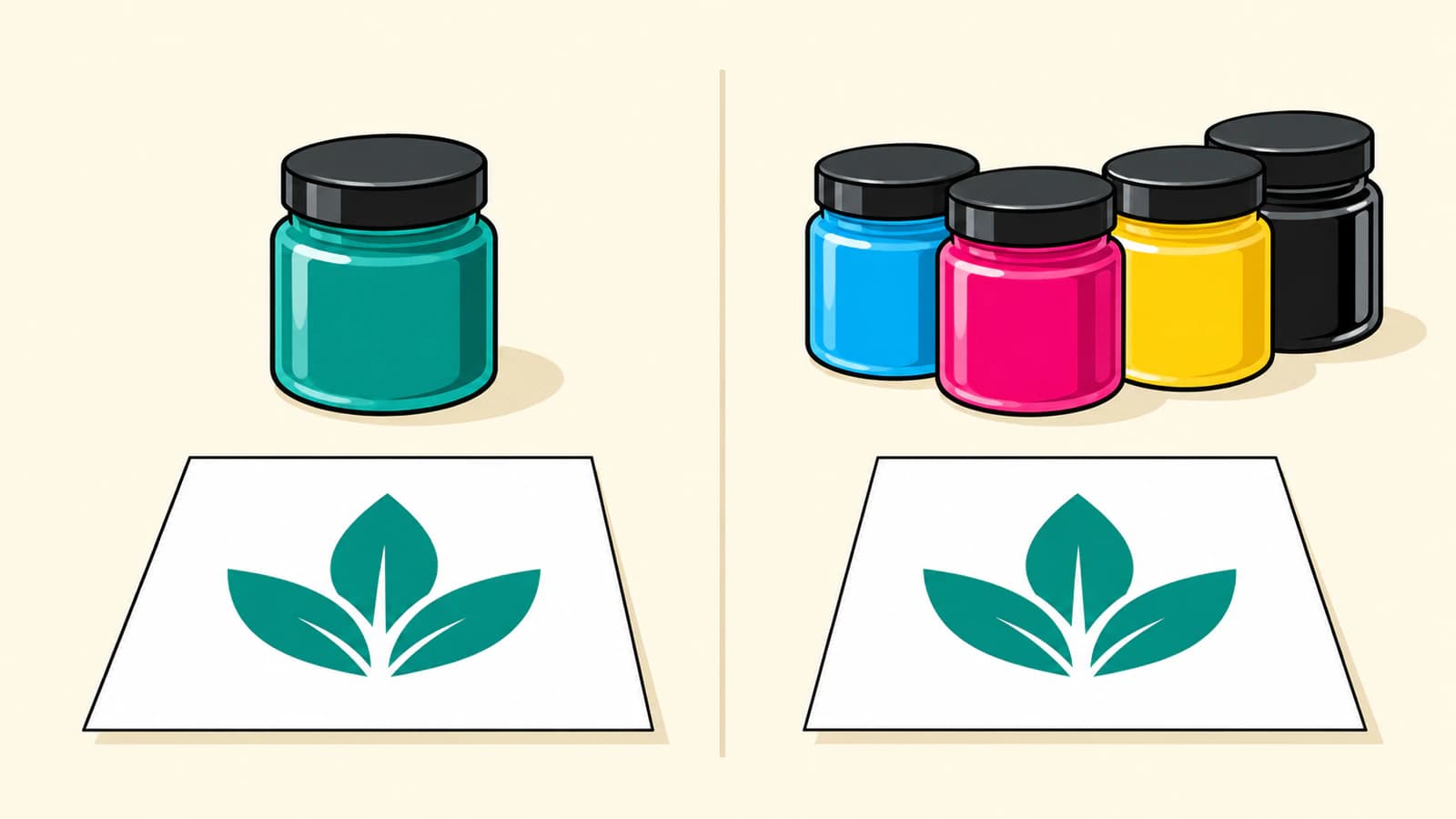
Jedno autorskie logo, dwie instrukcje koloru PDF
Utworzyliśmy PDF 160 × 80 punktów z dwiema kopiami autorskiego emblematu rombu z otworem w środku. Obie miały te same lokalne polecenia ścieżki i zewnętrzne granice 40 × 40 punktów, przesunięte w różne miejsca. PDF nie zawierał osadzonych obrazów.
Lewy emblemat używał własnego nazwanego kolorantu StudyTeal przez przestrzeń kolorów Separation PDF. Kolorant oznacza tu zidentyfikowany kanał farby wyjściowej w PDF i jego renderingu separacyjnym. Prawy emblemat używał zwykłych wartości DeviceCMYK.
Zasób po lewej zawierał:
/Ink [/Separation /StudyTeal /DeviceCMYK 5 0 R]Przywołana transformacja tinty odwzorowywała pełne pokrycie StudyTeal na zadane zastępcze wartości CMYK (0.8, 0.2, 0.2, 0). Prawy emblemat używał tych samych wartości procesowych bezpośrednio: 80% cyjanu, 20% magenty, 20% żółtego i 0% czarnego. Tinta lewego emblematu wynosiła 100%.
Zastępcza przestrzeń kolorów i transformacja tinty zapewniają temu nazwanemu kolorantowi alternatywną reprezentację. Nie zamieniają jego nazwy w fizyczną recepturę farby. StudyTeal to wymyślona nazwa badawcza, a nie oznaczenie Pantone ani zatwierdzona farba marki.
Niezależnie otworzyliśmy zapisany PDF przez PyMuPDF 1.26.5 i sprawdziliśmy zasób przestrzeni barw, transformację i instrukcje rysowania. Dwie lokalne ścieżki były zgodne; instrukcje kolorów różniły się. To badanie samodzielnie utworzonego pliku, a nie eksport z Illustratora ani konwersja PerfectVector.
Sprawdź pliki separacji, nie tylko kompozyt
Wyrenderowaliśmy rzeczywiście zapisany PDF przez Ghostscript 10.08.0 w 144 dpi, używając urządzenia tiffsep:
gs -dSAFER -dBATCH -dNOPAUSE -sDEVICE=tiffsep -r144 \
  -sOutputFile=separated.tif logo-colorants.pdf
Dokumentacja urządzeń Ghostscript wyjaśnia, że powstaje kompozytowy obraz CMYK i osobne pliki szarości dla kolorantów. Kompozyt używa równoważnych danych CMYK wyprowadzonych z zastępczej transformacji tinty koloru dodatkowego.
Wynik zawierał pięć płaszczyzn szarości: StudyTeal, Cyan, Magenta, Yellow i Black. Ponownie otworzyliśmy każdy rzeczywisty TIFF i pobraliśmy próbkę pełnego wnętrza każdego emblematu. W tych 8-bitowych obrazach szarości 0 to czerń, a 255 to biel. Ciemniejsza próbka oznacza większe pokrycie w tej cyfrowej płaszczyźnie; nie jest zmierzoną fizyczną gęstością farby.
| Płaszczyzna wyjściowa | Emblemat z nazwanym kolorantem | Emblemat procesowy CMYK |
|---|---|---|
| StudyTeal | 0 | 255 |
| Cyan | 255 | 51 |
| Magenta | 255 | 204 |
| Yellow | 255 | 204 |
| Black | 255 | 255 |
Nazwana płaszczyzna zawierała wyłącznie lewy emblemat. Cyjan, magenta i żółty zawierały prawy emblemat. Czerń była pusta, zgodnie z naszą zerową wartością K. Otwory środkowe były puste w każdej separacji.
Próbki kompozytu CMYK wynosiły (204, 51, 51, 0) dla obu pełnych punktów. Odpowiadające przesunięte obszary logo 80 × 80 pikseli były w obrazie kompozytowym identyczne bajtowo. Zgodne dane wyglądu nie usunęły różnych instrukcji separacji.
To wyniki renderera dla jednego kontrolowanego PDF. Nie wykonaliśmy form ani sit, nie mieszaliśmy farby, nie mierzyliśmy koloru wydruku ani nie testowaliśmy procesu odbiorczej prasy. Plik używa zadanych wartości DeviceCMYK bez profilu wyjściowego prasy; nie jest próbą kolorystyczną ani zatwierdzonym zadaniem separacyjnym.
Zweryfikuj plik oczekiwany przez drukarnię
Sprawdź końcowy eksport PDF narzędziem lub procesem przygotowalni ujawniającym jego separacje. Sama miniatura kompozytowa nie odpowie, czy wymagany nazwany kolorant przetrwał.
- Zapisz, czy zlecenie wymaga tylko procesu, nazwanych kolorów dodatkowych czy kombinacji. Uzgodnij dokładne identyfikatory barw i wymagania prób odbiorcy.
- Ponownie otwórz rzeczywisty plik do przekazania. Sprawdź koloranty używane przez logo, a nie tylko nazwy próbek w aplikacji źródłowej.
- Sprawdź każdą właściwą separację. Potwierdź obecność zamierzonych obszarów logo w oczekiwanych kanałach, otwarte otwory i brak niechcianych duplikatów lub dodatkowych kolorantów.
- Potwierdź każdą planowaną konwersję lub mapowanie z drukarnią. Powtórz kontrolę po eksporcie zamiennika, a następnie oceń rzeczywistą reprodukcję uzgodnioną próbą.
Jeśli wymagany kolor dodatkowy zniknął w kanałach procesowych, wróć do edytowalnego wzorca i ustawień eksportu lub konwersji. Jeśli zlecenie wyłącznie procesowe nadal zawiera niechciany nazwany kolorant, wykonaj uzgodnioną konwersję procesową i sprawdź zapisaną kopię. Sama zmiana nazwy próbki lub dopasowanie koloru ekranowego nie jest zweryfikowaną naprawą.
Zachowaj osobne zatwierdzone wersje, gdy ta sama marka potrzebuje różnych procesów odbiorczych. Dla źródeł SVG poradnik SVG i CMYK wyjaśnia, dlaczego sama edytowalna geometria nie ustala konfiguracji koloru druku. Dla czarnego logo skorzystaj z poradnika 100K i czerni wzbogaconej. Przy nakładających się obiektach nadruk i wybranie to kolejna decyzja wyjściowa; nasze rozdzielone, nienakładające się emblematy jej nie testują.
Odtwórz geometrię przed przypisaniem kolorów produkcyjnych
Użyj istniejącego wzorca wektorowego marki, jeśli jest dostępny. Jeśli pozostało tylko odpowiednie rastrowe logo, przygotuj edytowalny SVG do Illustratora w PerfectVector. Przed akceptacją i umieszczeniem porównaj sylwetkę, litery i zamknięte przestrzenie SVG ze wzorem.
Odtwarza to geometrię grafiki do późniejszego procesu dokumentu. Następnie przypisz uzgodnione kolory produkcyjne i zweryfikuj wyeksportowane koloranty. Za nazwane koloranty, wyjście separacji i zatwierdzenie próby nadal odpowiada proces dokumentu i druku.
Jeśli pozostało odzyskanie rastra, utwórz i sprawdź wstępną wersję SVG, zachowaj zaakceptowany zasób, a następnie sprawdź zamierzone kanały logo w końcowym PDF do druku.
FAQ
Czy jednokolorowe logo używa tylko jednej formy procesowej?
Widoczny kolor nie określa kanałów. Nasz płaski turkusowy emblemat procesowy używał cyjanu, magenty i żółtego bez czerni; wersja z nazwanym kolorantem używała osobnej płaszczyzny StudyTeal. Sprawdź rzeczywisty plik i konfigurację odbiorcy.
Czy nazwa koloru dodatkowego gwarantuje kolor wydruku?
Nie. Nazwany kolorant deklaruje zamierzony kanał. Uzgodnij zatwierdzony wzorzec barwy, podłoże, sposób produkcji i próbę z drukarnią; własna nazwa lub podgląd kompozytowy nie stanowią fizycznego dopasowania.
Czy można łączyć kolory procesowe i dodatkowe?
Tak. Zlecenie może używać reprodukcji procesowej do fotografii i osobnej farby do logo. Potwierdź, że drukarnia zachowa dodatkowy kolorant i zapewnij wymagany połączony plik.
Źródła
- Adobe: Kolor dodatkowy i procesowy — Wyjaśnia metody produkcji i ich łączenie.
- Pantone: Druk kolorami dodatkowymi i procesowymi — Opisuje mieszane farby, reprodukcję procesową i ograniczenia konwersji kolorów dodatkowych.
- Thomas Group Printing: Proces czterokolorowy i druk dodatkowymi farbami — Omawia kontekst zlecenia, podłoże, dodatkowe farby i decyzje o próbach.
- Ghostscript: Szczegóły urządzeń wyjściowych — Dokumentuje kompozyt tiffsep i wyjście poszczególnych kolorantów.
Więcej z bloga

Zalewki a spady: sprawdź właściwą granicę druku
Zlokalizuj biały brzeg przed zmianą grafiki. Porównaj wewnętrzne nakładanie farb ze spadem, sprawdź oryginalny model cyfrowy i przekaż konkretne uwagi prepressowi.

Raport prosty i half-drop: ten sam motyw, inny układ
Porównaj układ prosty, half-drop i half-brick na jednym autorskim motywie. Sprawdź przesunięcia, prostokątne komórki raportu i pasujące fragmenty na krawędziach.



