
Głęboka czerń czy 100K: sprawdź składowe logo
Dobierz składowe czerni do drobnych detali i dużych pól logo, sprawdź eksportowany PDF, a nadruk i akceptację drukarni potraktuj jako osobne kontrole.
Na tej stronie
Czerń 100K oznacza 0% cyjanu, 0% magenty, 0% żółtego i 100% czerni procesowej. Głęboka czerń dodaje farby kolorowe do czerni. Przy logo z cienkim liternictwem lub drobnymi konturami najpierw omów z drukarnią 100K. Przy dużym czarnym polu zapytaj, czy zlecenie wymaga głębokiej czerni i jakiej mieszanki drukarnia oczekuje. Jedno logo może zawierać oba rodzaje detali, więc jeden próbnik koloru dla wszystkiego może nie rozwiązać problemu.
Przydatna kontrola dotyczy składowych farby w eksportowanym pliku produkcyjnym. Czarny podgląd ekranowy nie ustala tych wartości. Poradnik porównuje dwie oryginalne próbki PDF, pokazuje ich zapisane dane i podaje sposób kontroli własnego pliku. Jeśli masz już zatwierdzony wektorowy plik główny, zachowaj go; ponowne trasowanie nie naprawi specyfikacji koloru.
Wybieraj według drukowanego elementu
Obecne wskazówki Mixam dotyczące czarnej farby zalecają 100% czerni dla małego tekstu, grafiki liniowej i drobnych detali, ponieważ przesunięcie płyt kolorów może pozostawić kolorowe krawędzie. To powód, by sprawdzić najwęższe elementy logo, nawet gdy samo logo zajmuje dużą powierzchnię.
| Element logo lub układu | Punkt wyjścia do rozmowy z drukarnią | Co nadal trzeba sprawdzić |
|---|---|---|
| Cienki logotyp, delikatny kontur lub mały dopisek | Czerń procesowa 100K | Minimalny rozmiar detali, rzeczywiste kanały eksportu i zachowanie nadruku |
| Rozległy czarny emblemat lub duże tło | Głęboka czerń wskazana przez drukarnię, jeśli odpowiada zleceniu | Mieszanka, podłoże, proces, limit całkowitego nafarbienia i proof |
| Małe białe litery wybrane z czarnego pola | Otwory i otaczające składowe farby należy oceniać łącznie | Czy drukarnia akceptuje rozmiar liter i otaczającą mieszankę |
| Zlecenie wyłącznie na czarną farbę | Układ farb i kanałów wskazany dla zamówienia | Czy plik do przekazania nie zyskał niechcianych farb kolorowych |
| Znaczniki pasowania drukarni | Proces generowania znaczników w drukarni | Czy wewnątrz logo nie użyto koloru pasowania |
To kryteria decyzji, nie uniwersalne limity rozmiaru. Cienka kreska w dużym emblemacie nadal ma cienką krawędź. Masywnie wyglądający logotyp może zawierać maleńkie światło wewnętrzne litery wymagające bliższej kontroli. Poradnik jednokolorowego logo i przestrzeni negatywowej wyjaśnia, jak sprawdzić te otwory przed ustawieniami produkcyjnymi.
Głęboka czerń to rodzina mieszanek, nie jeden standardowy przepis. Adobe zaleca projektantom uzyskanie dokładnych procentów od wykonawcy dla danej maszyny i podłoża. Nie kopiuj receptury innego dostawcy, traktując ją jak akceptację dla swojego zamówienia.
Odróżnij czerń RGB, 100K, głęboką czerń i kolor pasowania
Wartość RGB, taka jak #000000, opisuje kolor ekranowy. Nie deklaruje czterech procentów CMYK. Konwersja koloru i ustawienia wyjściowe decydują, co znajdzie się w kopii CMYK. Poradnik przekazywania SVG do CMYK omawia ten osobny etap konwersji.
100K jawnie pozostawia składowe C, M i Y na zerze w procesowym wypełnieniu obiektu. Głęboka czerń używa czerni procesowej z dodatkowymi składowymi kolorowymi. To one sprawiają, że sam widok ekranu nie ujawnia, czy detal przeznaczony na jedną farbę stał się mieszanką.
Czerń pasowania nie jest skrótem do głębszego logo. Mixam określa mieszankę procesową 100C/100M/100Y/100K jako czerń pasowania i rezerwuje ją dla znaczników drukarskich, nie grafiki. Cztery procenty procesowe sumują się do 400%. Stosuj wymagania drukarni dla znaczników, zamiast dodawać próbkę koloru pasowania do logo.
Suma procentów to przydatna kontrola liczbowa, ale nie uniwersalny test akceptacji. Mieszanka 200% może być niewłaściwa dla danego obiektu lub zlecenia. Nakładanie może też zmienić sumę w konkretnym miejscu, więc sprawdzaj rzeczywistą stronę, zamiast sumować tylko wartości z listy próbek.
Co rzeczywiście zawierają dwie strony naszego PDF
Utworzyliśmy nowy sześciokątny emblemat z rombowym otworem i delikatnym konturem w kształcie N. Pionowe trzony N mają w próbce 3 punkty szerokości. To przykładowy wymiar geometrii, nie minimalna szerokość drukowalnej linii.
Ścieżka złożona łączy kilka konturów w jedną operację malowania. Ta sama ścieżka jest malowana raz na każdej z dwóch stron PDF. Strona 1 używa 100K. Strona 2 używa celowo ilustracyjnej mieszanki 40C/30M/30Y/100K. Wybraliśmy ją, aby uwidocznić dodatkowe kanały; nie jest zalecaną recepturą.
| Zapisana właściwość PDF | Strona 1 | Strona 2 |
|---|---|---|
| Wypełnienie CMYK bez obrysu | 0 0 0 1 k | .4 .3 .3 1 k |
| Procenty wypełnienia | 0C / 0M / 0Y / 100K | 40C / 30M / 30Y / 100K |
| Suma dla tego odizolowanego wypełnienia | 100% | 200% |
| Geometria ścieżki | Identyczna | Identyczna |
| Efektywny nadruk wypełnienia podczas malowania | Jawnie fałszywy | Jawnie fałszywy |
| Osadzone obrazy rastrowe | Brak | Brak |
W tych fragmentach PDF k ustawia kolor DeviceCMYK dla wypełnienia. Cztery argumenty używają skali od 0 do 1. Rzeczywiste wypełnione ścieżki złożone stosują regułę parzystości, zachowując rombowy otwór. To wypełnione kontury, nie aktywny tekst.
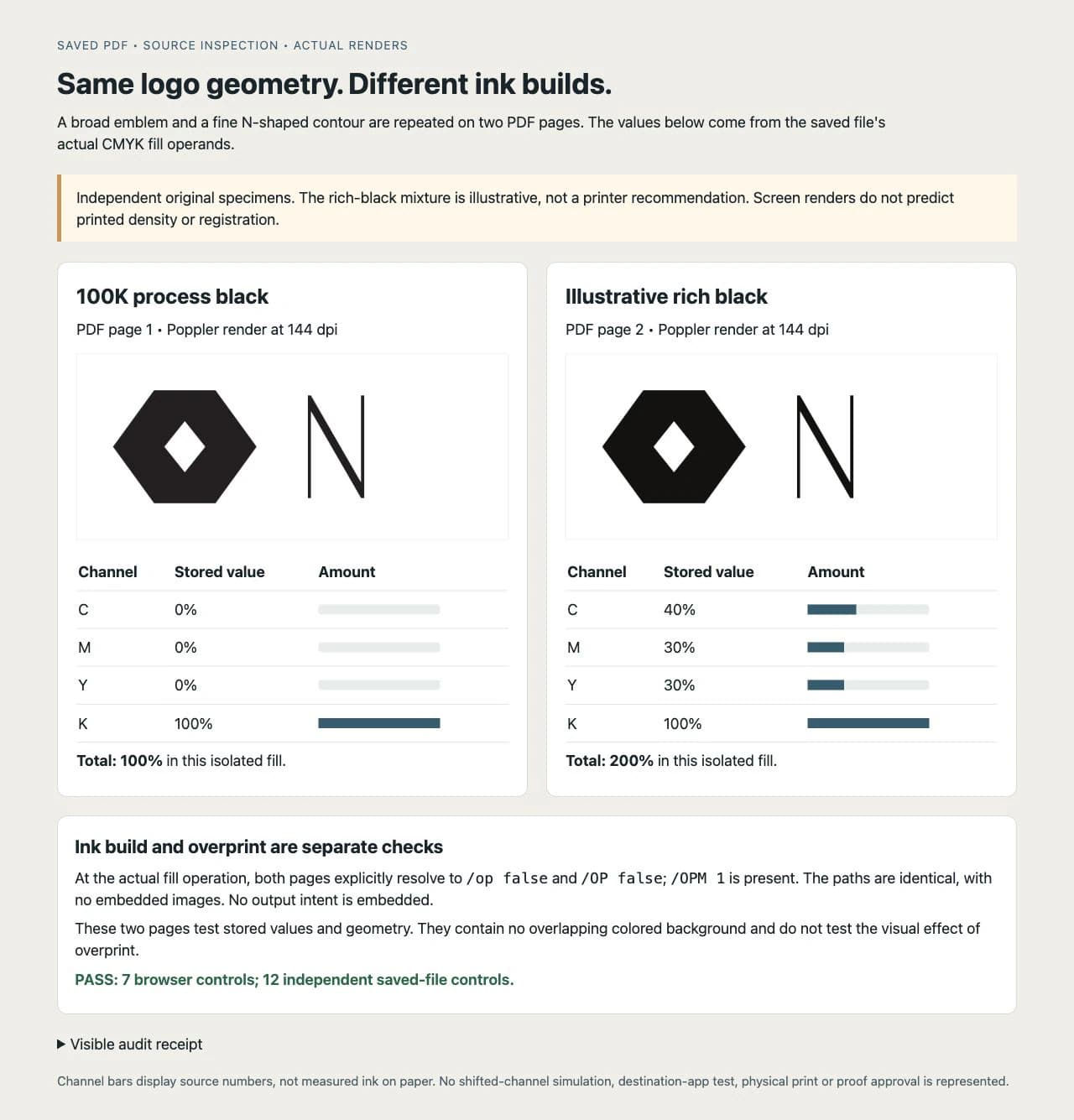
Ponownie otworzyliśmy zapisany PDF w pypdf i sprawdziliśmy operacje treści oraz zasoby stanu graficznego. Dwanaście kontroli zakończyło się powodzeniem: obie tablice wypełnienia zgadzały się z deklaracją, obie strony miały identyczne polecenia ścieżek, efektywne flagi nadruku wypełnienia i obrysu były jawnie fałszywe oraz nie było osadzonych obrazów ani warunku wyjściowego. Poppler wyrenderował obie strony w 144 dpi do obrazów 840 × 360 pikseli, pokazanych powyżej.
Inspekcja pliku potwierdza, co przechowują te próbki. Renderingi ekranowe pokazują kompozyt jednego renderera bez określonego produkcyjnego warunku wyjściowego. Nie ustalają głębi czerni w druku, neutralności koloru, schnięcia, tolerancji pasowania ani akceptacji drukarni. Nie przeprowadziliśmy procesu w Illustratorze, InDesignie ani Acrobacie, nie wydrukowaliśmy próbek i nie wygenerowaliśmy produkcyjnych separacji RIP.
Oddziel nadruk od mieszanki czerni
Składowe farby obiektu określają jego komponenty kolorystyczne. Nadruk decyduje, czy farba pod spodem pozostaje, gdy obiekt nakłada się na inną grafikę. To samo wypełnienie 100K może występować w plikach z różnymi ustawieniami nadruku.
Nasze próbki celowo ustawiają nadruk wypełnienia i obrysu na fałsz. Zawierają też tryb nadruku 1, zapisany oddzielnie jako /OPM 1; ta wartość nie zmienia fałszywej flagi nadruku na prawdziwą. Pod próbką nie ma kolorowego tła, więc test nie pokazuje wizualnego wyniku nakładania.
W rzeczywistym układzie trzeba uwzględnić preferencje aplikacji, atrybuty obiektów i obsługę wyjścia. Adobe dokumentuje automatyczny nadruk swojej próbki 100% czerni w InDesignie, z preferencjami i wyjątkami. Nie wnioskuj o ustawieniach eksportu ze słowa „czarny” ani nie przenoś domyślnego zachowania tej aplikacji na każdy plik. Użyj poradnika nadruku i wybrania, aby zdecydować, które obszary farby pod spodem mają pozostać.
Różnica ma też znaczenie, gdy ktoś prosi o „pogłębienie wszystkich czerni”. Dużego pola, drobnego logotypu i kodu kreskowego nie należy zmieniać razem bez przejrzenia ich różnych ról. Zachowaj nietknięty plik główny i wykonuj celowane zmiany w kopii do przekazania.
Sprawdź eksportowany plik przed wysłaniem
Zacznij od rzeczywistego pliku do dostarczenia, nie zrzutu ekranu ani samego edytowalnego źródła. Uzyskaj akceptowany format, ustawienia koloru, instrukcje składowych czerni i limit nafarbienia drukarni. Zapisz, które detale mają pozostać 100K, a które obiekty mogą użyć wskazanej mieszanki głębokiej czerni.
Dla procesu PDF Adobe dokumentuje separacje, odczyty nafarbienia, ostrzeżenia kolorystyczne i Inspektora obiektów w Podglądzie wyjściowym. Poniższa ścieżka kontroli opiera się na dokumentacji, nie na sesji Acrobata przetestowanej dla artykułu. Jeśli nie masz odpowiedniego narzędzia, zleć ją prepressowi.
- Otwórz eksportowany PDF w narzędziu prepress odbiorcy. Potwierdź docelowy warunek wyjściowy przed oceną symulowanego wyglądu.
- Zmierz oddzielnie drobny logotyp i duże pole. Porównaj wartości C, M, Y i K każdego obiektu z uzgodnioną specyfikacją.
- Sprawdź poszczególne płyty procesowe. Detal przeznaczony na 100K nie powinien zyskać C, M ani Y tylko dlatego, że wygląda czarno w kompozycie. Zbadaj rozbieżność w wypełnieniu obiektu źródłowego lub ustawieniach konwersji koloru.
- Sprawdź nakładanie oddzielnie. Kolor pod spodem zachowany przez celowy nadruk ma inną przyczynę niż przypadkowo wieloskładnikowe wypełnienie obiektu. Użyj razem informacji o obiekcie i symulacji nadruku.
- Sprawdź całkowite nafarbienie względem limitu drukarni oraz obecność koloru pasowania wewnątrz grafiki. Nie przyjmuj ogólnej liczby z przykładu za limit.
- Uruchom preflight wymagany przez drukarnię i zachowaj raport. Dokumentacja Preflight Adobe opisuje kontrole oparte na profilach dla koloru, nafarbienia i innych właściwości PDF. Podczas diagnozy wybieraj analizę bez automatycznych poprawek; część profili potrafi również zmienić plik.
Jeśli wartości lub przypisania płyt nie odpowiadają specyfikacji, popraw kopię, wyeksportuj nowy plik i sprawdź nowy eksport. Pomyślna kontrola wcześniejszego PDF nie obejmuje późniejszego zamiennika.
Kontrola pliku jest zakończona, gdy drobne detale mają uzgodnione przypisanie farby, duże pola właściwą mieszankę, nadruk jest celowy, a wymagany preflight nie ma nierozwiązanych istotnych uwag. Wygląd w druku nadal wymaga uzgodnionego proofa wykonawcy. Adobe zaznacza, że ekranowy podgląd separacji nie weryfikuje między innymi zalewek ani ustawień rastra drukarskiego.
Odzyskaj brakujące kształty przed wyborem farby produkcyjnej
Jeśli odpowiednie płaskie logo przetrwało tylko jako PNG lub JPG, PerfectVector może pomóc odtworzyć widoczną grafikę jako edytowalne ścieżki wektorowe. Przed użyciem geometrii w dokumencie produkcyjnym porównaj sylwetkę, cienkie kontury, liternictwo i małe otwory ze źródłem. Proces wektoryzacji logo jest przydatny na tym etapie odzyskiwania.
Wektoryzacja nie odtwarza zatwierdzonej mieszanki CMYK marki, farby dodatkowej, decyzji o nadruku ani profilu maszyny. Obrysowane wypełnienie wyglądające na czarne nadal wymaga ustawień koloru drukarni. Jeśli nie da się odzyskać dokładnej geometrii marki lub liter z pikseli, zdobądź oryginalny plik główny lub zleć przerysowanie znaku. Miękkie tony fotograficzne i tekstury mogą pozostać rastrem, gdy wymaga tego proces produkcji.
Częste pytania
Czy czarne logo powinno używać głębokiej czerni czy 100K? Omów 100K dla drobnych liter i cienkich konturów oraz głęboką czerń wskazaną przez drukarnię dla dużych obszarów, gdzie jest właściwa. Przejrzyj każdy element w docelowym rozmiarze druku. Proces drukarni, podłoże, wymagania detali i proof decydują o końcowych ustawieniach.
Czy czerń RGB jest tym samym co 100K? Nie. Wartość czerni RGB nie określa procentów CMYK. Sprawdź rzeczywiste składowe koloru eksportowanego obiektu i ustawienia produkcyjne, zamiast zakładać, że czarny ekran oznacza 0C/0M/0Y/100K.
Czy istnieje jedna poprawna receptura głębokiej czerni? Nie. Uzyskaj mieszankę od drukarni dla konkretnego procesu i podłoża. Wartości 40C/30M/30Y/100K z artykułu są przykładową kontrolą PDF, nie zaleceniem produkcyjnym.
Czy 100K automatycznie oznacza nadruk? Nie. Składowe farby i nadruk to oddzielne właściwości. Niektóre aplikacje stosują preferencje nadruku czerni, ale rzeczywisty eksportowany obiekt i proces wyjściowy nadal wymagają kontroli. Nasza próbka 100K jawnie ma wyłączony nadruk wypełnienia.
Źródła
- Mixam — Standardowa czerń a głęboka czerń — Uzasadnia wskazówki dla drobnych detali i wyjaśnia oddzielną rolę czerni pasowania.
- Adobe — Nadruk w InDesignie — Odróżnia głęboką czerń od czerni procesowej i koloru pasowania, zaleca procenty od dostawcy i dokumentuje preferencje nadruku czerni.
- Adobe — Podgląd wyjściowy w Acrobat Pro — Dokumentuje separacje, nafarbienie, nadruk, inspekcję obiektów i ograniczenia podglądu monitora.
- Adobe — Analizowanie dokumentów narzędziem Preflight — Wyjaśnia inspekcję opartą na profilach i różnicę między analizą a wprowadzaniem poprawek.
Jeśli logo istnieje tylko jako piksele, odzyskaj edytowalne ścieżki logo w PerfectVector, porównaj drobne detale z oryginałem i zastosuj specyfikację farby drukarni w kopii produkcyjnej przed zatwierdzeniem proofa.
Więcej z bloga

Zalewki a spady: sprawdź właściwą granicę druku
Zlokalizuj biały brzeg przed zmianą grafiki. Porównaj wewnętrzne nakładanie farb ze spadem, sprawdź oryginalny model cyfrowy i przekaż konkretne uwagi prepressowi.

Dwustronne żetony do gry: dopasuj awers i rewers
Dopasuj awersy i rewersy żetonów na numerowanym arkuszu. Sprawdź układy dla długiej i krótkiej krawędzi, czytelność symboli oraz osobny papierowy proof.



