DTFの半透明ピクセル:最終PNGを確認する
DTF用PNGの部分的なアルファを見つけ、滑らかな縁と意図したフェードを区別します。転写業者の要件に照らし、最終的に書き出したファイルを再確認しましょう。
目次
DTFのアップロード画面で半透明ピクセルが指摘されたら、最終PNGのアルファを確認します。それが細く滑らかな縁なのか、意図したフェードなのか、不要な残りなのかを調べてください。そのうえで、デザインと受け取り側業者の要件に合う修正を選びます。SVGのマスターや市松模様のプレビューでは、最後に書き出したラスターの内容は確定できません。
このガイドは、ダイレクト・トゥ・フィルム転写を発注する前のデジタルアートワークを確認するものです。インク、接着剤、衣類上の仕上がりを予測するものではありません。完成した転写の白い縁には、アートワークの確認に加え、業者による製造面の原因調査も必要です。
最初に業者の透明度のルールを読む
編集可能なマスター、実際にアップロードするPNG、業者の最新のファイル指示を一緒に用意します。書き出す前に、予定する印刷寸法を確認してください。ラスターとベクターの入稿を選ぶ、より広い判断については、Tシャツ用のベクターアートを参照してください。
透明効果の扱いは業者によって異なります。Matrix DTFのアートワーク規定は、ドロップシャドウ、光彩、半透明のフェードを禁止しています。Limitless Transfersは、それらの効果を削除するか、ハーフトーンにすることを推奨しています。Transfer ExpressはAI Assistの工程を説明しており、透明なアートワークや柔らかい縁のハーフトーン処理を含みます。これらは異なる入稿・準備工程であり、すべてのフェードが印刷できないという共通のルールではありません。
フェードがデザインに重要なら、単色に置き換える前に、選んだ業者がどのような準備を求めるか尋ねましょう。ハーフトーンは、点などの印と隙間のパターンで階調を表します。その適性は業者の工程と最終サイズによって異なり、点模様のプレビューは衣類上の校正ではありません。
透明度と色を分ける
アルファは、背景の上でピクセルがどのように寄与するかを制御します。8ビットのアルファチャンネルでは、0は完全に透明、255は完全に不透明で、1から254までは部分的に透明です。PNG仕様は、これらの両端と中間の値を定義しています。
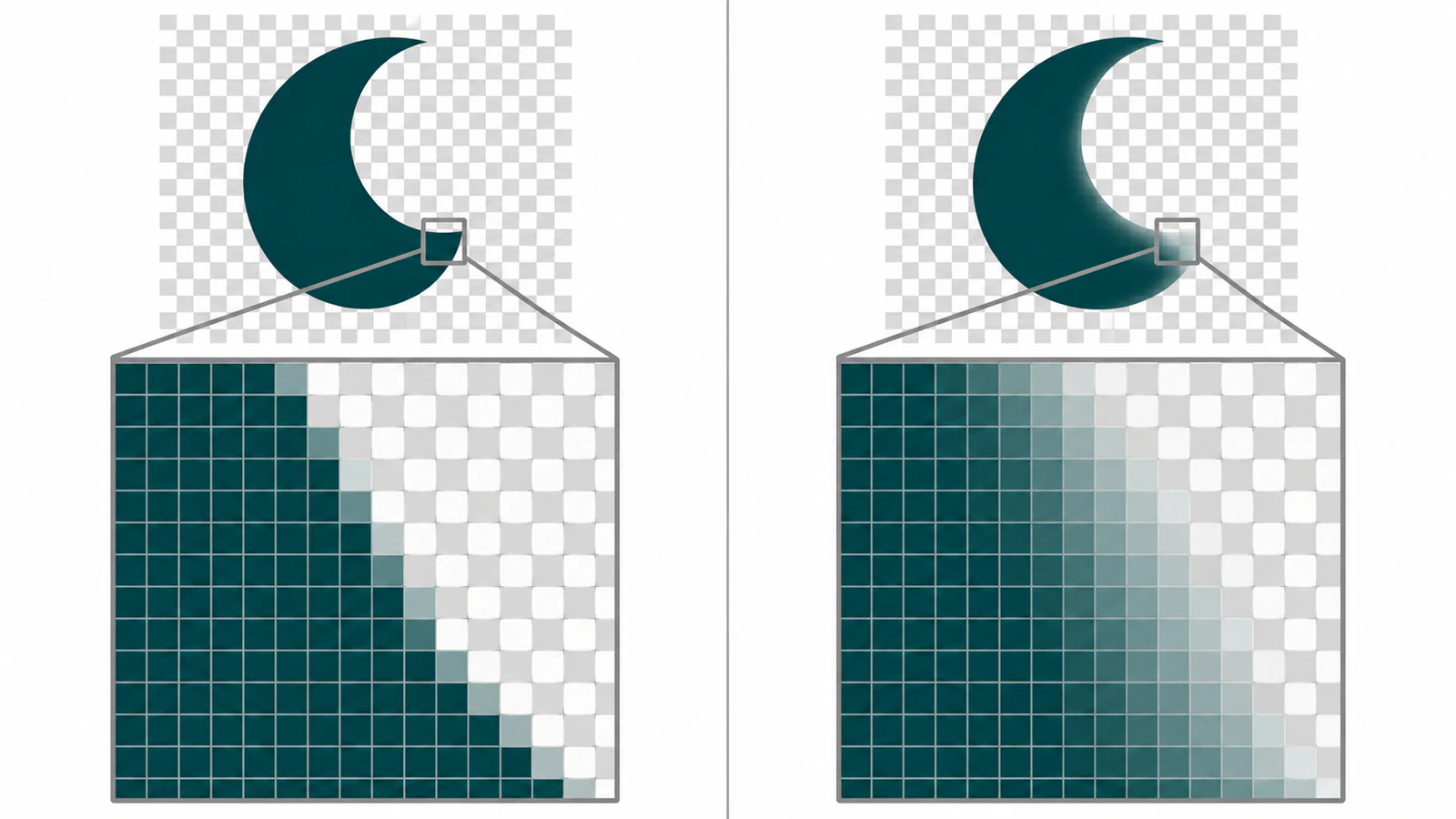
青からオレンジへの色のグラデーションは、模様全体で完全に不透明なままにできます。青から透明へのフェードは、アルファを変えます。したがって、淡い色だけでは半透明とは言えず、背景が透明でも見える絵柄まで半透明である必要はありません。
部分的なアルファがどこにあるか確認してください。
| 見つかったもの | 考えられるデザイン上の役割 | 次の確認 |
|---|---|---|
| 曲線の周囲の細い縁 | ラスターの縁を滑らかにするアンチエイリアス | 業者の縁のピクセルの扱いを尋ね、最後の書き出しを確認する |
| 影、光彩、消えていく模様に広がる帯 | 意図した柔らかな透明効果 | マスターを保持し、対応する処理方法を合意する |
| 被写体から離れた点状の残り | 修正後に残った不要ピクセルの可能性 | 削除する前に元画像と比較する |
| 完全に不透明なピクセルでできた不要な背景 | 画像に組み込まれた背景色 | アルファのしきい値ではなく背景を修正する |
アンチエイリアスは、縁の中間的な被覆率を使い、ピクセルで描画する曲線を滑らかに見せます。どちらにも部分的なアルファが含まれますが、その空間的な分布は広いフェードとは異なります。個数だけでは、どのピクセルが意図しないものか分かりません。
変更する前に入稿用コピーを確認する
- 実際のPNGを開き、ピクセル寸法を確認します。明るい背景と暗い背景の両方で表示し、縁の残りや不要な四角い背景を見つけます。これは表示上の補助であり、印刷した白インクのシミュレーションではありません。
- エディターにアルファチャンネル表示やピクセルの不透明度表示があれば、それを使って透明度と淡い色を区別します。変化する位置を見つけ、元の模様と比較します。以下のスクリプトでも、部分的なアルファの位置を調べられます。
- 変更する前に、その変化がデザインの一部かを判断します。細い縁、広いフェード、点在する残りでは、判断が異なります。
- 修正、サイズ変更、新たな書き出しを行ったら、その新しいPNGを確認します。マスターは別に保持してください。
任意:スクリプトで部分的なアルファを数えて位置を調べる
数値と別の位置マップを得るには、Python環境にPillowをインストールしたPython 3を使います。以下のコードをalpha-check.pyとして保存してください。PNGを読み込み、デコードした画像を8ビットRGBAへ変換し、アルファ値を数え、別の診断用マスクを書き出します。アートワークは上書きせず、既存の診断ファイル名は拒否します。
この例は、単一画像のPNGと8ビットの検査に使ってください。16ビットアルファやアニメーションPNGの情報を損なわない監査ではありません。Pillowの画像ドキュメントは、ここで使う変換、チャンネル抽出、ヒストグラム、値の対応付けの操作を説明しています。
from pathlib import Path
import json
import sys
from PIL import Image

source = Path(sys.argv[1])
diagnostic = Path(sys.argv[2])
if diagnostic.exists():
    raise SystemExit("Diagnostic path already exists; choose a new filename.")
with Image.open(source) as image:
    if image.format != "PNG":
        raise SystemExit("Input must be a PNG file.")
    rgba = image.convert("RGBA")
alpha = rgba.getchannel("A")
histogram = alpha.histogram()
partial = sum(histogram[1:255])
mask = alpha.point(lambda value: 255 if 0 < value < 255 else 0)
with diagnostic.open("xb") as output:
    mask.save(output, format="PNG")
print(json.dumps({
    "width": rgba.width, "height": rgba.height,
    "transparent": histogram[0], "partial": partial,
    "opaque": histogram[255], "diagnostic": str(diagnostic)
}, indent=2))
毎回新しいマスクファイル名を選び、最終的な入稿用コピーに対して実行します。
python3 alpha-check.py final.png final-partial-mask.png診断マスクの白いピクセルは、部分的なアルファの位置を示します。黒は完全に透明か完全に不透明のどちらかなので、出力された個数と元画像をマスクと併せて使ってください。このマスクは検査の補助であり、代わりのアートワークやインクの色分解ではありません。
報告された寸法を確認し、マスクと元画像をピクセル単位と予定する表示サイズで比較します。代わりにエディターの検査機能を使う場合も、細い縁の変化と広いフェードを同様に区別してください。
条件を管理した4ファイルで分かったこと
256 × 256の独自のPNGテストデータを4つ作り、上記とまったく同じチェッカーを実行しました。通常の曲線の縁は、不透明なSVGの円からlibrsvgでレンダリングしました。ほかの対照データは、二値のアルファ、広いアルファのフェード、不透明な模様内の色のグラデーションを明確に分けています。
| 作成したテストデータ | 透明なピクセル | 部分的なアルファのピクセル | 不透明なピクセル |
|---|---|---|---|
| 硬い縁の不透明な円 | 45,428 | 0 | 20,108 |
| 滑らかな縁でラスター化した不透明なSVGの円 | 45,159 | 599 | 19,778 |
| 広いアルファのフェードがある円 | 45,476 | 15,972 | 4,088 |
| 青緑からオレンジへ変わる不透明な円 | 45,428 | 0 | 20,108 |
各行の合計は65,536ピクセルです。滑らかな縁のマスクは細い境界を示し、フェードのマスクははるかに広い領域を覆いました。不透明な色のグラデーションに部分的なアルファはありませんでした。これにより、どちらのデザインが印刷業者に適するかを判断せずに、色の変化と透明度を区別できます。
SVGの円に半透明の塗りはありませんでしたが、PNGには599個の部分的なアルファを持つ縁のピクセルが含まれました。曲線が透明な背景に接すると、ラスター化でこれらのピクセルが生じることがあります。そのため、画像をベクター化しても、その後のPNGに完全に不透明か完全に透明なピクセルしか含まれないとは保証されません。
パレットの透明度を持つインデックスPNGも確認し、RGBA変換で透明、部分的、不透明の分類が保たれることを確認しました。これらの観察にはPython 3.12、Pillow 12.3、librsvg 2.62.1を使いました。示しているのは、これらのテストデータに対する検査ツールの動作です。安全な部分透明ピクセルの割合、業者の受け入れ、実物の転写結果を示すものではありません。
デザインの意図に応じて修正を選ぶ
フラットな模様に不要な柔らかい効果がある場合。 元データの影、光彩、低い不透明度のオブジェクトを削除または修正します。業者が指定する寸法で再度書き出し、PNGを確認してください。新しいファイルをマスターと比較し、必要な細い部分や抜きが見える状態を保ちます。
フェードが意図したものである場合。 元データを保持し、業者が対応する準備方法を使います。業者側で処理するための元のフェードが必要なのか、準備済みのハーフトーンが必要なのかを尋ねます。共通のドットサイズを勝手に決めたり、生成したテクスチャを印刷用に準備済みの網点と考えたりしないでください。
滑らかな縁だけに部分的なアルファがある場合。 受け取り側の工程でのアンチエイリアスの扱いを確認します。部分透明のピクセルをすべて機械的に削除するとシルエットが変わることがあり、すべて不透明にしても変わることがあります。硬い縁が必要なら、唯一のマスターを置き換えず、入稿用コピーを調整して確認してください。SVGのアルファしきい値のガイドは、カットオフ値で何が変わるかを説明していますが、ブラウザーフィルターの例はDTF制作の処方ではありません。
個数はゼロでも白い四角が残る場合。 その四角は完全に不透明かもしれません。その場合、部分的なアルファのテストでは透明度の問題として検出されません。透明背景のガイドで、不要な背景形状と、元画像に組み込まれた背景ピクセルを区別してください。
ベクター復元後にファイルを再確認する
フラットなラスター模様に編集可能な形状が必要なら、PerfectVectorでPNGをSVGに変換します。プレビューを確認してから、SVGの編集と書き出しのために結果をアンロックしてください。復元したシルエット、隙間、小さな細部を元画像と比較します。既存のベクターマスターがあれば、そのまま使います。
復元は編集工程であり、DTFの受け入れ試験ではありません。業者がPNGを必要とするなら、編集した絵柄を指定寸法で書き出し、そのファイル自体にアルファの検査を繰り返します。面付けツールがサイズ変更や再書き出しを行った後も、結果のファイルを入手できるなら同様に確認してください。
部分的なアルファが残る位置を把握し、意図した効果と縁の処理が業者の指示に合い、最終寸法が正しければ、デジタルの確認は完了です。予定する衣類での実際の印刷結果は、業者の校正やサンプルの手順で確認してください。復元可能なフラットな形状が不足する工程なら、PerfectVectorで編集可能なベクターを準備し、最後のラスター入稿データをもう一度確認します。
よくある質問
透明PNGなら、見えるすべてのピクセルは完全に不透明ですか? いいえ。PNGには、完全に透明な背景と、部分的に透明な縁、影、フェードを含められます。アルファ値と、その位置を確認してください。
SVGに変換すれば、その後のPNGから半透明ピクセルをすべて除けますか? いいえ。不透明なベクターの曲線でも、ラスター化すると縁に部分的なアルファが生じる場合があります。書き出しとサイズ変更の後に、最終PNGを確認してください。
部分的なアルファがゼロなら、DTFの絵柄は印刷できますか? いいえ。不要な不透明の背景、寸法、細部の要件、色の扱い、接着剤の特性、衣類上の結果は確認していません。受け取り側業者の仕様と校正工程に従ってください。
出典
- Matrix DTF — アートワーク要件 — 半透明のフェードと柔らかい効果に関する、同社の制限の根拠です。
- Limitless Transfers — 面付け用アートワークのガイドライン — 同社の工程で、半透明効果の削除またはハーフトーン処理を選択肢として説明しています。
- Transfer Express — AI Assistの紹介 — 透明なアートワークのハーフトーン処理を含む、業者の準備工程を説明しています。
- W3C — PNGのアルファ表現 — 透明、部分的、不透明のアルファ値と、インデックス画像の透明度を定義しています。
- Pillow — Imageモジュール — 独立した診断スクリプトで使う画像操作を説明しています。