
Picsartで画像をベクター化できる?QuicktoolsとAPIの違い
PicsartはPNGをSVGに変換できます。無料のQuicktools変換ツールと企業向けAPIを比較し、結果に実際の編集可能なベクターパスがあるか確認します。
目次
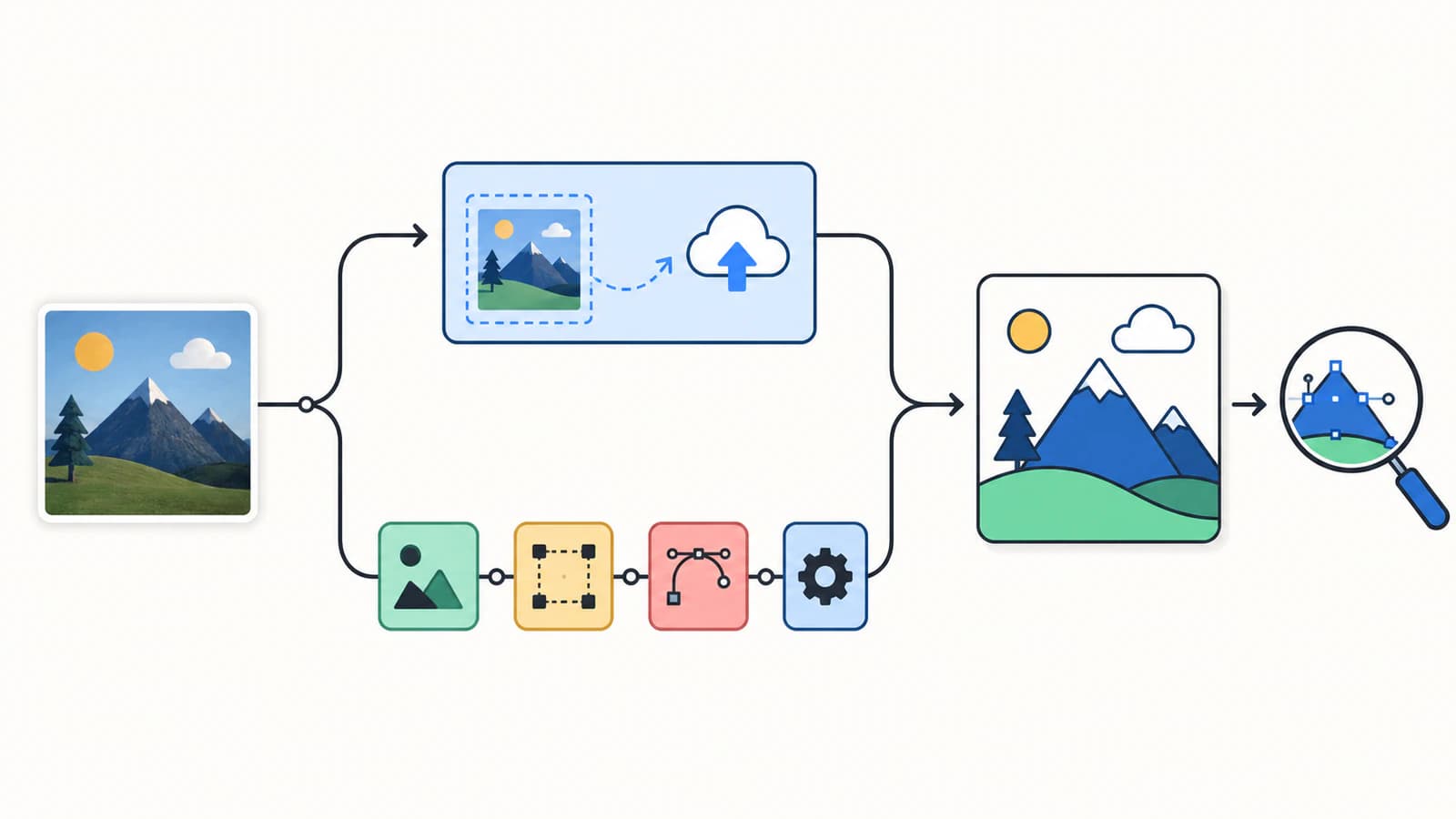
はい。Picsartには現在、ラスター画像のベクター化に関する2つの文書化された方法があります。一般向けのQuicktools PNGからSVGへの変換ツールと、ソフトウェア連携用の認証付きImage Vectorizer APIです。1回のファイル変換にはQuicktoolsを使います。製品や制作システムで繰り返し大規模に変換するならAPIを検討します。
どちらも写真エディターの「ベクターアート」効果とは異なります。視覚的なスタイルで平面的な図形を模倣しても、保存結果はピクセルのままの場合があります。実際のベクター化は、パス、曲線、塗りとして確認できる形状を作ります。
作業に応じてPicsartの方法を選ぶ
- PNG1つ、システム連携なし: QuicktoolsのPNGからSVGへの変換を使います。
- 製品の自動化手順: Picsart Enterprise Image Vectorizer APIを評価します。
- 既存SVGの編集: ベクター対応エディターを使います。ラスター変換は不要です。
- 写真らしさを保ちたい写真: 平面的なパスへ無理に変えず、高解像度ラスターを保ちます。
Picsartのベクター化には異なる2つの窓口がある
名前は似ていますが、手順と対象利用者は異なります。
| 質問 | Picsart Quicktools | Picsart Image Vectorizer API |
|---|---|---|
| 対象利用者 | ブラウザーで個別ファイルを変換する人 | 製品に変換を追加する開発者や企業 |
| 現在の資料の入力 | PNGアップロード | 元ファイルまたは画像URL |
| 出力 | ダウンロードするSVG | API応答と結果取得の手順 |
| アカウントやキー | ページでは登録不要と説明 | APIキーとPicsartコンソールを使う |
| 準備 | 選択、変換、ダウンロード | 認証、リクエスト処理、課金、運用監視 |
| 適した用途 | ときどき行う手作業 | 繰り返しや組み込みの自動化 |
APIがあることは、通常のPicsartエディターの全アプリやプランに同じ操作があるという意味ではありません。一般向け編集メニュー内にAPI機能を探すより、作業に合う文書化された窓口から始めます。
画像1つにPicsart Quicktoolsを使う方法
Picsartの現在のPNGからSVGへのQuicktoolsページは3段階を説明しています。
- PNGをページにドラッグするか、Select Imageで選びます。
- ツールがPNGをSVGへ自動変換します。
- SVGをダウンロードします。
ページは現在、無料で登録不要と説明しています。利用可否、制限、条件は変わる場合があるため、継続的な手順を組む際は実際のページを確認します。
アップロード前に素材を準備します。無関係な空間を切り抜き、長方形にしたくない背景を除き、持っている最大で鮮明な版を使います。変換ツールは見えるものをトレースします。JPEGブロック、影、アンチエイリアスの縁の色、紙の質感はすべて追加の図形になる場合があります。
ダウンロード後はベクターエディターでSVGを開きます。ファイル名だけで終わらせないようにします。SVGはパスを含められる入れ物ですが、ラスター画像を埋め込むこともできます。絵を選択し、アウトラインやワイヤーフレームへ切り替えて、重要な領域が編集可能な形状か確認します。
Picsart Image Vectorizer APIが行うこと
Picsart Enterprise Image Vectorizerページは、変換を別のプラットフォームへ追加できるサービスとして紹介しています。資料は幾何学的な曲線と線から構成するPNGからSVGへの出力を説明しています。
現在のAPIリファレンスは、POSTエンドポイントをhttps://api.picsart.io/tools/1.0/vectorizerとしています。元ファイルか画像URLを受け取り、X-Picsart-API-Keyヘッダーを使います。画像の入力元となる2つのパラメーターは選択肢であり、同時に送る値ではありません。
リファレンスには初期値2048のdownscale_toもあります。この設定は重要です。小さな特徴を残す必要があるなら、元のアップロードだけでなく、処理に使われる入力寸法と生成されたパスを確認します。認証情報入りのリクエスト例をクライアント側アプリや公開リポジトリへコピーしないようにします。APIキーは保護されたサーバー環境に置きます。
APIの追加作業に価値がある場合
ときどきの作業ではなく、より大きなシステムの機能として変換するならAPIが役立ちます。顧客ロゴを受け付ける印刷店の注文サイト、アップロード画像を準備するデジタル素材処理、一定のリクエストと状態処理が必要な内部キューなどが例です。
成功時以外も計画します。
- リクエスト前に形式と寸法を検証する。
- APIキーをサーバーで保護する。
- 認証、支払い、レート制限、検証、過負荷、サービスエラーを処理する。
- 顧客素材の生のURLではなく、プライバシーに配慮したジョブIDを記録する。
- タイムアウトと一時的な失敗の再試行方針を設定する。
- 確認用に元の入力を結果とともに保管する。
- 代表的な試験セットで出力品質を測る。
APIリファレンスは複数のエラー応答を挙げています。本番連携では、再試行できる失敗と、利用者による明確な修正が必要な失敗を決めます。ベクター化失敗を、.svg拡張子のラスターのダウンロードへ黙って置き換えないようにします。
専用の対話的な変換ツールが簡単な場合
作業全体が「画像をアップロードし、トレースを確認し、SVGをダウンロードする」なら、APIは不要な基盤になり得ます。専用ブラウザー変換ツールなら、見える状態で手作業を進められます。
画像をベクターパスに変換し、再構成をプレビューし、色の領域を確認して、別エディター用にダウンロードする狭い用途にPerfectVectorが適しています。自分の製品に変換を組み込む際のPicsart開発者APIの代替ではありません。1つずつ素材を評価する人向けの対話的な手順です。
比較には同じ画像を使います。寸法と用途を固定し、ブランド名や塗り付きプレビューの滑らかさより形状を判断します。
どちらの方法のSVGも確認する方法
最終納品サイズで結果を開き、次を確認します。
シルエットと角
外側の輪郭が元画像に沿い、偽のへこみ、切れた縁、本来鋭い角の丸まりがないか確認します。高倍率で見てから通常サイズに戻ります。
穴と空白
文字の穴、アイコンの切り抜き、意図した隙間を確認します。サムネイルが似ていても、穴が閉じるとロゴが変わります。
色の領域
平面的な4色の素材が、多数のほぼ同色の縁の色にならないようにします。主要オブジェクトを選択して数えます。元画像と照合して確認した領域だけを結合・削除します。
ノードと断片
多すぎるノードは編集を面倒にしますが、最少数が自動的に最良とは限りません。意味のある角と曲線を保ちます。主要パスを簡略化する前に、ほこりサイズの図形と背景の断片を除きます。
埋め込みラスター内容
<image>要素だけを含むSVGは、編集可能なトレース形状を提供していません。SVGのピクセル化の診断で埋め込みピクセルとパスを区別します。
出力ごとの構造
印刷、ウェブアイコン、アニメーション、カットでは必要な構造が異なります。カッターには閉じた輪郭と意図した外周が必要かもしれません。アニメーション担当者には個別の名前付き図形が好ましいかもしれません。ロゴの受け渡しには少数の色と承認済み文字のアウトライン化が必要かもしれません。
どんな画像をベクター化するべきか
自動のラスターからベクターへの変換は、境界の明確な平面的な絵に最も向きます。
- 少数の色のロゴ。
- アイコンやバッジ。
- インク画や塗り絵の線画。
- 単純なステッカーやクリップアート。
- 質感の少ない高コントラストのスキャン。
写真、水彩、柔らかいグラデーション、髪、煙、質感の強い絵は異なります。ベクター化ツールは連続した色調を領域で近似するため、容量が大きくなり、大切な品質が失われる場合があります。ラスターを保つか、変換前に意図的に簡略化します。
文字の正確さが必要なら元のフォントを探すか、承認済みの文字形を描き直します。自動トレースは文字を図形として見るため、フォント、カーニング、意味を持つテキストオブジェクトは復元しません。
よくある質問
PicsartでPNGを無料でベクター化できますか? 現在のQuicktools PNGからSVGへのページは、ブラウザーツールが無料で登録不要としています。アップロード制限、利用可否、条件は変わり得るため、繰り返し使う前に実際のページを確認します。
Picsart Image Vectorizerは通常の写真エディター内にありますか? 記載されたAPIはAPIキーとPicsartコンソールで使う企業向け開発者製品です。一般向けブラウザーの方法としてQuicktoolsが記載されています。どちらも全アプリやプランに同じ操作として現れるとは仮定しないでください。
PNGからSVGへの変換は編集可能なパスを保証しますか? いいえ。ベクターエディターでダウンロード結果を調べます。SVGはパス、埋め込みラスター、両方を含められます。オブジェクト選択、アウトライン表示、ノード構造、ズーム時の動作を確認します。
ベクター効果とベクター化の違いは? ベクター風の効果は見た目を変えますが、ピクセルとして保存する場合があります。ベクター化は見える領域をパス、曲線、塗りなどの形状へ再構成します。平面的な見た目ではなく、出力構造がどちらかを決めます。
Picsart Quicktools、API、別のベクター化ツールのどれを使うべきですか? PNG1つを素早く処理するならQuicktools、認証付き自動化ならAPIを評価し、対話的プレビューやパス検査なら専用変換ツールを比較します。同じ素材を試し、意図した形状を最もよく保つ結果を残します。
参考資料
- Picsart Quicktools — PNGからSVGへの変換 — 現在の一般向けアップロード、自動変換、ダウンロード、登録に関する説明。
- Picsart Enterprise — Image Vectorizer — API製品とラスターからベクターへの用途についての公式説明。
- Picsart Enterprise APIドキュメント — Image Vectorizer — 現在のエンドポイント、認証、素材パラメーター、縮小設定、エラー。
- W3C — SVG内の埋め込み内容 — SVGの入れ物内のラスター画像に対する仕様の対応。
見える状態で1ファイルを処理するには、元画像をPerfectVectorで変換してパスと色の領域を確認します。試した別のSVG候補より絵をよく保つ場合だけ結果を採用してください。

