
Importare SVG in LaserPecker mantenendo i vettori
Importa SVG in LaserPecker Design Space come vettori modificabili, scegli incisione lineare, riempimento o taglio e usa l'immagine solo se l'importazione fallisce.
In questa pagina
- La modalità vettoriale e quella immagine non sono intercambiabili
- Prepara un SVG portabile prima dell'importazione
- Importa l'SVG come vettori
- 1. Seleziona Vector Import Mode
- 2. Importa la copia di consegna
- 3. Controlla che gli oggetti restino modificabili
- 4. Scegli l'operazione in base a geometria e materiale
- Quando Image Format Import è l'alternativa giusta
- Ricostruisci un PNG in SVG se ti servono operazioni vettoriali
- Risolvi i problemi di importazione SVG in LaserPecker
- Una breve lista di controllo preliminare
- FAQ
- Fonti
LaserPecker Design Space può importare un SVG come oggetti vettoriali modificabili oppure renderizzarlo come immagine raster. Scegli Vector Format Import quando ti servono incisione lineare, incisione con riempimento, taglio o forme modificabili. Passa a Image Format Import solo se l'SVG viene visualizzato in modo errato e un'incisione raster è accettabile.
Questa impostazione cambia ciò che puoi fare dopo l'importazione. Non è soltanto un modo diverso di visualizzare l'anteprima dello stesso file. Se invece usi MakeIt, la guida all'importazione di SVG in WeCreat MakeIt spiega gruppi di tracciati, scala e assegnazione esplicita delle operazioni.
Il percorso di importazione affidabile
- Apri l'SVG in un editor vettoriale e verifica che la grafica sia composta da tracciati.
- Rimuovi oggetti nascosti, ritagli superflui, punti isolati ed effetti potenzialmente non supportati.
- Converti il testo modificabile in tracciati in una copia destinata alla consegna.
- In LaserPecker Design Space, imposta Vector Import Mode su Vector quando ti servono oggetti vettoriali modificabili.
- Controlla dimensioni, geometria e operazione assegnata prima della lavorazione.
- Se l'SVG viene renderizzato in modo errato, prova la modalità Image solo quando l'incisione di un'immagine soddisfa comunque le esigenze del lavoro.
- Visualizza l'anteprima del posizionamento ed esegui una prova su uno scarto rappresentativo, con le misure di sicurezza richieste dalla macchina.
La modalità vettoriale e quella immagine non sono intercambiabili
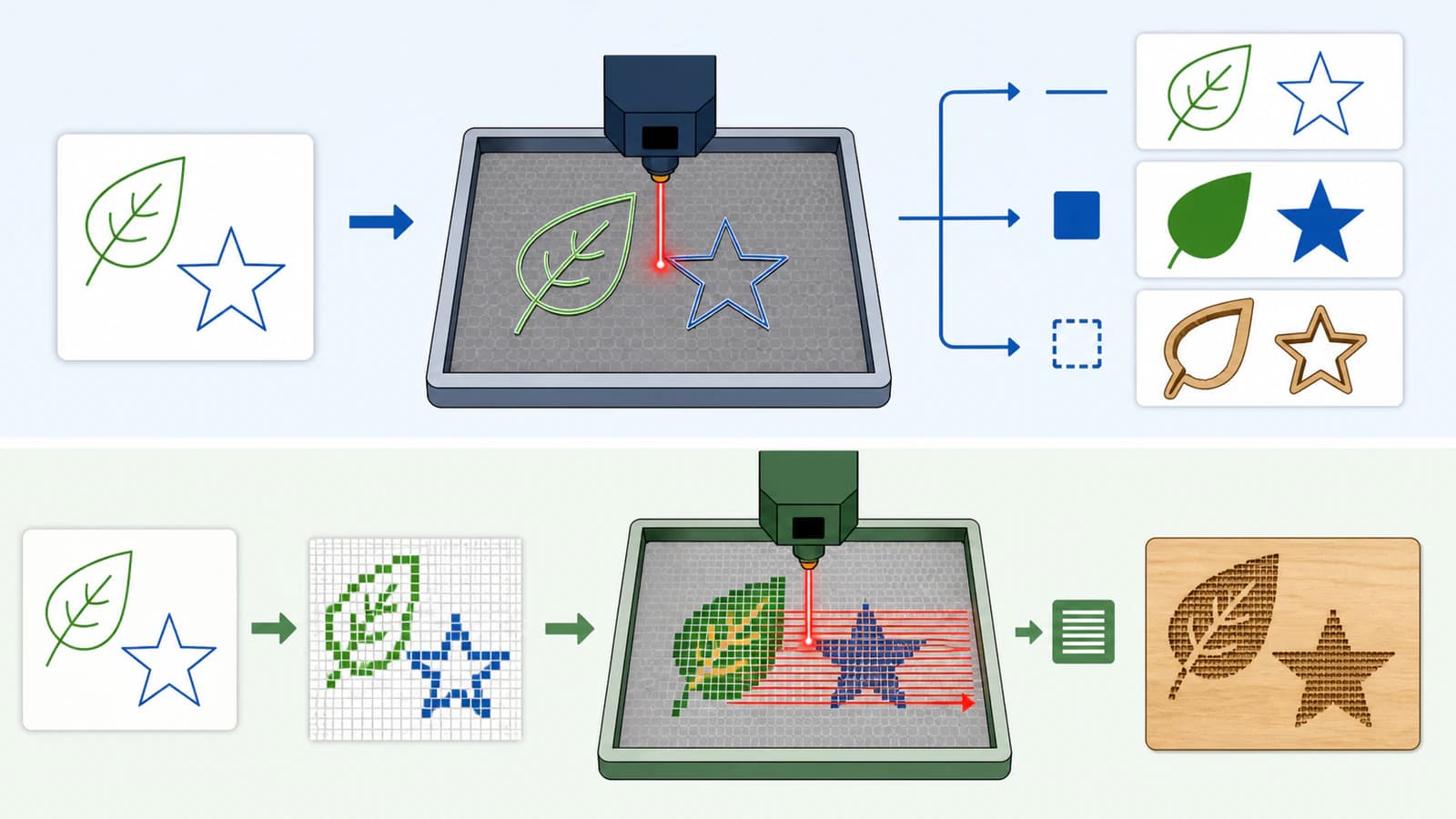
L'attuale guida di LaserPecker ai metodi di importazione dei vettori documenta due modalità di importazione SVG in LDS 3.X Beta:
| Modalità di importazione SVG | Cosa riceve LDS | Lavorazioni supportate nella guida | Quando usarla |
|---|---|---|---|
| Vector Format Import | Oggetti vettoriali modificabili | Line Engraving, Fill Engraving e Cut | Servono tracciati, oggetti modificabili o operazioni vettoriali |
| Image Format Import | Un'immagine rasterizzata | Image Engraving | L'SVG viene renderizzato in modo errato e l'incisione raster è un'alternativa accettabile |
L'impostazione ufficiale si trova in Main Menu, Settings, File, Vector Import Mode. Seleziona Vector o Image prima dell'importazione, in base al risultato desiderato.
Prepara un SVG portabile prima dell'importazione
Un SVG può contenere molto più di semplici tracciati. Filtri, maschere, immagini collegate, testo non convertito in tracciati, motivi e trasformazioni annidate possono apparire corretti nel programma che li ha creati, ma comportarsi diversamente in un altro importatore.
Mantieni intatto il file master modificabile. Crea una copia separata per LaserPecker e semplifica soltanto ciò che non serve al lavoro:
- elimina gli oggetti nascosti, bloccati o fuori dall'area di disegno;
- rimuovi i rettangoli di sfondo involontari e i tracciati duplicati;
- converti il testo modificabile in tracciati, così il progetto non dipende dai font di un altro computer;
- espandi i tratti il cui aspetto dipende da impostazioni particolari quando il contorno esatto deve essere preservato;
- sostituisci filtri, sfocature e maschere complesse con forme vettoriali più semplici o con un elemento raster scelto consapevolmente;
- chiudi i tracciati destinati a regioni riempite o contorni di taglio;
- semplifica il rumore evidente nei nodi senza cambiare il disegno;
- salva dimensioni esplicite e annota la misura fisica prevista.
Non appiattire tutto soltanto per agevolare l'importazione. Trasformare l'intero progetto in pixel significa rinunciare al motivo per cui hai scelto SVG.
La specifica W3C sui tracciati SVG 2 spiega perché i dati dei tracciati sono fondamentali per una geometria vettoriale portabile: i tracciati descrivono forme mediante comandi e coordinate, anziché una griglia fissa di pixel. È questa geometria che un importatore in grado di gestire i vettori può mantenere modificabile.
Importa l'SVG come vettori
1. Seleziona Vector Import Mode
Nel flusso di lavoro LDS 3.X Beta documentato da LaserPecker, apri Main Menu, poi Settings e quindi File. Imposta Vector Import Mode su Vector.
2. Importa la copia di consegna
L'attuale pagina del software LaserPecker elenca SVG tra i formati accettati da LDS, insieme a formati raster e ad altri formati di progettazione. Importa l'SVG di consegna ripulito, non il master originale.
3. Controlla che gli oggetti restino modificabili
Seleziona la grafica importata. Il controllo essenziale è verificare che le forme si comportino come oggetti vettoriali, non soltanto che l'area di disegno appaia corretta. Verifica che:
- gli oggetti che devono essere separati possano essere selezionati singolarmente;
- i fori e gli spazi negativi rimangano aperti;
- le curve non siano diventate frastagliate o segmentate;
- non sia ricomparsa grafica ritagliata o nascosta;
- larghezza e altezza corrispondano alle dimensioni fisiche previste;
- la grafica rimanga all'interno dell'area di lavorazione attiva.
4. Scegli l'operazione in base a geometria e materiale
La guida ufficiale all'importazione indica che gli oggetti vettoriali possono supportare Line Engraving, Fill Engraving e Cut. Queste modalità svolgono lavori diversi:
- Line Engraving segue i contorni vettoriali.
- Fill Engraving lavora l'interno delle forme vettoriali chiuse.
- Cut segue un contorno destinato a tagliare completamente un materiale adatto.
Scegli l'operazione dopo l'importazione. Lo stile di riempimento o tratto di un SVG non va considerato un'istruzione universale per la macchina.
La guida di LaserPecker alle modalità di incisione è la documentazione attuale del prodotto da consultare per il comportamento delle modalità. Usa il manuale della macchina e le indicazioni di LaserPecker sui materiali per impostazioni, messa a fuoco, ventilazione, supervisione e materiali consentiti. Questo articolo non prescrive valori di potenza o velocità.
Quando Image Format Import è l'alternativa giusta
LaserPecker consiglia esplicitamente di provare la modalità immagine se un SVG viene visualizzato in modo errato o non corrisponde al progetto originale. In questa modalità, LDS renderizza il file come immagine raster e supporta Image Engraving.
Può essere un'alternativa sensata per:
- grafica con sfumature o texture destinata all'incisione superficiale;
- un progetto approvato visivamente i cui effetti vettoriali non vengono preservati durante l'importazione;
- un'incisione raster occasionale per cui non servono modifica degli oggetti e contorni di taglio.
È l'alternativa sbagliata quando il lavoro richiede un tracciato di taglio, oggetti modificabili separatamente oppure operazioni vettoriali su linee e riempimenti. In questi casi, correggi o ricostruisci l'SVG.
Prima di cambiare modalità, salva uno screenshot o un'esportazione dell'aspetto approvato. Confronta l'importazione rasterizzata con questo riferimento, così il ripiego non altera silenziosamente i dettagli fini né ritaglia la grafica.
Ricostruisci un PNG in SVG se ti servono operazioni vettoriali
Se la sorgente è un PNG o JPG e il lavoro previsto richiede oggetti vettoriali, cambiare l'estensione in .svg non basta. La grafica deve essere ricostruita come tracciati.
La guida alla preparazione di SVG per il taglio laser descrive l'intera sequenza di preparazione della sorgente, controllo dei tracciati, importazione e prova di taglio.
Il flusso di lavoro PerfectVector da immagine a SVG per il taglio laser ricostruisce la grafica piatta supportata come forme vettoriali modificabili. Confronta l'anteprima con la sorgente, riduci i frammenti di colore indesiderati e ispeziona l'SVG scaricato prima di importarlo in LDS. Funziona meglio con silhouette, loghi, disegni al tratto, stemmi e illustrazioni con pochi colori.
Usa direttamente il raster per fotografie, sfumature morbide e immagini ricche di texture destinate all'incisione come immagine. La vettorializzazione automatica trasforma i dettagli tonali in forme; non conserva l'aspetto continuo di una fotografia.
Risolvi i problemi di importazione SVG in LaserPecker
| Sintomo | Causa probabile | Cosa provare |
|---|---|---|
| Mancano delle forme | Ritaglio, maschera, effetto, oggetto nascosto o struttura non supportata | Sostituisci l'effetto con tracciati semplici in una copia di consegna |
| Il testo cambia | Dipendenza da un font non incorporato nei contorni | Converti il testo in tracciati prima dell'esportazione |
| La grafica viene riempita in modo inatteso | Contorni aperti o interazione con la regola di riempimento | Chiudi le regioni previste e ispeziona i tracciati composti |
| L'importazione è lenta | Troppi oggetti o nodi | Rimuovi i duplicati e semplifica soltanto i punti ridondanti |
| Le dimensioni sono sbagliate | Dimensioni del documento assenti o interpretate diversamente | Imposta dimensioni esplicite e verifica larghezza e altezza dopo l'importazione |
| Il progetto appare corretto solo in modalità Image | Problema di compatibilità vettoriale | Usa Image per l'incisione raster oppure semplifica l'SVG se servono operazioni vettoriali |
| Una linea viene incisa due volte | Un tratto sottile è diventato due bordi di contorno | Usa un tracciato centrale intenzionale oppure ridisegna un solo tracciato per l'operazione |
Non formulare una diagnosi dalla sola miniatura. Ingrandisci, seleziona gli oggetti, visualizza l'anteprima del posizionamento ed esegui una piccola prova rappresentativa sullo stesso materiale.
Una breve lista di controllo preliminare
Prima di avviare il lavoro, verifica che:
- l'SVG sia stato importato nella modalità Vector o Image prevista;
- gli oggetti vettoriali siano ancora modificabili quando servono operazioni vettoriali;
- il testo sia convertito in tracciati e non manchi alcun raster collegato;
- le dimensioni fisiche siano corrette;
- incisione lineare, riempimento, taglio o incisione come immagine siano assegnati consapevolmente;
- il progetto rientri nell'area attiva e nel supporto di fissaggio;
- piccoli spazi e dettagli siano realistici per il materiale e la macchina;
- il materiale sia approvato e siano predisposti cabina di protezione, ventilazione, supervisione e tutte le altre misure di sicurezza richieste;
- sia stata eseguita una prova su uno scarto rappresentativo.
FAQ
LaserPecker Design Space può importare file SVG? Sì. L'attuale pagina del software LaserPecker elenca SVG come formato supportato e la guida LDS 3.X Beta documenta entrambe le modalità di importazione SVG, vettoriale e come immagine.
Quale modalità di importazione SVG di LaserPecker dovrei usare? Usa Vector per oggetti modificabili e per Line Engraving, Fill Engraving o Cut. Usa Image quando l'SVG viene visualizzato in modo errato e l'incisione raster Image Engraving è accettabile.
Perché il mio SVG viene importato come immagine in LaserPecker? Controlla l'impostazione Vector Import Mode in Main Menu, Settings, File. Se è selezionata Image, LDS renderizza l'SVG come immagine raster.
Perché il mio SVG appare diverso dopo l'importazione in LaserPecker? Maschere complesse, filtri, font, trasformazioni annidate e altre strutture specifiche dell'applicazione potrebbero non essere trasferite correttamente. Crea una copia di consegna con testo convertito in tracciati e tracciati più semplici, poi prova di nuovo la modalità Vector.
Posso tagliare un SVG importato in modalità Image? Non con il comportamento descritto nell'attuale guida all'importazione di LaserPecker. Image Format Import supporta Image Engraving, mentre Cut è elencato sotto Vector Format Import.
Fonti
- Assistenza LaserPecker — Metodi di importazione dei vettori — Comportamento attuale delle modalità vettoriale e immagine in LDS 3.X Beta, operazioni supportate, consigli sul ripiego e posizione dell'impostazione.
- LaserPecker — Software Design Space — Formati attualmente accettati, funzioni di modifica, modalità dei livelli, funzioni di anteprima e posizionamento del software.
- Assistenza LaserPecker — Modalità di incisione — Documentazione attuale del prodotto sul comportamento delle modalità di lavorazione.
- W3C — Tracciati SVG 2 — Definizione normativa della geometria e dei comandi dei tracciati SVG.
- PerfectVector — SVG per il taglio laser — Flusso di lavoro attuale da raster a vettore, anteprima, output e limiti del prodotto nella preparazione di SVG per il laser.
Se un PNG piatto deve diventare geometria laser modificabile, ricostruisci e ispeziona i tracciati SVG, poi importa la copia di consegna ripulita in modalità Vector e verificane il risultato con una prova sicura sul materiale.
Altro dal blog

Compensazione kerf SVG: dimensiona pezzi e fori
Usa un distintivo SVG idealizzato per capire gli offset kerf interni ed esterni, distinguere larghezza di taglio e offset ed evitare una doppia compensazione.

Da immagine a SVG per xTool: ricalco o SVG pulito?
Scegli tra Image Trace di xTool Creative Space e un SVG pulito importato, poi controlla contorni, regioni isolate, nodi, scala e operazioni laser dopo l'importazione.