
Convertire una cartella di immagini in SVG con Claude Code
Organizza una conversione in serie con Claude Code e PerfectVector MCP. Assegna un percorso SVG a ogni immagine e usa il controllo locale per trovare i file mancanti.
In questa pagina
Controllare una cartella di icone è più semplice se ogni immagine ha un percorso SVG previsto. Claude Code può inviare immagini locali a PerfectVector MCP, che elabora un’immagine alla volta per account. Prepara un manifest, cioè un elenco che associa ogni sorgente alla sua destinazione, per sapere quali risultati restano da verificare quando la conversazione finisce. Guida alla conversione con PerfectVector · Risoluzione dei problemi di PerfectVector
Qui trovi un esempio di richiesta per organizzare la cartella e uno script Python per controllare i file salvati. Lo script esamina i nomi e la struttura degli SVG senza inviare richieste di conversione.
Stabilisci destinazioni univoche
Mantieni la struttura delle sottocartelle in una cartella di destinazione separata e aggiungi .svg al nome completo. Così due file mark.png in sottocartelle diverse rimangono distinti e logo.png e logo.jpg producono file diversi.
Sorgente in ./rasters | Destinazione in ./vectors |
|---|---|
east/mark.png | east/mark.png.svg |
west/mark.png | west/mark.png.svg |
labels/logo.png | labels/logo.png.svg |
labels/logo.jpg | labels/logo.jpg.svg |
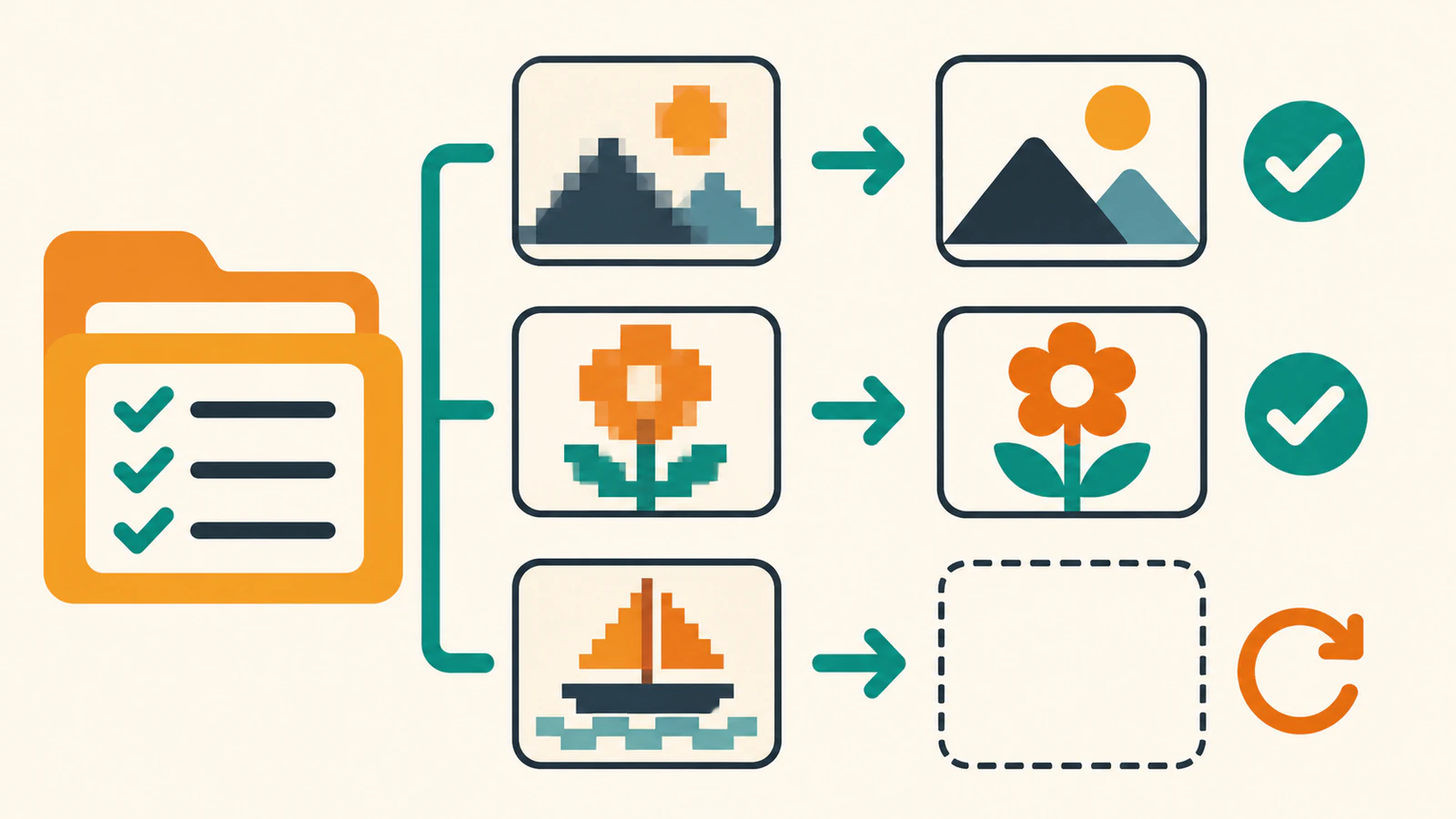
Indica a Claude Code quali file deve elaborare
Configura e autentica il server remoto PerfectVector seguendo la guida. Usa PNG, JPEG o WebP a fotogramma singolo. Ogni file deve pesare al massimo 5 MB e avere ciascun lato tra 100 e 4.096 pixel. MCP in Claude Code · Configurazione di PerfectVector in Claude Code · Requisiti delle immagini di PerfectVector
All’inizio chiedi solo l’elenco, così puoi individuare percorsi in conflitto o file inattesi prima della conversione. Tieni nell’elenco solo le sorgenti autorizzate per il lotto.
List the PNG, JPEG, and WebP files under ./rasters.
For each, propose one output under ./vectors with the same
relative directory and .svg appended to the full filename.
Flag paths that already exist. Show the list before converting.
Dopo aver verificato i percorsi, approva un piccolo gruppo di immagini. Chiedi a Claude Code di salvare gli SVG consegnati nei percorsi indicati, conservare gli originali e segnalare risultati mancanti o conversioni fallite. Secondo le regole attuali, PerfectVector usa un credito per ogni SVG consegnato. Se la conversazione si interrompe, controlla la conversione esistente prima di inviare un’altra richiesta per lo stesso file. Crediti e download di PerfectVector
Controlla la cartella di destinazione
Salva il codice come check_svg_batch.py ed esegui python3 check_svg_batch.py ./rasters ./vectors. Lo script verifica la convenzione dei nomi e cerca comuni forme SVG ed elementi immagine. Se stampa «inspect visually», devi comunque confrontare il file con l’originale. L’estensione e la presenza di tracciati da sole non garantiscono la fedeltà.
import sys
import xml.etree.ElementTree as ET
from pathlib import Path

source = Path(sys.argv[1])
output = Path(sys.argv[2])
formats = {".png", ".jpg", ".jpeg", ".webp"}
namespace = "{http://www.w3.org/2000/svg}"

for image in sorted(source.rglob("*")):
    if not image.is_file() or image.suffix.lower() not in formats:
        continue
    relative = image.relative_to(source)
    svg = output / relative.with_name(relative.name + ".svg")
    try:
        document = ET.parse(svg).getroot()
    except FileNotFoundError:
        print("missing", relative)
        continue
    except ET.ParseError:
        print("invalid XML", relative)
        continue
    has_shape = any(
        document.find(f".//{namespace}{tag}") is not None
        for tag in ("path", "rect", "circle", "ellipse", "line", "polyline", "polygon")
    )
    has_image = document.find(f".//{namespace}image") is not None
    status = (
        "inspect visually"
        if document.tag == namespace + "svg" and has_shape and not has_image
        else "inspect structure"
    )
    print(status, relative)
Nella prova locale lo script ha mantenuto separati gli originali con lo stesso nome in cartelle diverse. Ha segnalato file mancanti, XML non valido e un SVG con un elemento immagine. Per la prova abbiamo usato un SVG PerfectVector già pubblicato insieme a piccoli file creati apposta. La verifica riguarda il controllo dei file locali.
La dicitura missing indica che manca l’SVG atteso, anche se l’assistente non ha mai tentato di elaborare l’immagine. Controlla lo stato registrato e chiedi se è possibile recuperare un risultato esistente. Conferma i file da inviare prima di autorizzare altre conversioni. In caso di XML non valido o di un elemento immagine, apri il file salvato e verifica che cosa è stato scaricato. Se opportuno, scarica di nuovo il risultato esistente. Avvia una nuova conversione solo se il file non si può recuperare o se la sorgente deve essere vettorizzata di nuovo. Risoluzione dei problemi MCP di PerfectVector
Domande frequenti
Il connettore converte l’intera cartella con una sola richiesta?
PerfectVector elabora un’immagine alla volta per account. Claude Code può aiutarti a scorrere la cartella, con una conversione e un SVG atteso per ogni sorgente. Guida alla conversione con PerfectVector · Risoluzione dei problemi di PerfectVector
Se ho già qualche SVG?
Tienili nella cartella di destinazione e controllali per primi. Esamina le forme e segna i file verificati come completati. Per i file mancanti, controlla le conversioni esistenti prima di autorizzarne di nuove. Crediti e download di PerfectVector
Fonti
- Anthropic — Collega Claude Code agli strumenti tramite MCP — Configurazione degli strumenti remoti.
- PerfectVector — Collega l’assistente — Configurazione di Claude Code.
- PerfectVector — Converti un’immagine — Invio tramite percorso locale.
- PerfectVector — Requisiti delle immagini — Formati raster accettati.
- PerfectVector — Crediti e download — Addebito alla consegna e recupero dei risultati.
- PerfectVector — Risoluzione dei problemi — Elaborazione sequenziale e richieste interrotte.
Apri PerfectVector MCP per trovare le istruzioni di collegamento per Claude Code. Scegli due immagini, annota due percorsi SVG distinti ed esegui il controllo sulla cartella di destinazione. Prima di allargare il lotto, verifica che i percorsi segnalati corrispondano a quelli previsti.
Altro dal blog

Claude può vettorizzare un'immagine? Codice SVG e ricalco
Claude può vettorizzare un'immagine in SVG modificabile? Può scrivere codice SVG, ma il ricalco fedele di un raster è diverso. Scopri come controllare il risultato.

Vettorizzare immagini da Google Drive con Make e HTTP
Invia un’immagine di Google Drive all’API da Make. Associa i byte del file, gestisci risposte in sospeso o errori e salva l’SVG in un’altra cartella.



