
Vettorizzare immagini da Google Drive con Make e HTTP
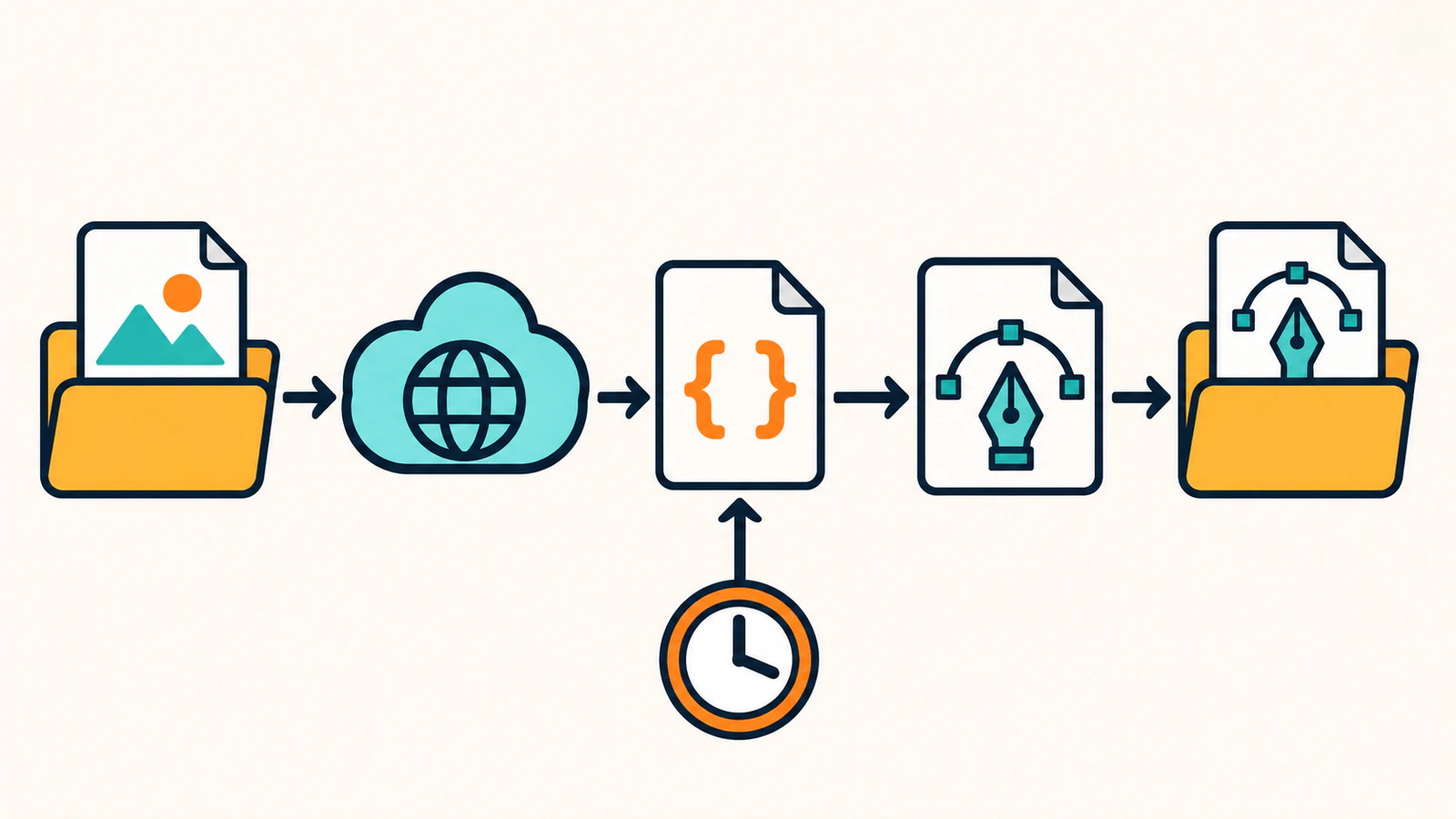
Invia un’immagine di Google Drive all’API da Make. Associa i byte del file, gestisci risposte in sospeso o errori e salva l’SVG in un’altra cartella.
In questa pagina
- Parti da un file e una chiave di test
- Associa il file alla richiesta HTTP
- Scarica solo dopo una conversione riuscita
- Controlla una conversione in corso prima del download
- Domande frequenti
- Perché lo scenario Make restituisce un errore di tipo di file non supportato?
- Che cosa mi dice l’SVG di test sulla mia immagine?
- Fonti
Questa guida mostra come associare i campi del file e della risposta in uno scenario Make HTTP v4 che legge un’immagine raster da Google Drive. Vedrai come costruire la richiesta, registrare l’ID della conversione e salvare l’SVG. Abbiamo verificato la comunicazione con l’API usando una chiave di test. Per Make e Drive seguiamo la documentazione ufficiale dei moduli.
Parti da un file e una chiave di test
Collega Google Drive a Make. Metti un PNG, JPEG o WebP a fotogramma singolo in una cartella di prova, scegli una cartella separata per i risultati e ottieni una chiave di test PerfectVector. Scegli un file da non più di 5 MiB con ogni lato tra 100 e 4096 pixel. Una conversione di test riuscita restituisce un SVG di esempio fisso. Modalità di test di PerfectVector
Aggiungi Google Drive → Download a File e seleziona il file sorgente per ID. Se in seguito aggiungi un trigger sulla cartella, associa l’ID emesso dal trigger a questo modulo. Per la prima prova usa un file noto, così puoi controllare nome e dati nell’output del modulo. Guida di Make per lavorare con i file
Associa il file alla richiesta HTTP
In HTTP v4 di Make usa HTTP → Make a request. Salva la chiave di test in Credentials, con autenticazione API key. Nel portachiavi inserisci nel campo Key l’intero valore che inizia con Bearer , scegli di inviarlo nell’intestazione, assegna al parametro il nome Authorization e limita l’origine a https://api.perfectvector.com. Usa lo stesso portachiavi per il download. Configurazione delle chiavi API in Make
Usa https://api.perfectvector.com come origine per tutti gli endpoint qui sotto.
| Impostazione HTTP v4 | Valore per la prima prova |
|---|---|
| URL e metodo | POST /v1/vectorizations |
| Body content type | multipart/form-data |
| Campo del corpo | Tipo File, nome image. Associa nome e dati del file da Download a File. |
| Intestazione | Idempotency-Key: scegli un valore fisso come drive-logo-test-0001 per l’operazione. |
| Intestazione | Prefer: wait=10 |
| Parse response | Yes. Esegui una volta per ottenere campi utilizzabili come id e status. |
| Timeout | 30 secondi per questa richiesta. |
Make genera il separatore multipart quando scegli il tipo di corpo. Lascia in JSON la risposta alla POST: avrai un solo formato da leggere, sia che la conversione finisca subito, sia che richieda più tempo. I due secondi indicati da PerfectVector sono l’intervallo tra i controlli di stato. Moduli HTTP di Make · Attesa ed elaborazione asincrona di PerfectVector
Scarica solo dopo una conversione riuscita
Filtra il percorso prima di HTTP → Download a file affinché il modulo si avvii solo quando lo stato letto è succeeded. Usa la stessa origine e il percorso /v1/vectorizations/{id}/result. Sostituisci {id} con l’ID della conversione. Usa il portachiavi API e imposta Return error if HTTP request fails su Yes. Il modulo restituisce i dati del file per il passaggio successivo. Moduli HTTP di Make · Risultati di PerfectVector
Aggiungi Google Drive → Upload a File e scegli la cartella di destinazione. Come sorgente seleziona il file ottenuto da HTTP → Download a file. Per cambiarne il nome, scegli Map nel campo file, mantieni i dati scaricati e inserisci un nome come logo-test.svg. Lascia Convert a File disattivato per conservare il formato SVG. Moduli Google Drive di Make Apri il file caricato e cerca la scritta «TEST MODE». È un controllo del passaggio del file attraverso tutto lo scenario.
| Risposta alla POST | Percorso o recupero |
|---|---|
201 e succeeded | Scarica l’SVG e carica i dati del file su Drive. |
202 e queued o processing | Salva l’ID per il controllo successivo. Non far passare la richiesta al download. |
201 e failed | Registra l’ID della conversione e l’errore. Ferma il percorso prima del download. |
4xx o 5xx | Controlla l’errore del modulo e il codice API, se presente. Per 429 o 503, rispetta Retry-After se fornito e riusa chiave e byte entro la finestra prevista. Se una conversione live è già in corso, attendi che finisca. |
Controlla una conversione in corso prima del download
L’esecuzione singola riguarda un file di test. Se una richiesta live restituisce 202, aggiungi un secondo modulo HTTP → Make a request con GET, lo stesso portachiavi API e Parse response su Yes. Usa la stessa origine e il percorso /v1/vectorizations/{id}, associando l’ID salvato. Invia succeeded al download, lascia in attesa queued e processing e, per failed, registra ID ed errore del risultato. Attendi circa due secondi prima di controllare di nuovo un ID in sospeso. Attesa ed elaborazione asincrona di PerfectVector
Un timeout del client può lasciare la conversione in corso. Usa l’ID salvato; se non ce l’hai, reinvia gli stessi byte e la stessa chiave entro 24 ore. Una conversione nello stato finale failed con timeout o provider_unavailable richiede una nuova chiave se vuoi riprovare. Nel secondo caso aspetta che il servizio torni disponibile. Prima di programmare esecuzioni automatiche, conserva la chiave insieme alla versione del file sorgente e registra gli ID in sospeso, così l’esecuzione successiva può controllarli prima di caricare ancora i file. Tentativi sicuri con PerfectVector · Errori API di PerfectVector
Abbiamo usato cURL e una chiave di test PerfectVector per inviare il file multipart, leggere la conversione per ID e scaricare l’SVG fisso. I passaggi in Make e Google Drive seguono la documentazione ufficiale dei moduli e della mappatura dei file. Verifica i collegamenti nel tuo ambiente con un’esecuzione singola.
Domande frequenti
Perché lo scenario Make restituisce un errore di tipo di file non supportato?
Controlla il tipo del corpo e l’associazione del file. Seleziona multipart/form-data, chiama image il campo file e collegaci i dati del modulo di download. Apri l’originale per controllare che sia un PNG, JPEG o WebP conforme. Limiti API di PerfectVector
Che cosa mi dice l’SVG di test sulla mia immagine?
Verifica la richiesta e il passaggio del file. Con una chiave di test PerfectVector restituisce un campione fisso. Per valutare forme e colori della tua immagine, usa una conversione live ed esamina il risultato. Modalità di test di PerfectVector
Fonti
- Make — Lavorare con i file — Associazione di nomi e dati per i file scaricati e caricati su Google Drive.
- Make — HTTP — Caricamento multipart in HTTP v4, lettura del JSON e download.
- Make — Autenticazione con chiave API — Salvataggio della credenziale Bearer e limiti sull’origine.
- PerfectVector — Limiti — Formati accettati e campi multipart.
- PerfectVector — Attesa ed elaborazione asincrona — Intestazione di attesa e risposte immediate o in sospeso.
- PerfectVector — Risultati — Download autenticato del risultato SVG.
- PerfectVector — Modalità di test — SVG fisso e completamento immediato previsto.
- Make — Moduli Google Drive — Campi di download e upload e opzione di conversione del file.
Ottieni una chiave di test dalla pagina API di PerfectVector e usa l’esempio JSON della guida rapida API con un’immagine conforme. Verifica che il caricamento restituisca un ID e che l’SVG scaricato si apra.
Altro dal blog

Migliori vettorizzatori IA 2026: le scelte per ogni uso
Il nostro verdetto 2026: PerfectVector è la prima scelta per loghi, icone, illustrazioni e file da taglio. Scopri l'alternativa giusta per full-color, API, gratis o Adobe.

Convertire una cartella di immagini in SVG con Claude Code
Organizza una conversione in serie con Claude Code e PerfectVector MCP. Assegna un percorso SVG a ogni immagine e usa il controllo locale per trovare i file mancanti.



