
Lubang huruf dan bagian terpisah
Untuk stensil, tambahkan penghubung pada bagian yang dikelilingi lubang agar tetap menempel. Vektorisasi tidak membuat sambungan ini secara otomatis.
Jiplak logo, siluet, atau gambar garis PNG. Periksa garis luar dan ruang terbukanya, lalu ekspor DXF dengan lebar pilihan Anda untuk diperiksa di CAD atau CAM.
atau coba dengan mengeklik gambar
PNG / STUDI KONTUR
Logo bukan sekadar tepi luarnya. Lihat bagaimana jalur hasil penjiplakan menggambarkan ruang terbuka, celah, dan kurva yang memberi ciri khasnya.
Memuat jalur tersimpan…
CONTOH VEKTOR TERSIMPAN
Beralih antara gambar asli dan kontur hasil penjiplakannya. Tampilkan titik jangkar untuk memeriksa titik di sepanjang setiap kurva.
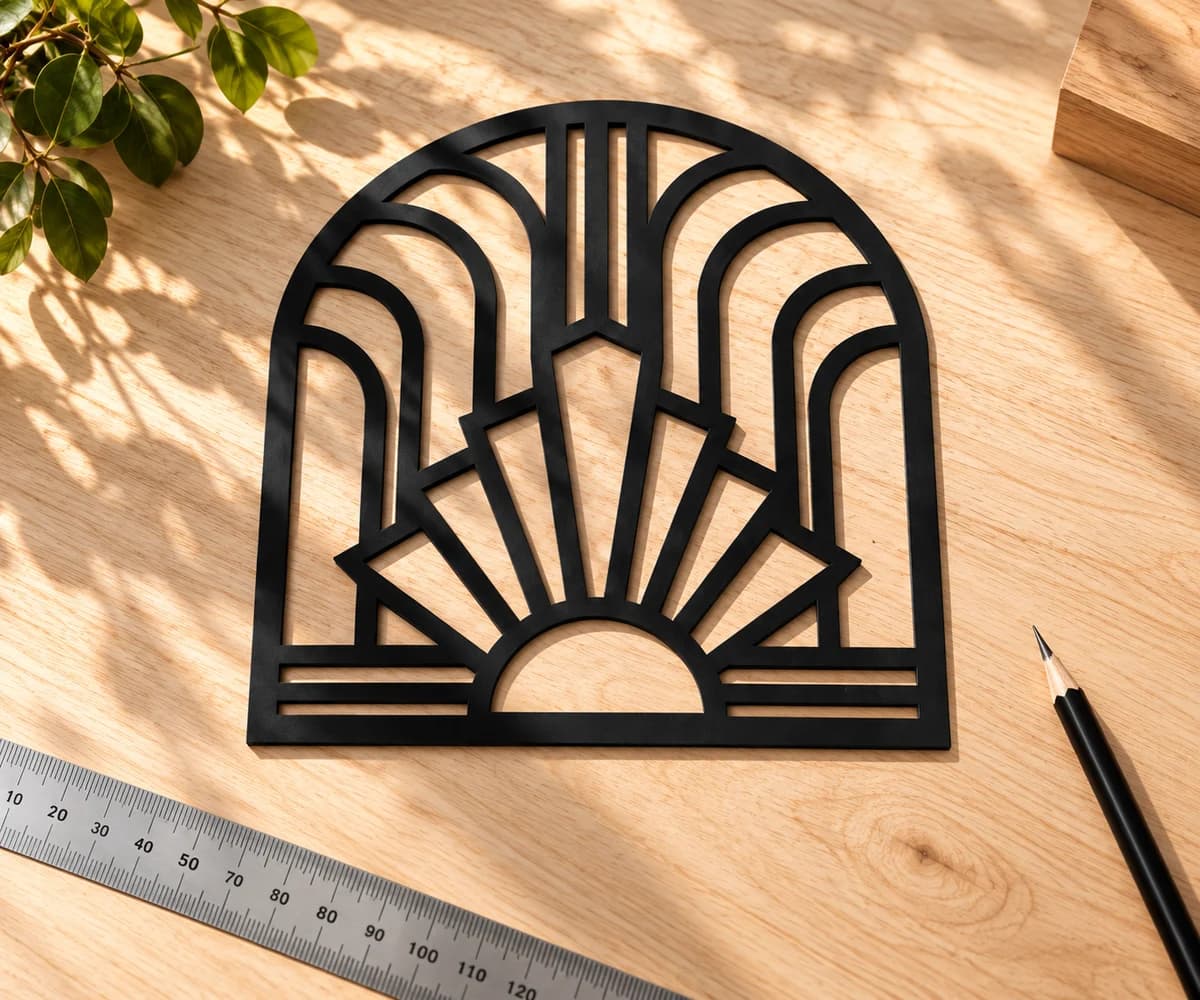
DARI LAYAR KE BENGKEL
Bayangkan benda yang ingin Anda buat. Lubang huruf, bentuk terpisah, dan sambungan tipis mungkin perlu ditangani sebelum Anda menetapkan satu pun pemotongan.
Untuk stensil, tambahkan penghubung pada bagian yang dikelilingi lubang agar tetap menempel. Vektorisasi tidak membuat sambungan ini secara otomatis.
Periksa batas yang bertumpuk pada bentuk bersebelahan sebelum menetapkan pemotongan. Bidang warna tidak otomatis membentuk satu jalur potong yang berkesinambungan.
Geometri DXF dikelompokkan menurut warna sumber. Tetapkan pemotongan, penggoresan, atau pengukiran di aplikasi tujuan; lapisan warna sendiri tidak memiliki operasi mesin.
DARI PIKSEL KE UKURAN FISIK
Pilih lebar akhir saat mengekspor. Lalu periksa dimensi dan tetapkan operasi di aplikasi CAD atau CAM Anda.
Hanya geometri. Jalur alat, kerf, dan pengaturan mesin disiapkan di perangkat lunak CAD/CAM Anda.
Pilih versi gambar yang paling jelas. Hindari tangkapan layar yang memuat pola kotak-kotak, kontrol browser, atau bingkai tambahan.
Periksa pratinjau terlindungi yang gratis. Periksa siluet, lubang pada huruf, bentuk latar yang tidak diinginkan, dan sambungan tipis antarbagian.
Buka akses hasil dengan satu kredit untuk mengedit dan mengekspor. Setelah memilih DXF, periksa pengaturan Pemotongan & CAM R12, pilih milimeter atau inci, lalu masukkan lebar akhir.
Unduh DXF dan buka di CAD atau CAM. Verifikasi dimensi dan kontur, lalu tetapkan operasi potong atau ukir serta kompensasi alat jika diperlukan.
PERIKSA PNG
Gunakan PNG asli jika tersedia. Tangkapan layar atau pola kotak-kotak yang tersimpan dalam gambar menambahkan piksel yang dapat menjadi bentuk yang tidak diinginkan.
PerfectVector menjiplak bentuk dalam PNG menjadi bidang vektor dan mengekspor batasnya sebagai DXF. Mulailah dengan logo, siluet, atau gambar garis yang jelas, lalu periksa tepi luar serta ruang terbuka di dalamnya.
Bentuk yang terlihat jelas di layar dapat berperilaku berbeda saat diperkecil menjadi benda fisik berukuran kecil.
Periksa lubang pada huruf, celah antarbentuk, dan bagian kecil yang terpisah pada ukuran fisik yang diinginkan. Sambungan sempit atau lubang kecil mungkin perlu disesuaikan dengan bahan dan alat Anda.
Bayangan, tepi lembut, dan area semitransparan perlu diperiksa lebih teliti daripada siluet datar. DXF menyimpan geometri, sehingga efek tersebut tidak mempertahankan tampilan PNG-nya. Simpan juga salinan SVG jika Anda membutuhkan file desain berwarna.
Untuk PNG yang akan dijadikan proyek laser, alur kerja gambar untuk pemotongan laser menjelaskan pilihan potong dan ukir serta pemeriksaan yang masih diperlukan setelah vektorisasi.
SEBELUM MENGEKSPOR
Bisa. Unggah PNG dan periksa gambar yang telah divektorisasi sebelum mengekspor DXF. Periksa siluet dan ruang terbuka di dalamnya dengan teliti. DXF menyimpan geometri, bukan tampilan transparan seperti PNG.
Latar mungkin tersimpan sebagai piksel yang terlihat, bukan transparansi sebenarnya. Piksel tersebut juga dapat ikut dijiplak. Gunakan PNG transparan asli jika tersedia. Setelah membuka akses, hapus bidang latar yang tidak diinginkan dan periksa hasilnya sebelum mengekspor.
Belum tentu. PerfectVector menjiplak bidang yang terlihat. Garis tebal dapat memiliki batas di kedua sisinya. Jika alur kerja Anda memerlukan pengukiran satu garis, periksa hasilnya dan gunakan alur kerja khusus garis tengah bila diperlukan.
Pilih lebar fisik dalam milimeter atau inci pada pengaturan ekspor DXF. Resolusi gambar memengaruhi detail yang dapat dijiplak, tetapi tidak menggantikan ukuran yang diperlukan untuk benda akhir. Verifikasi kembali lebarnya setelah diimpor.
Ekspor menggunakan profil Pemotongan & CAM R12 dan memuat geometri yang berasal dari gambar. Periksa dimensi, kontur terbuka atau bertumpuk, serta fitur kecil di perangkat lunak tujuan. Atur operasi, kerf atau kompensasi alat, laju pemakanan, dan kecepatan di sana; file ini tidak memuat G-code.
Pilih DXF jika aplikasi berikutnya memerlukan geometri pertukaran CAD dan ukuran fisik tertentu. Pilih SVG jika Anda memerlukan desain berwarna yang dapat diskalakan atau alur kerja berbasis SVG. Halaman PNG ke SVG membahas alternatif tersebut.
Vektorisasi dan melihat pratinjau terlindungi gratis tanpa batas. Pembukaan akses pertama untuk suatu hasil memerlukan satu kredit dan mengaktifkan pengeditan serta ekspor. Mengunduh kembali hasil yang sama setelah aksesnya dibuka tidak menggunakan kredit tambahan.
PROYEK ANDA BERIKUTNYA DIMULAI DI SINI
Pratinjau gambar hasil penjiplakan secara gratis. Periksa detailnya, lalu buka akses unduhan saat Anda siap.
Pratinjau PNG Anda secara gratis