
Bintik dan bentuk terpisah
Bandingkan bentuk kecil yang terpisah dengan pindaian. Noda debu yang nyaris tidak terlihat pada gambar dapat menjadi kontur yang tidak diinginkan.
Mulailah dengan motif pindaian, logo, atau gambar papan nama. Pratinjau garis luar hasil penjiplakan, periksa derau latar, lalu atur lebar DXF sebelum melanjutkan di CAD atau CAM.
atau coba dengan mengeklik gambar
SEBELUM MENJIPLAK
Lihat tepi melengkungnya: kompresi berat meninggalkan blok kecil dan halo di sekitar bentuk. Bandingkan area yang sama pada 8×, lalu pilih sumber asli paling jelas yang Anda miliki.
Kompresi: perbesar huruf dan sudut tajam untuk mencari blok, halo, atau tepi yang terputus.
Latar pindaian: kenali tekstur kertas, debu, dan bayangan yang tidak semestinya menjadi bagian desain.
Sudut kamera: perbaiki kemiringan atau perspektif sebelum mengunggah jika desain yang difoto memerlukan proporsi lurus.


JPG / DARI SUMBER KE VEKTOR
Perhatikan tepi yang sama pada JPG asli dan hasil konversi PerfectVector yang tersimpan. Tampilan 4× memudahkan pemeriksaan kompresi di sekitar kontur; beralihlah ke gambar utuh untuk melihat konteksnya.
CONTOH VEKTOR TERSIMPAN


Area yang sama dengan pembesaran 4×. Bandingkan kompresi di sekitar tepi JPG dengan kurva SVG tersimpan. Gambar utuh tetap tersedia; kedua file tidak diubah.
Warna dalam SVG ini
JPG asli dan SVG PerfectVector yang disimpan darinya. Tampilan ini menunjukkan batas vektor sebelum ekspor DXF.
TITIK AWAL YANG LEBIH BAIK
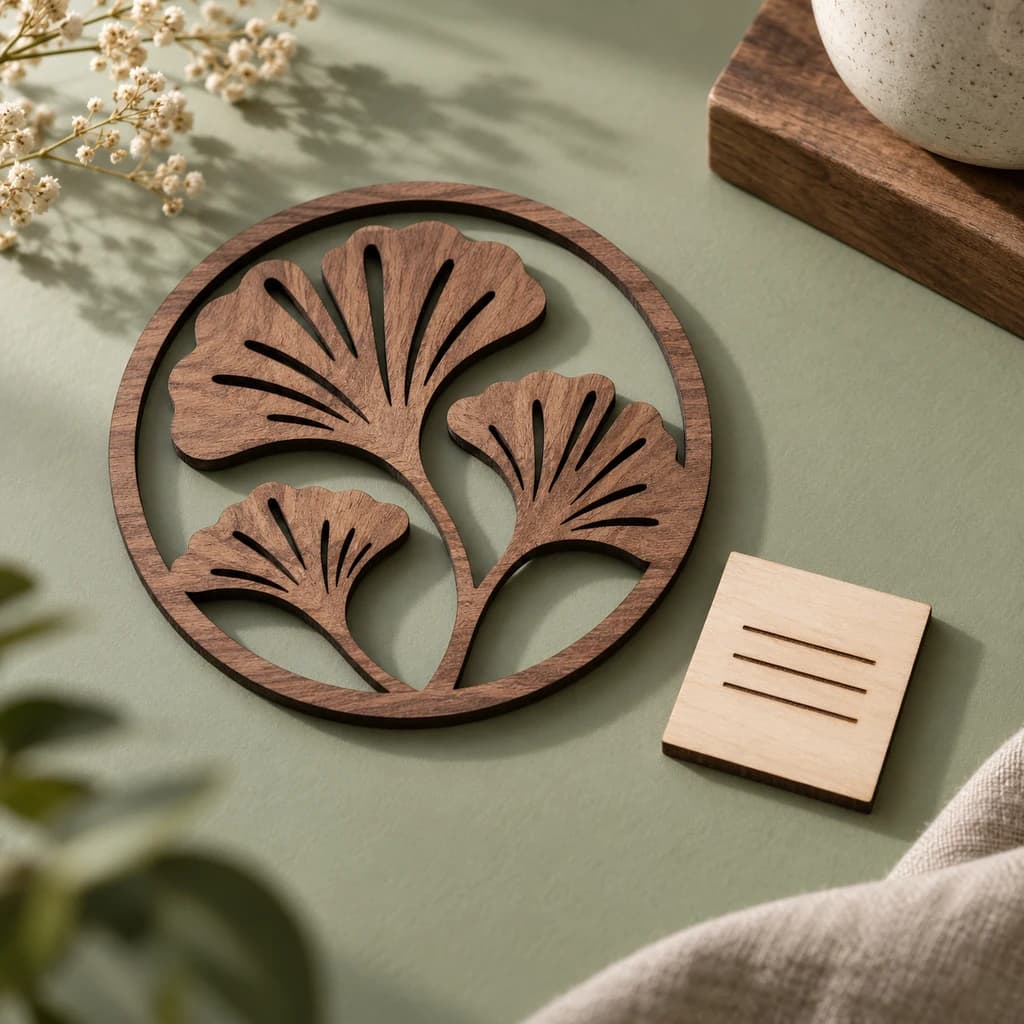
Panel dekoratif memerlukan ruang terbuka yang disengaja dan bentuk yang tersambung. Hapus tekstur kertas, bayangan, dan debu dari pindaian, lalu periksa tepi hasil penjiplakan sebelum menetapkan operasi pemotongan.
Bandingkan bentuk kecil yang terpisah dengan pindaian. Noda debu yang nyaris tidak terlihat pada gambar dapat menjadi kontur yang tidak diinginkan.
Goresan gambar dapat dijiplak sebagai bidang berisi dengan dua sisi. Tentukan apakah pekerjaan Anda memerlukan pemotongan garis luar, pengukiran bidang, atau penjiplakan garis tengah terpisah.
Pastikan lebar dan proporsi setelah diimpor. Menetapkan satu lebar tidak memulihkan dimensi asli foto yang terdistorsi perspektif.
Pengekspor mengelompokkan geometri menurut warna sumber. Variasi warna JPEG dapat menghasilkan lebih banyak bidang dari perkiraan; periksa sebelum menetapkan operasi potong atau ukir.
DARI PIKSEL KE UKURAN FISIK
Pilih lebar akhir saat mengekspor. Lalu periksa dimensi dan tetapkan operasi di aplikasi CAD atau CAM Anda.
Hanya geometri. Jalur alat, kerf, dan pengaturan mesin disiapkan di perangkat lunak CAD/CAM Anda.
Gunakan pindaian atau gambar asli, bukan gambar mini dari aplikasi pesan. Pangkas konten yang tidak berkaitan dan perbaiki perspektif atau pencahayaan di editor gambar bila diperlukan.
Gunakan pratinjau gratis untuk memeriksa goresan tipis, huruf, bentuk latar, dan bidang kecil akibat kompresi atau bekas pindaian.
Buka akses hasil dengan satu kredit untuk mengedit dan mengekspor. Pada pengaturan Pemotongan & CAM R12, masukkan lebar akhir dan pilih milimeter atau inci. Ini menskalakan hasil penjiplakan, bukan memperbaiki distorsi sumber.
Unduh DXF dan verifikasi dimensinya di CAD atau CAM. Periksa jalur yang bertumpuk dan fragmen kecil sebelum menetapkan operasi mesin.
PERIKSA SUMBER JPEG
JPG dan JPEG adalah dua ekstensi untuk format yang sama. Mulailah dengan memeriksa kondisi gambar.
JPEG menyertakan latarnya sebagai piksel. Pada pindaian, ini bisa berupa tekstur kertas, bayangan, dan debu; pada logo terkompresi, bisa berupa blok kecil atau halo pucat di sekitar tepi. Penjiplakan dapat mengubah bekas ini menjadi garis luar yang tidak diinginkan.
Periksa DXF pada skala yang ingin digunakan, terutama jika sumbernya berasal dari pindaian atau kamera.
Gunakan sumber asli berkualitas tertinggi yang Anda miliki. Pangkas konten yang tidak berkaitan dan perbaiki pencahayaan yang tidak merata atau perspektif di editor gambar bila perlu. Menyimpan JPG yang sudah terkompresi sebagai PNG tidak mengembalikan detail tepi yang hilang.
Bandingkan bentuk hasil penjiplakan dengan sumbernya. Cari celah pada goresan tipis, huruf yang menyatu, bintik terpisah, dan garis luar latar tambahan. Setelah membuka akses, hapus detail yang tidak diinginkan sebelum mengekspor, lalu periksa geometri di aplikasi yang akan menggunakannya.
Jika Anda hanya perlu mengubah ukuran atau warna gambar pindaian, gunakan JPG ke SVG. Untuk menyiapkan file bagi proses pemesinan, ikuti alur kerja gambar CNC untuk memeriksa geometri yang diimpor sebelum membuat jalur alat.
SEBELUM MENGEKSPOR
Ya. JPG dan JPEG adalah variasi nama file untuk format gambar yang sama. Keduanya menggunakan alur kerja vektorisasi yang sama dan dapat diekspor sebagai geometri DXF setelah diperiksa.
Pindaian motif, logo, atau gambar tebal yang jelas dapat menjadi sumber yang baik. Periksa tekstur kertas, debu, pencahayaan tidak merata, dan garis terputus. Hasilnya menjiplak gambar yang terlihat; tidak memulihkan dimensi, batasan, atau lapisan semantik CAD asli.
Kompresi JPEG, debu, atau kontras rendah dapat menimbulkan bekas yang terlihat di sekitar tepi. Bekas itu dapat menjadi bidang hasil penjiplakan. Gunakan sumber asli yang lebih jelas jika memungkinkan. Setelah membuka akses, hapus bentuk yang tidak diinginkan sebelum menyiapkan pekerjaan mesin.
Anda dapat langsung mengunggah JPG. Menyimpannya sebagai PNG tidak membatalkan kompresi atau memulihkan detail yang hilang. Jika tersedia PNG asli atau pindaian berkualitas lebih tinggi, sumber itu mungkin lebih jelas daripada JPEG terkompresi.
Tidak. Penjiplakan mengikuti gambar dua dimensi, termasuk perspektif dan distorsi kamera. Pengaturan lebar DXF menskalakan bentuk tersebut. Gunakan pengukuran dan pemodelan CAD bila dimensi tepat, toleransi, atau kecocokan mekanis penting.
PerfectVector menjiplak bidang yang terlihat dan mengekspor geometri DXF R12. Garis tebal dapat menghasilkan kontur di kedua sisi. Kebutuhan garis tengah, operasi potong atau ukir, kompensasi alat, dan G-code harus ditangani di perangkat lunak lanjutan yang sesuai.
Vektorisasi dan melihat pratinjau terlindungi gratis tanpa batas. Pembukaan akses pertama untuk suatu hasil memerlukan satu kredit dan mengaktifkan pengeditan serta ekspor. Mengunduh kembali hasil yang sama setelah aksesnya dibuka tidak menggunakan kredit tambahan.
PROYEK ANDA BERIKUTNYA DIMULAI DI SINI
Pratinjau gambar hasil penjiplakan secara gratis. Periksa detailnya, lalu buka akses unduhan saat Anda siap.
Pratinjau JPG Anda secara gratis