
Ubah PNG Anda menjadi gambar vektor yang dapat diedit.
Jiplak logo atau ilustrasi PNG menjadi bentuk yang dapat diskalakan. Periksa tepi transparan dan ruang terbuka kecil dalam pratinjau gratis, lalu buka akses pengeditan dan pilih ekspor yang dibutuhkan proyek Anda.
atau coba dengan mengeklik gambar
UJI LATAR
Tepinya harus terlihat baik bukan hanya di atas putih.
Gunakan contoh PNG ke SVG tersimpan di bawah untuk memeriksa siluetnya pada berbagai latar. Perubahan latar memperlihatkan celah dan asumsi pada tepi.
 SVG TERSIMPAN
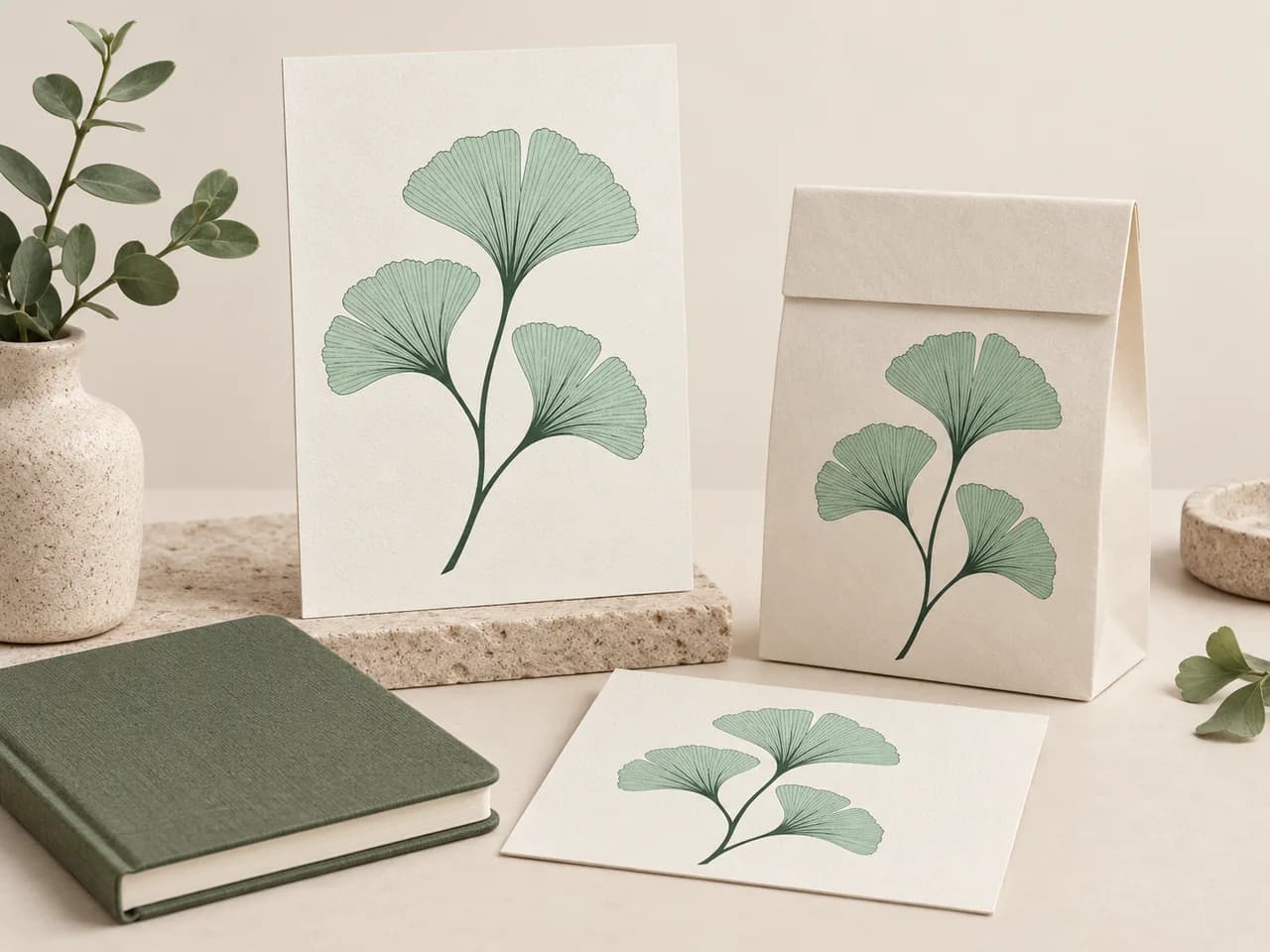
DARI FILE KE SISTEM
Satu logo. Lebih banyak tempat untuk menggunakannya.
Simpan file induk vektor yang telah diperiksa, lalu siapkan salinan untuk setiap tujuan. Label, papan nama besar, dan tata letak digital tidak memerlukan pengaturan file yang sama.
- Periksa file induk pada ukuran besar dan kecil.
- Periksa latar di setiap tujuan.
- Simpan file sumber, file induk, dan file penyerahan bersama-sama.
FORMAT DENGAN TUJUAN
Pilih sesuai penggunaan, bukan sekadar ekstensi.
SVG mempertahankan format pengeditan yang fleksibel. PDF membawa gambar ke alur kerja halaman. EPS dan DXF memerlukan pemeriksaan keluaran masing-masing.
SVG · bentuk dan kurva
Lanjutkan pengeditan
File induk fleksibel untuk editor vektor dan tata letak browser.
Buka alur kerja SVGPNG KE VEKTOR
Dari PNG menjadi file vektor yang telah diperiksa.
- 01
Pilih PNG Anda
Unggah sumber asli terbesar yang jelas. Periksa apakah latarnya transparan atau tersimpan sebagai piksel yang terlihat.
- 02
Periksa tepi dan ruang terbuka kecil
Bandingkan pratinjau gratis dengan PNG. Cari pinggiran pucat, detail yang hilang, dan lubang kecil yang tertutup.
- 03
Buka akses dan sempurnakan
Buka akses hasil dengan satu kredit untuk mengedit dan mengekspor. Sesuaikan warna atau hapus bentuk yang tidak diinginkan bila perlu.
- 04
Pilih format ekspor
Simpan salinan SVG untuk pengeditan nanti. Pilih PDF, EPS, atau DXF bila aplikasi berikutnya membutuhkannya, lalu periksa pengaturan latar atau ukuran format tersebut.
CATATAN SUMBER & PENGGUNAAN LANJUTAN
Periksa transparansi sebelum memilih ekspor.
Logo PNG yang jelas dengan warna datar dapat menjadi sumber yang baik ketika file asli yang dapat diedit tidak tersedia.
Buat salinan vektor yang dapat diubah ukuran dan diedit.
PNG menyimpan piksel tanpa kompresi seperti JPEG, tetapi gambar kecil tetap memiliki detail terbatas. PerfectVector menjiplak bentuk yang terlihat menjadi vektor. Setelah membuka akses, Anda dapat mengedit bentuk tersebut dan mengekspor format yang dibutuhkan proyek berikutnya.
Periksa latar dan tepinya dengan teliti. PNG transparan, latar putih, dan pola kotak-kotak yang tersimpan sebagai piksel akan menghasilkan keluaran berbeda. Lihat detail pucat dan tepi lembut pada latar terang maupun gelap.
Mulailah dengan SVG jika Anda menginginkan file induk vektor yang fleksibel. Ekspor format lain bila percetakan, aplikasi tata letak, atau alur kerja CAD Anda membutuhkannya. Format tersebut memiliki batasan transparansi dan geometri yang berbeda.
Untuk alur kerja pemotongan yang memerlukan geometri alih-alih grafis berisi, lihat PNG ke DXF dan verifikasi lebar hasil impor di CAD atau CAM.
Sumber awal yang cocok
- File logo transparan yang diberikan tanpa file asli yang dapat diedit
- Ilustrasi datar yang digunakan kembali pada kemasan dan tata letak digital
- Simbol dengan celah antarbentuk yang jelas dan beberapa warna berbeda
Sebelum menyerahkan file
- Periksa tepi semitransparan pada latar terang maupun gelap.
- Pastikan lubang kecil tetap terbuka pada ukuran yang dituju.
- Simpan file induk SVG sebelum menyiapkan salinan untuk keluaran tertentu.
Kenali batasannya
- Pola kotak-kotak yang tertanam dalam piksel adalah gambar, bukan transparansi.
- Bayangan lembut dan gradasi dapat menghasilkan lebih banyak bidang daripada logo datar sederhana.
- EPS menggunakan latar opak; DXF menyimpan geometri, bukan tampilan PNG.
Ada pertanyaan sebelum Anda mengonversi?
Apakah PNG menjadi vektor hanya dengan mengganti ekstensinya?
Tidak. Mengganti nama file tidak mengubah piksel menjadi jalur. Konverter menjiplak gambar dan memungkinkan Anda memeriksa geometri yang dihasilkan.
Format vektor apa yang sebaiknya dipilih untuk logo PNG?
SVG cocok sebagai file induk yang dapat diedit untuk logo PNG; PNG ke SVG membahas penggunaan tersebut. Pilih PDF atau EPS bila penerima memintanya, dan DXF bila langkah berikutnya adalah pemeriksaan geometri di CAD atau CAM.
Apa yang terjadi pada latar PNG transparan?
PNG yang benar-benar transparan dapat memisahkan gambar untuk penjiplakan. Periksa pinggiran pucat dan ruang terbuka kecil pada hasilnya. SVG dan PDF dapat mempertahankan transparansi yang didukung; ekspor EPS ini menggunakan latar opak, sementara DXF menyimpan geometri.
Bisakah pola kotak-kotak dihapus dari tangkapan layar?
Pola kotak-kotak yang menyatu dalam gambar adalah piksel yang terlihat. Utamakan PNG transparan asli. Setelah membuka akses, periksa dan hapus bidang hasil penjiplakan yang tidak diinginkan jika memungkinkan.
Apakah detail kecil dapat dipulihkan dari PNG yang sangat kecil?
Informasi yang hilang tidak dapat dipulihkan dengan andal. Gunakan sumber asli terbesar dan bandingkan detail halus dengannya.
Bisakah satu hasil diekspor dalam beberapa format?
Hasil yang aksesnya telah dibuka dapat diunduh kembali tanpa kredit pembukaan akses tambahan. Pilih ekspor yang didukung gambar dan periksa batasan khusus formatnya.
Bisakah saya melihat pratinjau hasil secara gratis?
Vektorisasi dan melihat pratinjau terlindungi gratis tanpa batas. Pembukaan akses pertama untuk suatu hasil memerlukan satu kredit dan mengaktifkan pengeditan serta ekspor. Mengunduh kembali hasil yang sama setelah aksesnya dibuka tidak menggunakan kredit tambahan.
Alat terkait.
PNG → VEKTOR · FILE INDUK MEREK
Lihat hasil penjiplakan PNG Anda.
Periksa tepinya sebelum memutuskan. Pratinjau vektor gratis; satu kredit membuka akses pengeditan dan unduhan.
Pratinjau PNG Anda secara gratis