
Impor SVG Tinkercad: Ubah Path 2D Menjadi Bentuk 3D
Siapkan SVG untuk Tinkercad, tetapkan ukuran, dan periksa area fill, lubang, serta tinggi. Perbaiki error impor sebelum menganggap ekstrusi sebagai model siap cetak.
Di halaman ini
Untuk mengimpor SVG ke Tinkercad, buka desain 3D, pilih Import, pilih SVG, dan tinjau skalanya sebelum memuat. Tinkercad mengubah geometri 2D yang didukung menjadi solid dengan tinggi default. Anda lalu bisa menyesuaikan objek dalam ruang kerja, seperti dijelaskan Autodesk dalam Mengimpor desain 2D.
Pemeriksaan yang berguna dilakukan segera sesudahnya: apakah material yang diinginkan menjadi solid, bukaan tetap kosong, dan dimensi benar? Bentuk yang bisa dikenali tetap bisa memiliki lubang pemasangan yang terisi atau ketebalan yang salah.
Panduan ini menggunakan garis bentuk label kunci sederhana untuk memisahkan persiapan file dari pemeriksaan 3D tersebut. Ilustrasi menjelaskan geometri; itu bukan impor yang diuji atau sampel cetak.
Mulailah dengan bentuk yang bisa digunakan Tinkercad
Bayangkan label persegi panjang membulat dengan bukaan bundar dekat salah satu ujung. Batas luar label menjelaskan material. Bukaan menjelaskan area yang harus tetap kosong menembus ketebalan label.
Pilih sumber sebelum mengonversi apa pun:
| File awal | Langkah berikutnya yang berguna |
|---|---|
| SVG dengan path yang bisa diedit | Periksa geometri dan siapkan salinan impor |
| PNG atau JPG datar dari lambang orisinal | Vektorisasi siluet, lalu periksa path hasilnya |
| Label sederhana dari persegi panjang dan lingkaran | Gambar bentuk itu langsung dengan dimensi |
| Foto dengan gradasi terang-gelap dan tekstur | Desain ulang sebagai siluet jika tujuannya ekstrusi datar |
Gambar raster di dalam file SVG tetap perlu dikonversi menjadi path. Mengganti nama PNG tidak mengubah isinya. SVG bisa berisi gambar tertanam, tetapi panduan impor dan ekspor SVG Tinkercad menyatakan data gambar dan beberapa fitur tampilan tidak didukung. Teks juga tercantum sebagai elemen yang dibuang, jadi ubah huruf menjadi path di editor sebelum impor.
Simpan master yang bisa diedit dan ekspor salinan impor terpisah. Hapus persegi panjang latar belakang, bayangan dekoratif, dan objek di luar label. Semua itu tidak memiliki peran dalam bentuk 3D contoh ini.
Periksa area berisi fill dan bukaan
Garis tebal di sekeliling label dan label berisi fill bisa tampak mirip sekilas. Keduanya menjelaskan area berbeda. Spesifikasi SVG membedakan fill dari stroke: fill memberi warna bagian dalam, sedangkan stroke memberi warna sepanjang garis bentuk.
Untuk badan label, siapkan area luar berisi fill dengan bukaan nyata. Lingkaran putih di atas persegi panjang berwarna tetap merupakan objek terpisah yang diberi warna; warnanya saja tidak mengurangi material. Gunakan alat pengurangan atau compound path editor vektor untuk membangun bukaan, lalu periksa salinan ekspor.
Jika Anda menginginkan garis timbul alih-alih lencana berisi fill, ubah stroke yang terlihat itu menjadi outline berisi fill terlebih dahulu. Periksa lebar hasil pada ukuran fisik tujuan. Ini membuat area yang ingin diekstrusi menjadi eksplisit.
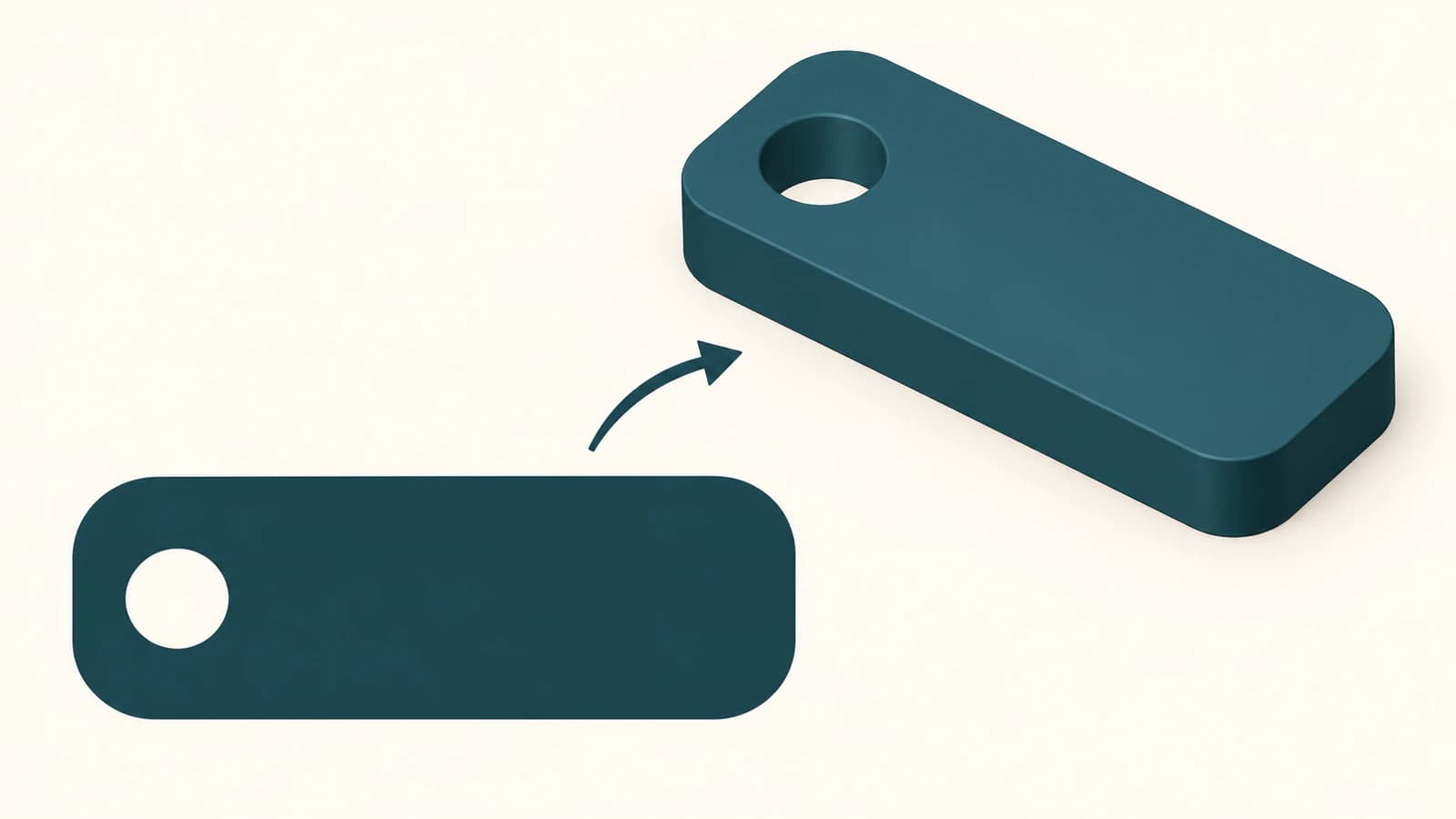
Panduan impor Autodesk menjelaskan path luar tertutup menjadi solid, dengan profil bersarang bergantian antara lubang dan solid. Itulah perilaku yang perlu diperiksa dalam contoh ini. Bentuk bersarang yang lebih rumit membutuhkan pemeriksaan sendiri; rendering browser yang benar tidak membuktikan hasil 3D impor cocok dengannya.
Bukaan bundar dalam SVG juga berbeda dari menjadikan seluruh objek impor sebagai Hole Tinkercad. Untuk badan label, material di sekelilingnya harus tetap solid. Mengubah seluruh objek menjadi Hole mengubah perannya dalam model.
Impor, ukur, lalu tetapkan tinggi
Gunakan desain terpisah atau area proyek yang tidak penuh untuk impor pertama.
- Buka Import dalam ruang kerja 3D dan pilih SVG yang disiapkan.
- Tinjau skala impor. Gunakan lebar dan panjang grafis yang diinginkan sebagai referensi.
- Muat objek dan bandingkan tampilan atasnya dengan siluet sumber.
- Periksa dimensi dalam ruang kerja sebelum mengubah ukuran bagian individual.
- Tetapkan tinggi ekstrusi untuk desain, lalu periksa dari tampilan miring.
Bantuan impor 2D saat ini mendokumentasikan penyesuaian skala sebelum pemuatan, tinggi solid default, serta kontrol fill mode dan corners pada properti bentuk impor. Jika label datang sebagai garis tepi padahal Anda menginginkan badan berisi fill, periksa fill mode dan geometri sumbernya. Mengubah tinggi tidak memperbaiki bentuk dasar yang salah.
Sebagai latihan skala, misalkan lebar label yang dimaksud 50 mm tetapi terukur 40 mm setelah impor. Koreksi proporsionalnya adalah 50 / 40 = 1.25. Setelah menskalakan seluruh objek, periksa lagi dimensi lain, termasuk bukaan pemasangan. Angka ini merupakan contoh pengukuran, bukan rekomendasi dimensi label atau lubang.
Jika seluruh file berubah ukuran secara konsisten, diagnosis ukuran impor SVG menjelaskan bagaimana bentuk referensi membedakan masalah skala dokumen dari komponen yang terdistorsi. Hindari mengubah garis bentuk hanya untuk mengompensasi ketidakcocokan skala.
Tinggi membutuhkan keputusan tersendiri. Tampilan atas yang bisa dikenali tidak memberi informasi apakah label memiliki ketebalan yang dibutuhkan desain. Demikian pula, menaikkan tinggi tidak memperlebar bagian sempit di sekitar bukaan.
Diagnosiskan error impor sebelum melakukan tracing lagi
Gunakan gejala untuk memilih pemeriksaan berikutnya. Batasi setiap koreksi agar Anda bisa mengetahui apakah koreksi itu membantu.
| Yang terlihat | Periksa terlebih dahulu |
|---|---|
| Tidak ada elemen yang didukung atau impor kosong | Apakah file berisi path vektor nyata, bukan gambar tertanam atau teks yang belum diubah menjadi path |
| Persegi panjang solid alih-alih lambang | Objek latar belakang yang ikut diekspor |
| Bukaan pemasangan terisi | Apakah sumber berisi bukaan dalam nyata atau lapisan putih |
| Hanya garis bentuk yang muncul | Konstruksi fill/stroke sumber dan fill mode impor |
| Bentuk benar pada ukuran salah | Skala impor keseluruhan dan dimensi yang diketahui |
| Fragmen tambahan atau detail kecil kasar | Objek liar pada sumber dan detail tracing yang tidak diperlukan |
Pesan error tidak membuktikan file membutuhkan konversi otomatis lain. Pertama buka di editor sumber dan isolasi satu bentuk sederhana berisi fill. Ekspor sebagai SVG terpisah dan coba. Jika file sederhana itu dimuat, masukkan kembali grafis sedikit demi sedikit sampai geometri bermasalah bisa dikenali.
Kurva membutuhkan perhatian khusus. Autodesk menyatakan importer mendekati kurva dengan garis lurus. Untuk SVG yang terlalu disederhanakan saat impor, perbaikan yang disarankan adalah mengubah kurva menjadi garis dengan titik kontrol cukup untuk mempertahankan bentuk. Menghapus node secara agresif bisa berlawanan dengan perbaikan itu. Bandingkan tepi impor dengan kontur yang dimaksud alih-alih mengejar jumlah node rendah.
Untuk bentuk yang muncul tetapi tidak bisa menghasilkan solid tujuan, panduan pemecahan masalah ekstrusi SVG membahas batas terbuka, geometri duplikat, dan bentuk tumpang tindih. Terapkan diagnosis geometri sambil menggunakan kontrol Tinkercad sendiri; aplikasi CAD lain memiliki alur sketch berbeda.
Peran PerfectVector
Jika satu-satunya sumber adalah lambang PNG atau JPG datar, alur persiapan SVG PerfectVector untuk pencetakan 3D bisa merekonstruksi path 2D yang bisa diedit. Periksa siluet luar, hapus area yang tidak diinginkan, dan periksa bukaan sebelum mengunduh SVG untuk Tinkercad. Konversi memberi geometri untuk ditinjau; proses itu tidak memilih dimensi fisik label atau menjamin model siap cetak.
Persegi panjang dengan bukaan bundar biasanya lebih baik digambar langsung. Vektorisasi berguna ketika sumber memiliki kontur khusus yang ingin dipulihkan, seperti daun ilustrasi atau garis bentuk maskot orisinal. Penjelasan vektorisasi gambar membahas tahap raster-ke-path tersebut.
Setelah SVG berada di Tinkercad, periksa model dari atas, samping, dan melalui bukaan. Periksa apakah bagian kecil terpisah harus terhubung ke dasar dan apakah detail tetap berguna pada ukuran akhir. Lanjutkan dengan alur gambar-ke-SVG untuk pencetakan 3D untuk pemeriksaan pemodelan, mesh, dan slicer berikutnya. Impor berhasil merupakan satu titik pemeriksaan dalam proses itu.
FAQ
Bisakah Tinkercad mengimpor file SVG? Bisa. Gunakan Import dalam desain 3D Tinkercad, pilih SVG yang berisi geometri vektor yang didukung, dan tinjau skala sebelum memuat. Periksa solid, dimensi, bukaan, dan tinggi yang dihasilkan sesudahnya.
Mengapa Tinkercad menyatakan tidak menemukan elemen yang didukung dalam SVG saya? Periksa apakah SVG berisi gambar raster tertanam, teks yang belum diubah menjadi path, atau fitur tampilan alih-alih path yang bisa dipakai. Ekspor bentuk vektor sederhana berisi fill sebagai salinan diagnosis. Ubah huruf menjadi path dan hapus elemen yang tidak didukung sebelum mencoba grafis lengkap lagi.
Mengapa lubang SVG saya terisi? Periksa cara bukaan dibuat. Bentuk putih di atas bentuk lain tidak otomatis menjadi potongan geometris. Siapkan bukaan dalam nyata pada sumber, lalu pastikan objek impor mempertahankannya menembus seluruh ketebalan.
Apakah mengimpor SVG membuatnya siap untuk pencetakan 3D? Tidak. Anda tetap perlu memverifikasi ukuran fisik, ketebalan, bukaan, area yang terhubung, serta keluaran mesh dan slicer berikutnya. SVG menjelaskan geometri 2D; impor membuat model yang memerlukan pemeriksaan tambahan tersebut.
Sources
- Autodesk Tinkercad — Mengimpor desain 2D — Mendokumentasikan pemilihan SVG, skala, tinggi default, dan properti bentuk impor.
- Autodesk Tinkercad — Impor dan Ekspor File SVG di Tinkercad — Menjelaskan konten SVG yang tidak didukung dan perilaku profil bersarang.
- Autodesk Tinkercad — SVG tidak diimpor dengan benar — Menjelaskan pengecualian raster dan pendekatan kurva oleh importer.
- W3C — SVG 2 Painting: Filling, Stroking and Marker Symbols — Mendefinisikan bagian dalam berisi fill, garis bentuk dengan stroke, dan aturan fill untuk path bersarang.
Memulai dengan lambang raster? Siapkan path SVG-nya untuk pengerjaan 3D, lalu impor file ke Tinkercad dan verifikasi siluet, bukaan, dimensi, dan tinggi terhadap desain Anda.
Lebih banyak dari blog

Impor SVG Rhino: Pilih Kurva, Hatch, atau Permukaan
Pilih opsi impor SVG Rhino 8 yang tepat, periksa jenis objek dan lubang, dan tentukan kapan logo raster membutuhkan penelusuran sebelum mulai memodelkan desain.

Impor SVG OpenSCAD: Buat Bentuk Terukur untuk Ekstrusi
Impor geometri SVG ke OpenSCAD, periksa lubang dan dimensi, lalu ekstrusikan bentuk terukur. Pelajari mengapa bagian tengah putih mungkin perlu diperbaiki menjadi lubang nyata.