
Impor SVG Rhino: Pilih Kurva, Hatch, atau Permukaan
Pilih opsi impor SVG Rhino 8 yang tepat, periksa jenis objek dan lubang, dan tentukan kapan logo raster membutuhkan penelusuran sebelum mulai memodelkan desain.
Di halaman ini
Rhino 8 dapat mengimpor file SVG secara langsung. Untuk artwork berisian, dialog impornya memungkinkan Anda memilih Curves, Hatches, atau Trimmed planes. Pilih representasi yang dibutuhkan operasi berikutnya: batas yang dapat diedit, isian drafting, atau permukaan planar. McNeel mendokumentasikan pilihan ini dalam panduan impor SVG Rhino 8.
Pilihan itu penting ketika logo terlihat benar di layar tetapi perintah pemodelan berikutnya tidak dapat menggunakan objek yang Anda pilih. Panduan ini membahas keputusan impor dan pemeriksaan setelahnya. Jika sumber Anda PNG atau JPG, penelusuran dapat memulihkan batas artwork; jika sumber merupakan komponen mekanis dengan ukuran yang ditentukan, gambar ulang geometri yang diperlukan dari pengukuran.
Pilih objek yang Anda perlukan berikutnya
Bentuk berisian dalam editor vektor tidak memberi tahu jenis objek Rhino yang Anda inginkan. Mulailah dengan pekerjaan yang akan dilakukan setelah impor.
| Tugas berikutnya | Pilihan impor | Periksa sebelum melanjutkan |
|---|---|---|
| Mengedit outline, menghapus fragmen, atau menyiapkan batas untuk pemodelan | Curves | Batas luar dan setiap bukaan yang dimaksudkan merupakan kurva yang dapat digunakan |
| Mempertahankan grafis berisian dalam gambar | Hatches | Wilayah berisian dan bukaannya sesuai dengan desain |
| Memulai dengan permukaan datar untuk pemodelan berikutnya | Trimmed planes | Permukaan memiliki perimeter dan lubang yang dimaksudkan |
Ketiga representasi diilustrasikan di bawah menggunakan lencana sederhana yang sama. Pusat terbuka disengaja: lubang lingkaran menyediakan pemeriksaan berguna yang akan terlewat jika hanya memeriksa siluet berisian.
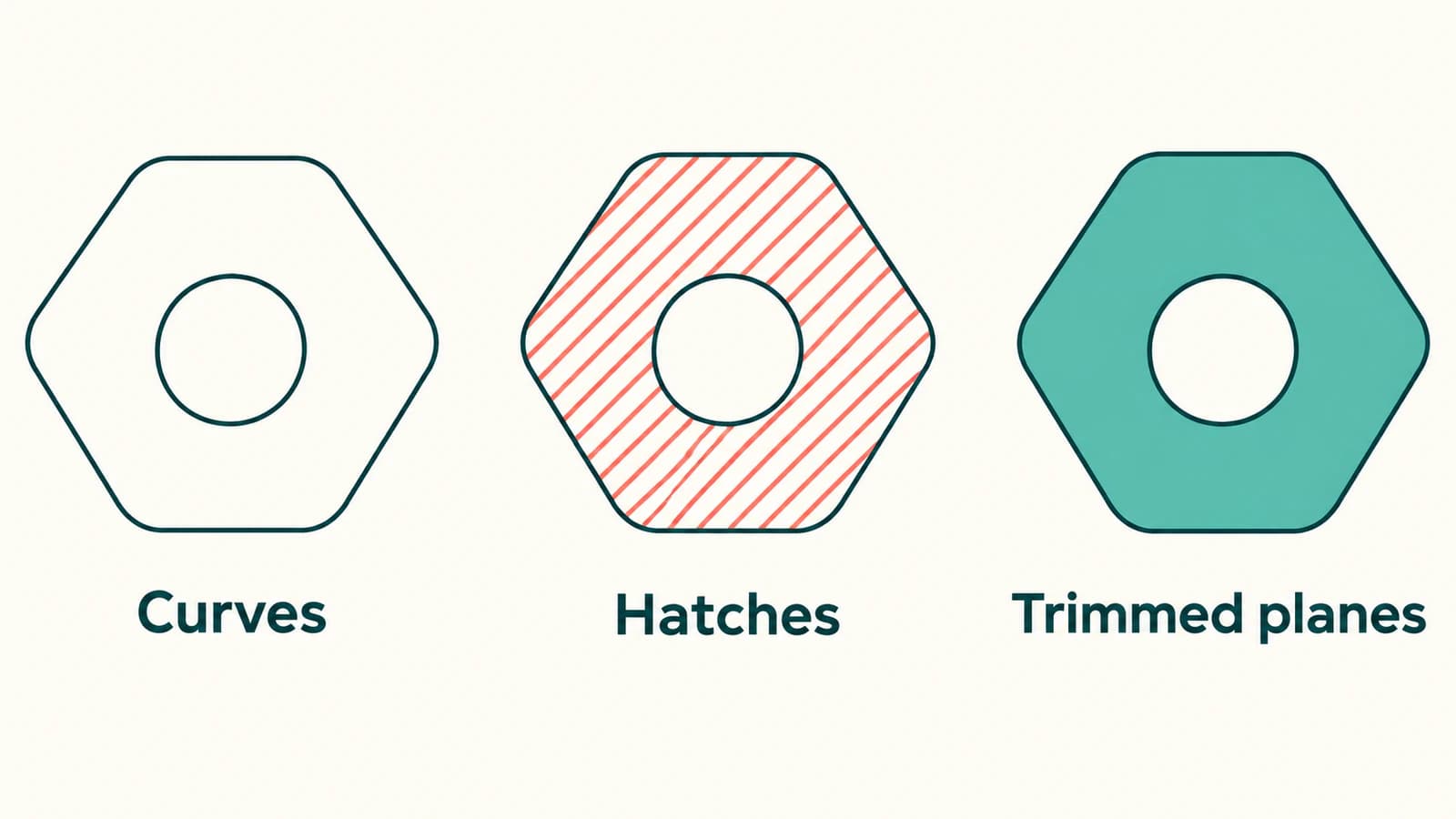
Hatch adalah objek tersendiri dengan properti isian dan pola. Dokumentasi Hatch McNeel menjelaskan pengisian wilayah yang dibatasi kurva. Isian drafting dapat terlihat padat dari atas, jadi periksa jenis objek sebelum memperlakukannya sebagai geometri pemodelan.
Permukaan planar juga membutuhkan operasi terpisah untuk menjadi komponen dengan ketebalan. Permukaan yang diimpor merupakan hasil antara. Untuk jalur lebih luas dari gambar datar ke model yang dapat dicetak, lihat alur kerja gambar-ke-SVG untuk pencetakan 3D.
Impor sampel kecil dalam Rhino 8
Simpan SVG asli dan gunakan salinan. Jika berisi satu lembar artwork penuh, buat sampel terpisah yang berisi satu bagian representatif, termasuk bukaan dalam atau detail lain yang harus bertahan.
- Dalam Rhino 8, pilih File > Import, pilih SVG, dan buka.
- Atur Import filled objects as ke representasi yang Anda perlukan.
- Tinjau pengelompokan secara terpisah. Retain grouping mempertahankan grup sumber; Group multi curve paths mengelompokkan objek dengan beberapa path.
- Selesaikan impor dan periksa sampel sebelum memasukkan seluruh desain.
Pengaturan tersebut berasal dari opsi impor SVG yang didokumentasikan. Grup mengorganisasi seleksi; grup tidak dengan sendirinya menggabungkan anggotanya menjadi batas pemodelan berkesinambungan.
Jika dialog opsi tidak lagi muncul, gunakan tombol Options dalam dialog file impor untuk mengunjungi kembali pengaturan tersimpan. Jaga pembahasan terkait versi Rhino terinstal Anda: jawaban forum lama yang merekomendasikan konversi format bukan alasan melewatkan importer SVG Rhino 8 yang didokumentasikan.
Periksa geometri sebelum mempercayai pratinjau
Pilih objek yang diimpor dan jalankan What. Rhino melaporkan detail objek terpilih, termasuk jenisnya; informasi yang sama tersedia melalui Details dalam Properties. Ini adalah perintah pemeriksaan objek yang didokumentasikan.
Gunakan laporan itu bersama tiga pemeriksaan visual. Ketiganya menjawab pertanyaan berbeda, sehingga lolos salah satu tidak menggantikan yang lain.
Periksa tepi luar dan bukaan lencana
Untuk lencana dengan satu bukaan lingkaran, periksa perimeter luar dan lingkarannya. Jika pusat tampak putih, pastikan apakah itu bukaan atau objek putih terpisah yang menutupi wilayah lain. Pindahkan salinan ke samping atau sembunyikan sementara objek penutup yang dicurigai untuk memahami struktur; batalkan perubahan diagnostik setelahnya.
Dengan input kurva, periksa batas yang ingin Anda gunakan. Dengan hatch atau permukaan, periksa area berisian di sekitar bukaan. Jangan menerima bukaan yang terisi hanya karena siluet luar terlihat benar.
Jika operasi berikutnya membutuhkan kurva tetapi impor menghasilkan hatch atau permukaan, Anda memiliki dua jalur praktis: impor ulang sampel sebagai kurva, atau pertahankan sumber asli dan gunakan DupBorder untuk memperoleh kurva batas dari objek yang didukung. McNeel mencantumkan hatch dan permukaan terbuka di antara input yang didukung DupBorder.
Periksa satu dimensi yang diketahui
Pilih fitur yang ukuran tujuannya Anda ketahui, seperti lebar penuh lencana. Ukur dalam model dan bandingkan dengan target itu. Lencana yang secara visual masuk akal masih dapat memiliki ukuran fisik yang salah.
Perbaiki ketidaksesuaian skala sebelum menambahkan ketebalan, memasangkan komponen lain, atau menempatkan beberapa salinan. Pemeriksaan ukuran impor SVG menjelaskan cara memisahkan kesalahan skala konsisten dari masalah geometri. Menelusuri gambar juga tidak menetapkan toleransi manufaktur; gunakan geometri terukur ketika kecocokan penting.
Coba operasi berikutnya pada sampel
Lakukan operasi yang dibutuhkan pekerjaan sebenarnya pada salinan sampel impor. Untuk pengeditan batas, pastikan Anda dapat memilih dan memodifikasi kurva yang dimaksudkan. Untuk pemodelan, verifikasi geometri dan bukaan yang dihasilkan setelah operasi, termasuk tampilan samping tempat ketebalan terlihat.
Impor yang berhasil hanya kondisi penerimaan pertama. Jika geometri tiba tetapi tidak akan membentuk profil yang dimaksudkan, lanjutkan dengan pemeriksaan pemecahan masalah ekstrusi SVG untuk celah, tumpang tindih, dan wilayah yang tidak dimaksudkan. Hindari mengubah setiap pengaturan ekspor sekaligus; simpan salinan setiap revisi bermakna agar Anda dapat mengidentifikasi perubahan mana yang memengaruhi hasil.
Ketika sumber Anda PNG atau JPG
Jika Anda hanya membutuhkan gambar sebagai referensi, perintah Picture Rhino mungkin cukup. Perintah membuat permukaan persegi panjang yang membawa gambar sebagai material, menurut dokumentasi Picture. Permukaan mengikuti persegi panjang gambar. Permukaan tidak menelusuri perimeter logo atau memotong tulisan di dalamnya.
Jika Anda perlu menggunakan ulang lambang raster sebagai batas yang dapat diedit, siapkan gambar sebagai SVG dengan PerfectVector. Mulailah dengan sumber datar yang jelas, periksa pratinjau vektor untuk wilayah latar belakang yang tidak diinginkan dan detail hilang, lalu unduh SVG dan impor sampel ke Rhino. Periksa jenis objek, bukaan, dan dimensi yang diketahui sebelum memodelkan lebih lanjut. PerfectVector menangani langkah gambar-ke-vektor; pemeriksaan Rhino tersebut menentukan apakah hasil sesuai dengan komponen Anda.
Foto dengan variasi terang-gelap merupakan titik awal buruk untuk outline mekanis presisi. Untuk lubang pemasangan, tepi pasangan, atau komponen dengan ukuran yang ditentukan, gunakan gambar sebagai referensi dan bangun geometri dari pengukuran. Untuk artwork dekoratif, bandingkan penelusuran dengan gambar ulang manual beberapa fitur yang membutuhkan kontrol sangat bersih. Pengantar vektorisasi gambar menjelaskan apa yang direkonstruksi konversi.
FAQ
Dapatkah Rhino membaca SVG tanpa mengonversinya menjadi PDF? Ya. Rhino 8 mendukung impor SVG langsung. Pilih representasi objek untuk tugas berikutnya dan verifikasi hasil.
Bagaimana cara mengetahui jenis objek yang diimpor? Pilih objek dan jalankan What, atau buka Details dalam Properties. Baca deskripsi objek, lalu periksa geometrinya sendiri. Warna atau isian yang terlihat saja tidak membuktikan apakah objek sesuai untuk operasi berikutnya.
Apakah mempertahankan grup menggabungkan kurva? Pengelompokan mengendalikan objek mana yang diorganisasi dan dipilih bersama. Pengelompokan tidak membuktikan bahwa titik akhirnya membentuk batas berkesinambungan yang dibutuhkan operasi pemodelan Anda. Periksa anggota dan bukaan yang dimaksudkan secara terpisah.
Dapatkah saya mengubah logo PNG menjadi solid Rhino dengan mengimpornya? Gambar raster dapat berfungsi sebagai referensi visual. Untuk memodelkan siluetnya, pulihkan atau gambar ulang batas, verifikasi dalam Rhino, dan lakukan operasi pemodelan terpisah yang membuat ketebalan. Periksa geometri dan dimensi akhir sebelum menggunakan komponen.
Sources
- McNeel — Impor/ekspor SVG Rhino 8 — Impor native, pilihan objek berisian, dan opsi pengelompokan.
- McNeel — Hatch — Wilayah dan properti hatch.
- McNeel — What — Pemeriksaan deskripsi objek dan detail geometri.
- McNeel — DupBorder — Memperoleh kurva dari batas objek yang didukung.
- McNeel — Picture — Menempatkan gambar pada permukaan persegi panjang.
Pilih representasi untuk operasi Rhino berikutnya, lalu verifikasi jenis, bukaan, dan ukuran satu sampel. Jika langkah yang hilang adalah mengubah lambang raster menjadi batas, konversikan artwork menjadi SVG dan jalankan pemeriksaan yang sama pada hasil impor.
Lebih banyak dari blog

Impor SVG Tinkercad: Ubah Path 2D Menjadi Bentuk 3D
Siapkan SVG untuk Tinkercad, tetapkan ukuran, dan periksa area fill, lubang, serta tinggi. Perbaiki error impor sebelum menganggap ekstrusi sebagai model siap cetak.

Gambar SVG Graphviz: Buat Karya Node Tetap Portabel
Tambahkan karya SVG pada node Graphviz, periksa referensi gambarnya, lalu uji paket aset lengkap, diagram yang dipindahkan, dan salinan mandiri untuk diserahkan.