
SVG Tidak Bisa Diekstrusi: Perbaiki Path Terbuka dan Profil Rusak
SVG tidak dapat diekstrusi ketika path tidak membentuk permukaan yang valid. Temukan titik akhir terbuka, gambar hanya garis, tumpang tindih, lubang, dan node berlebih sebelum mengonversi format.
Di halaman ini
SVG dapat terlihat lengkap tetapi tetap tidak bisa diekstrusi. Biasanya kurva impor tidak membentuk profil tertutup yang valid. Celah terlalu kecil untuk terlihat, garis tengah tanpa area tertutup, persilangan dengan diri sendiri, atau segmen duplikat dapat mencegah perangkat lunak CAD menemukan permukaan.
Uji tercepat bukan ekspor lain. Coba pilih area di dalam kontur. Di Fusion, dokumentasi 3D Sketch menjelaskan bahwa kurva planar tertutup membuat profil berarsir. Jika Anda hanya dapat memilih garis, periksa batas sebelum mengubah format file.
Periksa sebelum mengonversi ke DXF
- Apakah bagian dalam bentuk dikenali sebagai profil?
- Apakah semua batas yang diinginkan tertutup dari titik akhir ke titik akhir?
- Apakah gambar berupa garis tengah yang membutuhkan lebar, bukan kontur berisi?
- Apakah path bersilangan dengan dirinya sendiri atau bertumpuk tepat pada duplikat?
- Apakah lubang direpresentasikan sebagai lubang, bukan objek berisi terpisah?
- Apakah sketsa begitu padat sehingga pengimpor CAD kesulitan menyelesaikannya?
Kontur tidak selalu merupakan profil
Editor vektor toleran dalam menampilkan gambar. Editor dapat merender stroke sepanjang path terbuka, dan isian mungkin secara visual menutup kontur terbuka antara titik terakhir dan pertama. Perangkat lunak CAD memiliki tugas berbeda. CAD membutuhkan area berbatas yang dapat menjadi permukaan, lalu benda padat.
Ini menimbulkan tiga kasus umum:
| Yang terlihat | Kemungkinan isi file | Hasil ekstrusi |
|---|---|---|
| Bentuk logo berisi | Satu atau beberapa batas tertutup | Biasanya profil dapat dipilih |
| Garis gambar tipis | Garis tengah terbuka dengan stroke | Tidak ada permukaan untuk diekstrusi sebagai pelat |
| Kontur yang tampak lengkap | Path hampir tertutup dengan celah kecil pada titik akhir | Garis diimpor, tetapi profil tidak muncul |
Jika desain berupa rel tipis, kawat, atau garis ukir, sweep, pipe, atau alur stroke-to-path mungkin lebih sesuai daripada ekstrusi permukaan biasa. Jika harus menjadi lencana datar atau logo timbul, desain membutuhkan area tertutup.
Stroke tebal masih dapat berupa tampilan visual pada garis tengah terbuka. Uji ekstrusi memperhatikan topologi: batas tersambung harus mengelilingi permukaan sebelum CAD dapat mengubah area menjadi benda padat.
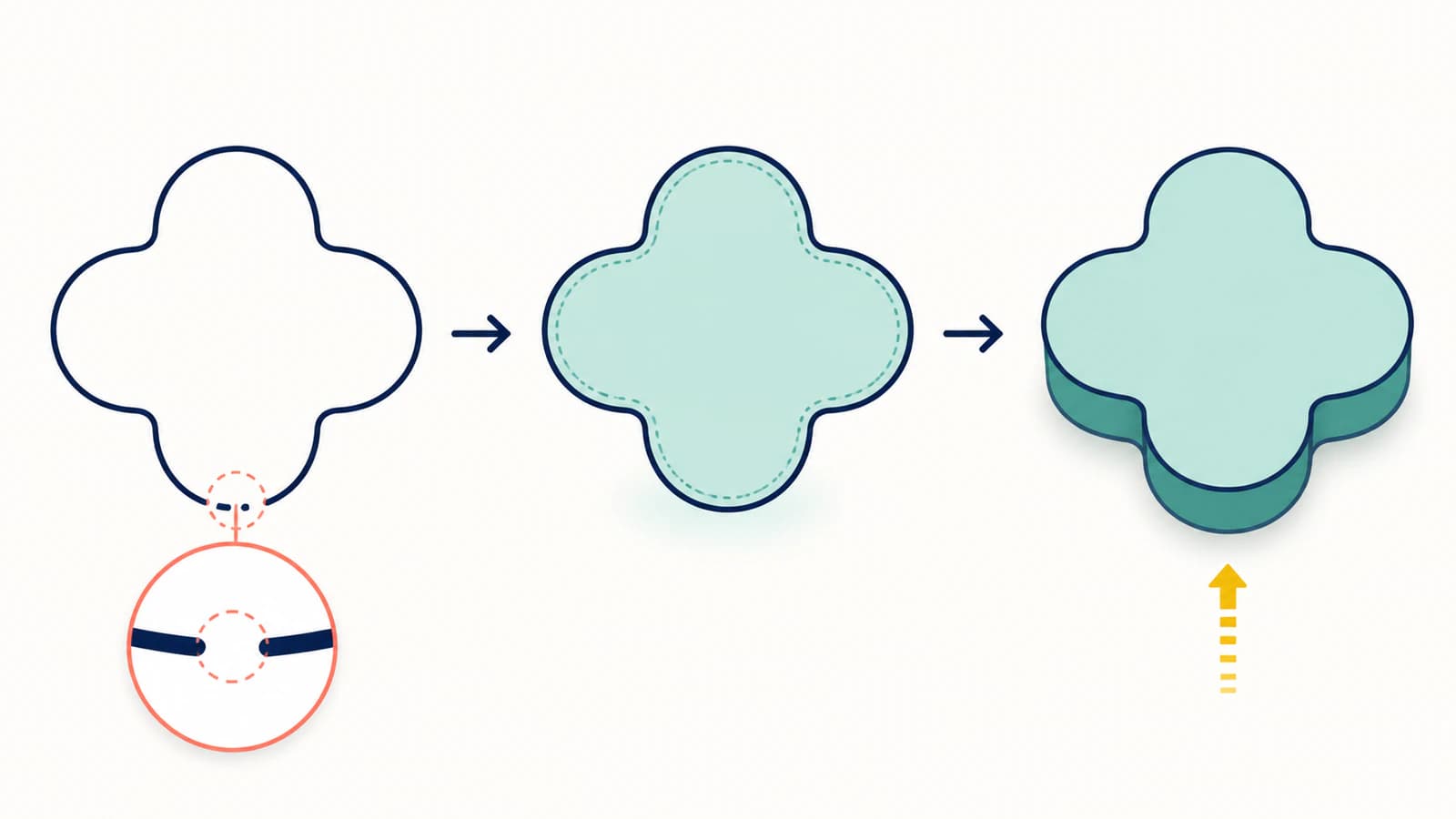
Ini terkait dengan masalah garis ganda pada SVG potong, tetapi geometri yang diinginkan berbeda. Mesin potong mungkin membutuhkan satu garis tengah. Pelat hasil ekstrusi membutuhkan area di antara batas.
Temukan titik akhir terbuka
Putus kecil menyebabkan banyak kegagalan profil. Kerjakan salinan dan gunakan urutan berikut:
- Perbesar sudut serta sambungan dengan pengeditan node atau titik aktif.
- Aktifkan indikator titik akhir jika editor menyediakannya.
- Periksa apakah titik berdekatan hanya terlihat sejajar atau benar-benar tersambung.
- Snap atau gabungkan pasangan titik akhir yang benar.
- Impor ulang dan uji apakah area tertutup dapat dipilih.
Di CAD, garis sementara dapat mempercepat pencarian. Gambar garis melintasi area yang dicurigai. Jika satu sisi menjadi profil berarsir valid, putusnya ada di sisi lain. Pindahkan pembagi sampai segmen bermasalah ditemukan.
Jangan menutup setiap path terbuka secara otomatis. Goresan huruf, garis ukir, dan bukaan sengaja mungkin benar. Tutup hanya batas yang dimaksudkan membuat permukaan.
Periksa persilangan, duplikat, dan loop sangat kecil
Path dapat tertutup tetapi tetap gagal sebagai profil berguna.
- Persilangan dengan diri sendiri membuat bagian dalam tidak jelas pada pertemuan kurva.
- Segmen duplikat menempatkan dua tepi di tempat sama dan dapat membingungkan deteksi profil.
- Bentuk bertumpuk mungkin membuat area serpihan, bukan satu permukaan bersih.
- Loop sangat kecil sering berasal dari penelusuran dengan noise dan menghasilkan profil kecil tidak perlu.
- Path tidak perlu di luar gambar dapat memperbesar batas sketsa atau menambah pekerjaan pemecah geometri.
Gunakan tampilan kontur atau wireframe, sembunyikan isian, dan pilih berdasarkan path. Hapus duplikat yang dipastikan, belah serta sambungkan ulang kurva yang menyilang dirinya, dan satukan bentuk yang seharusnya satu area. Pertahankan area terpisah jika mewakili benda atau warna terpisah.
Jika file memperlihatkan ratusan titik pada kurva sederhana, baca diagnosis terlalu banyak node. Penyederhanaan dapat membantu, tetapi bandingkan hasil dengan asli karena pengaturan agresif dapat memindahkan sudut dan menutup lubang kecil.
Pertahankan lubang dan ruang dalam huruf
Bagian tengah O, segitiga dalam A, dan lubang ring harus tetap kosong ketika bentuk luar diekstrusi. Dalam SVG, lubang mungkin berupa subpath dalam satu compound path atau bentuk terpisah yang perilaku isiannya membuat bukaan.
Setelah impor, pastikan kedua batas ada dan area di antaranya dapat dipilih. Jika seluruh huruf menjadi padat, pengimpor mungkin tidak mempertahankan hubungan gabungan. Bangun ulang compound path atau gunakan operasi pengurangan untuk memotong profil bagian dalam di CAD.
Jangan sekadar memberi warna putih pada bentuk dalam. Putih tetap bentuk berisi, bukan instruksi membuat lubang.
Pastikan SVG memiliki geometri vektor
Beberapa file memakai ekstensi .svg tetapi berisi PNG tertanam atau fitur web lain, bukan path biasa. Browser dapat menampilkan file tersebut, sementara CAD tidak mengimpor apa pun yang berguna.
Buka SVG di editor teks dan cari elemen umum:
<!-- Geometry CAD can usually import as curves -->
<path d="M10 10 L90 10 L90 90 L10 90 Z" />

<!-- A raster picture inside an SVG container -->
<image href="data:image/png;base64,..." />
Elemen <image> menyematkan gambar, bukan mendefinisikan geometri batas yang dibutuhkan profil; spesifikasi konten tersemat SVG mendefinisikan perbedaan tersebut. Kembali ke raster asli dan vektorkan menjadi path, atau gambar ulang jika dimensi serta huruf harus persis. Panduan SVG yang masih berisi piksel menunjukkan cara memastikan perbedaannya.
Urutan perbaikan yang menghindari pekerjaan sia-sia
Gunakan koreksi terkecil yang membuat profil yang diinginkan valid:
- Simpan SVG asli.
- Pastikan path nyata diimpor.
- Uji apakah bagian dalam dapat dipilih.
- Sambungkan hanya celah titik akhir yang tidak disengaja.
- Hapus duplikat dan persilangan dengan diri sendiri.
- Bangun ulang lubang gabungan jika perlu.
- Sederhanakan node berlebih dengan hati-hati.
- Periksa skala dan satuan.
- Ekstrusi uji dangkal sebelum membuat seluruh bagian.
Konversi ke DXF dapat membantu ketika tujuan mendukung DXF lebih andal, tetapi tidak otomatis memperbaiki kontur terbuka. Periksa sketsa hasil konversi dengan uji profil sama.
Untuk OpenSCAD, terapkan pemeriksaan impor SVG setelah memperbaiki profil. Untuk mesh di layar, panduan SVGLoader Three.js menunjukkan alur browser terpisah dengan bukaan, orientasi, dan ukuran yang diuji.
Peran PerfectVector
Ketika sumber PNG atau JPG, alur SVG untuk pencetakan 3D mengonversi gambar terlihat menjadi path vektor yang dapat diedit dan menyediakan pratinjau sebelum unduhan. Alur ini paling sesuai untuk logo datar, huruf, simbol, dan desain lain dengan area jelas.
Pratinjau merupakan saat memeriksa siluet, lubang, dan kompleksitas path. PerfectVector membuat vektor 2D; CAD atau slicer tetap menentukan profil valid dan mengubahnya menjadi benda 3D. Teks kecil, detail setipis rambut, dan bayangan fotografis mungkin membutuhkan pembersihan atau metode 3D berbeda.
Panduan lengkap gambar ke SVG untuk pencetakan 3D membahas penyiapan sumber, impor, dan ekstrusi akhir di alat umum.
FAQ
Mengapa SVG terlihat di Fusion tetapi tidak dapat dipilih untuk ekstrusi? Kurva mungkin sudah diimpor, tetapi tidak membentuk profil tertutup. Cari bagian dalam tanpa arsiran, titik akhir terbuka, segmen duplikat, atau persilangan dengan diri sendiri. Sambungkan bagian yang benar-benar putus, impor ulang, dan pastikan area dapat dipilih sebelum mencoba extrude lagi.
Bisakah path SVG terbuka diekstrusi? Path terbuka tidak dapat membuat permukaan berisi biasa dengan sendirinya. Path dapat digunakan untuk sweep, pipe, atau operasi ukir, bergantung pada alat. Untuk mengekstrusi pelat datar, berikan lebar garis sebagai geometri kontur tertutup atau bangun batas tertutup di sekitar area yang diinginkan.
Mengapa teks SVG diimpor tetapi tidak bisa diekstrusi? Huruf berkontur dapat memiliki kontur putus, bentuk bertumpuk, tepi duplikat, atau ruang dalam yang direpresentasikan keliru. Ubah teks menjadi kontur bersih di aplikasi sumber, pertahankan lubang huruf, lalu uji setiap huruf sebagai profil yang dapat dipilih.
Apakah mengonversi SVG ke DXF memperbaiki path terbuka? Biasanya tidak. DXF mungkin lebih sesuai untuk pertukaran dengan CAD tertentu, tetapi konversi dapat mempertahankan celah atau garis duplikat yang sama. Temukan masalah geometri dahulu dan periksa profil DXF setelah impor.
Berapa jumlah node yang terlalu banyak untuk ekstrusi? Tidak ada batas universal. Tanda peringatan adalah geometri sederhana direpresentasikan ratusan atau ribuan titik, terutama ketika sketsa lambat diselesaikan atau gagal dipilih. Kurangi node hanya selama sudut, kurva, dan lubang kecil tetap benar.
Sources
- Autodesk Fusion — Membuat sketsa 3D — Mendokumentasikan profil berarsir dari kurva planar tertutup.
- Autodesk Fusion — Mengekstrusi benda padat — Mendokumentasikan pemilihan profil sketsa untuk ekstrusi padat.
- Autodesk Fusion — Insert SVG — Mendokumentasikan impor geometri SVG ke sketsa.
- W3C — Konten Tersemat SVG 2 — Mendefinisikan elemen
<image>SVG untuk menyematkan raster.
Memiliki desain raster datar, bukan path yang dapat digunakan? Konversikan menjadi SVG untuk pencetakan 3D, periksa lubang serta kontur di pratinjau vektor, lalu jalankan uji profil yang dapat dipilih dalam CAD atau slicer sebelum membuat benda padat akhir.
Lebih banyak dari blog

PNG ke SVG untuk Bambu Studio: Impor Multicolor yang Bersih
Konversikan PNG ke SVG untuk Bambu Studio, pertahankan area warna yang berguna, periksa path tertutup dan lubang, lalu verifikasi ukuran dan ekstrusi sebelum melakukan slicing model.

Cara Memeriksa File SVG Sebelum Dipotong (atau Dibeli)
Pemeriksaan lima menit untuk file potong: temukan vektor palsu, path ganda, node berlebihan, dan kotak tersembunyi sebelum membuang vinil, serta hal yang diperiksa sebelum membeli.