
PNG ke SVG untuk Bambu Studio: Impor Multicolor yang Bersih
Konversikan PNG ke SVG untuk Bambu Studio, pertahankan area warna yang berguna, periksa path tertutup dan lubang, lalu verifikasi ukuran dan ekstrusi sebelum melakukan slicing model.
Di halaman ini
- Dapatkah Bambu Studio mengimpor PNG atau SVG?
- Pilih PNG yang tepat sebelum mengonversi
- Dua cara andal dari PNG ke SVG
- Konversikan PNG dan siapkan bagian warna
- 1. Bersihkan sumber raster
- 2. Tetapkan jumlah warna dengan sengaja
- 3. Buat SVG
- Audit SVG sebelum Bambu Studio
- Area tertutup
- Lubang dan ruang dalam huruf
- Persegi panjang dan fragmen tersisa
- Jumlah node
- Ukuran fisik
- Impor dan verifikasi dalam Bambu Studio
- Penerapannya dengan PerfectVector
- Ketika alur kerja lain lebih baik
- Daftar pemeriksaan akhir sebelum slicing
- FAQ
- Sources
Untuk mengonversi PNG bagi Bambu Studio, ubah terlebih dahulu gambar datar menjadi SVG, kurangi menjadi area warna yang ingin Anda modelkan, dan periksa path sebelum impor. Bambu Studio kemudian dapat mengubah area vektor tersebut menjadi model 3D. Periksa ukuran, ketebalan, bagian, dan pratinjau hasil slicing sebelum menganggap model selesai.
SVG merupakan penghubung antara karya piksel dan model. Penyerahan yang lebih bersih mengurangi bagian tersisa yang harus dihapus dan memudahkan penemuan lubang hilang atau warna yang menyatu.
Waktu terbatas? Gunakan daftar pemeriksaan Bambu Studio ini
- Mulai dengan karya datar yang memiliki tepi jelas dan palet terbatas.
- Tentukan area warna mana yang perlu menjadi bagian model terpisah.
- Konversikan PNG ke SVG dengan Inkscape atau vectorizer khusus.
- Periksa area tertutup, lubang, bentuk tersisa, dan fragmen berlebihan.
- Impor SVG ke Bambu Studio dan konfirmasikan dimensi fisiknya.
- Tetapkan tinggi dan warna model, lalu periksa pratinjau hasil slicing.
Dapatkah Bambu Studio mengimpor PNG atau SVG?
Alur kerja gambar-ke-3D resmi Bambu Lab menggunakan PNG atau JPG sebagai sumber, menjiplaknya menjadi SVG dengan Inkscape, dan mengimpor SVG melalui File > Import. Tutorial kemudian membahas ukuran, ketebalan, warna, slicing, dan pratinjau.
Untuk cara ini, pahami berkas sebagai berikut:
- PNG: gambar piksel asli yang ingin Anda reproduksi.
- SVG: area 2D yang dapat diedit, yang diimpor Bambu Studio dan diubah menjadi geometri model.
- Model hasil slicing: hasil yang Anda verifikasi untuk printer setelah menetapkan dimensi, ketebalan, material, dan pilihan khusus proyek lainnya.
Pembedaan ini penting ketika seseorang mengatakan ingin mengimpor PNG ke Bambu Studio. Cara yang didokumentasikan mengonversi PNG terlebih dahulu. Mengganti ekstensi tidak membuat path vektor.
Pilih PNG yang tepat sebelum mengonversi
Kandidat terbaik lebih menyerupai stiker atau lencana daripada foto. Kandidat tersebut memiliki siluet jelas, warna datar yang disengaja, dan detail yang cukup besar untuk bertahan pada ukuran model yang dimaksud.
| Sumber PNG | Sesuai untuk alur kerja ini? | Persiapan |
|---|---|---|
| Logo datar atau lencana | Ya | Pertahankan area warna yang dimaksud dan hapus gangguan latar belakang |
| Ikon tegas atau siluet | Ya | Pertahankan batas luar dan lubang nyata |
| Line art sederhana | Terkadang | Beri garis lebar yang cukup untuk membentuk area, bukan hanya garis tengah |
| Foto atau potret dengan gradasi terang-gelap | Biasanya tidak | Ubah gayanya menjadi area datar atau gunakan alur yang mempertimbangkan kedalaman |
| Karya dengan banyak gradien | Hanya setelah penyederhanaan | Pilih palet kecil alih-alih menjiplak setiap nuansa |
| Tulisan kecil atau detail setipis rambut | Berisiko | Perbesar, pertebal, atau gambar ulang detail penting |
Gambar multicolor mungkin memuat piksel tepi antialias dan nuansa akibat kompresi yang tampak sebagai warna tambahan bagi alat penjiplakan. Pilih beberapa area yang harus menjadi bagian berbeda sebelum konversi. Jika Anda menginginkan lencana tiga warna, penjiplakan dengan puluhan warna yang hampir sama merupakan pembersihan tambahan, bukan detail berguna tambahan.
Dua cara andal dari PNG ke SVG
Tidak perlu menyembunyikan kompromi antara editor vektor dan konverter khusus. Keduanya dapat menghasilkan SVG yang berguna ketika sumber sesuai.
| Cara | Paling sesuai ketika | Pekerjaan yang perlu Anda perkirakan |
|---|---|---|
| Inkscape Trace Bitmap | Anda menginginkan kontrol penjiplakan detail dan pengeditan manual dalam satu aplikasi desktop | Sesuaikan penjiplakan, pisahkan atau gabungkan bentuk, periksa node, dan simpan sebagai SVG |
| Vectorizer khusus | Anda menginginkan titik awal raster-ke-vektor yang lebih cepat dan pratinjau sebelum mengunduh | Pilih area warna yang berguna, periksa SVG, dan perbaiki masalah khusus tujuan |
Bambu Lab memperagakan cara Inkscape dalam tutorialnya. Ini merupakan pilihan yang baik ketika Anda sudah mengenal editor tersebut atau perlu menggambar ulang tulisan secara presisi. Vectorizer khusus dapat mempersingkat tahap konversi, terutama untuk logo atau ikon bersih, tetapi tidak menghilangkan kebutuhan memeriksa hasil impor Bambu Studio.
Untuk penjelasan yang lebih luas tentang pipeline berkas di berbagai alat CAD dan slicer, lihat alur gambar-ke-SVG untuk pencetakan 3D. Jika Anda menggunakan PrusaSlicer, alur embossing SVG memiliki operasi Join, Cut, dan Modifier terpisah yang perlu diperiksa.
Konversikan PNG dan siapkan bagian warna
1. Bersihkan sumber raster
Gunakan salinan tajam terbesar yang Anda miliki. Potong objek yang tidak terkait dan hapus latar belakang yang tidak diinginkan. Latar solid dapat menjadi area persegi panjang besar, sementara debu dan tanda kompresi dapat menjadi fragmen vektor kecil.
Pertahankan latar belakang ketika dimaksudkan sebagai pelat dasar. Siapkan sumber agar area yang terlihat sesuai dengan bagian yang ingin Anda modelkan.
2. Tetapkan jumlah warna dengan sengaja
Identifikasi dasar, karya yang ditinggikan, dan aksen sebelum menjiplak. Gabungkan nuansa yang seharusnya menggunakan material atau warna yang sama. Pertahankan area terpisah hanya jika memiliki peran pemodelan yang berguna.
Warna saja tidak menjamin bahwa Bambu Studio akan menghasilkan pengelompokan yang Anda harapkan. SVG juga membutuhkan geometri berbeda yang dapat digunakan. Dua area dengan warna berbeda yang telah diratakan menjadi satu path mungkin perlu dipisahkan dalam editor vektor.
3. Buat SVG
Jiplak gambar dalam Inkscape, atau konversikan PNG ke SVG untuk alur pencetakan 3D. Unduh SVG dan simpan PNG asli di dekatnya untuk perbandingan.
Pada tahap ini, lihat seluruh siluet sebelum memperbesar node. Pastikan tidak ada huruf yang hilang, ruang dalam huruf yang terisi, atau persegi panjang latar yang menyatu dengan karya.
Audit SVG sebelum Bambu Studio
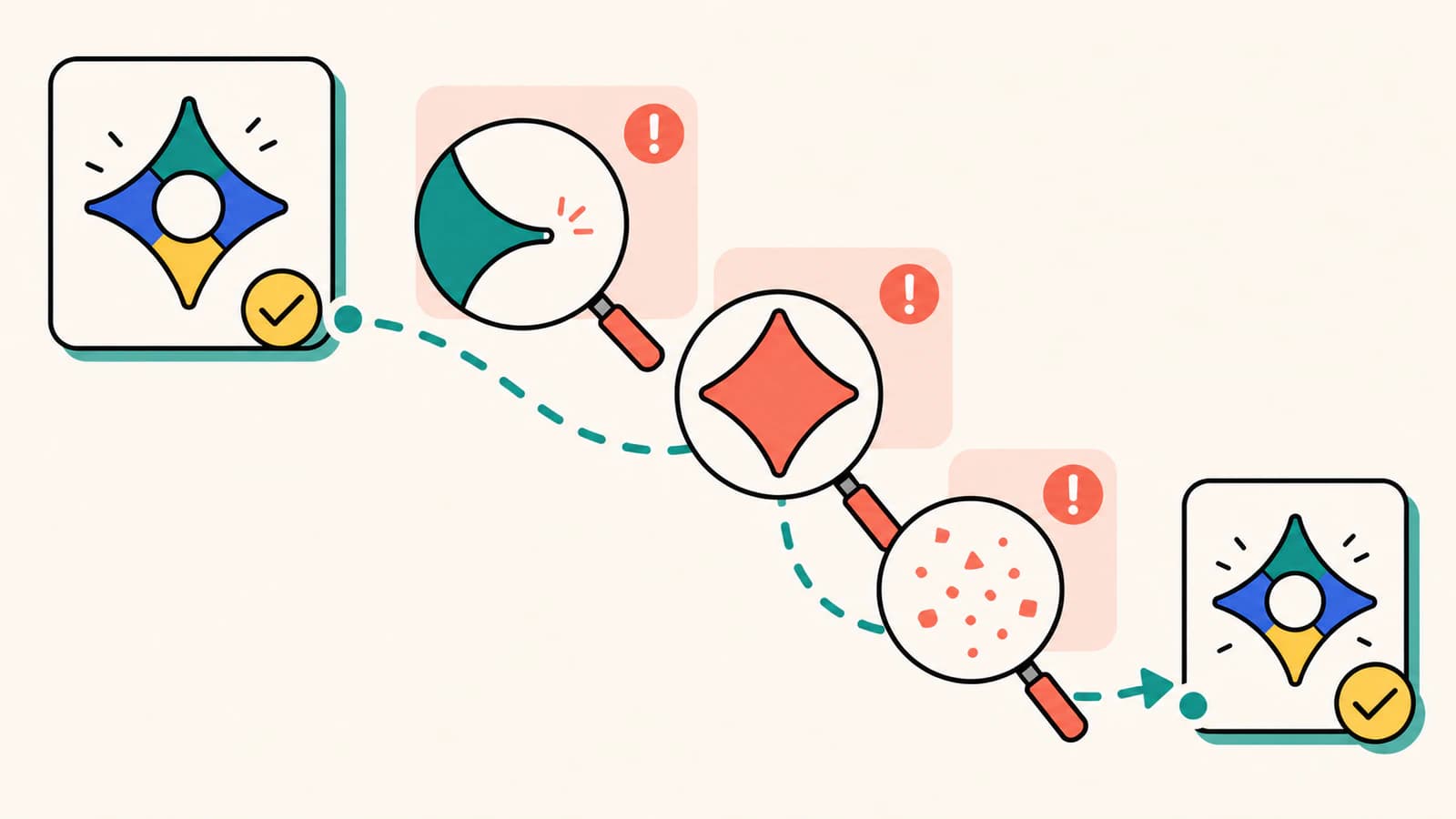
SVG dapat tampak benar dalam browser tetapi tetap memuat geometri yang menjadi sulit ditangani setelah impor. Periksa lima hal berikut terlebih dahulu.
Area tertutup
Setiap area yang harus menjadi permukaan memerlukan batas yang dapat digunakan. Dalam SVG, path dapat memuat subpath terbuka atau tertutup; spesifikasi path SVG 2 mendefinisikan cara kerja segmen dan perintah penutupan tersebut. Jika kurva muncul tetapi area tidak menjadi permukaan, periksa titik ujung terbuka, tumpang tindih, dan karya yang hanya berupa garis melalui daftar pemeriksaan ekstrusi SVG.
Jangan menutup setiap garis secara sembarangan. Tanda ukiran dan garis tengah mungkin sengaja terbuka. Tutup hanya batas yang dimaksudkan untuk mengelilingi area.
Lubang dan ruang dalam huruf
Pusat cincin atau ruang dalam huruf harus tetap kosong. Perilaku fill SVG dapat bergantung pada arah path dan properti fill-rule, sebagaimana didefinisikan dalam spesifikasi painting SVG 2. Jika lubang yang dimaksud menjadi solid, periksa compound path atau kurangi profil bagian dalam setelah impor. Mewarnai bagian tengah putih belum tentu membuatnya menjadi lubang.
Panduan perbaikan lubang terisi membahas compound path dan aturan fill secara lebih mendalam.
Persegi panjang dan fragmen tersisa
Sembunyikan fill atau beralih ke tampilan outline dalam editor vektor. Hapus persegi panjang latar hanya setelah memastikan bahwa itu bukan dasar yang dimaksud. Hapus pulau kecil yang berasal dari debu, bayangan, atau gangguan warna. Fragmen tersebut mungkin menjadi bagian model terpisah atau memperluas batas hasil impor.
Jumlah node
Kurva sederhana seharusnya tidak membutuhkan rangkaian titik padat. Node berlebih dapat memperlambat pengeditan dan penyelesaian geometri berikutnya, tetapi penyederhanaan agresif dapat meratakan sudut atau menutup celah kecil. Bandingkan setiap hasil penyederhanaan dengan sumber. Panduan terlalu banyak node menunjukkan apa yang perlu didiagnosis sebelum mengurangi titik.
Ukuran fisik
Ketahui satu dimensi target sebelum impor, seperti lebar lencana. Jangan menganggap dimensi piksel PNG akan menjadi milimeter yang benar. Jika SVG masuk pada skala tidak terduga, gunakan daftar pemeriksaan ukuran SVG yang salah dan koreksi dimensi dokumen atau impor dengan sengaja.
Impor dan verifikasi dalam Bambu Studio
Urutan resmi Bambu Lab merupakan daftar pemeriksaan akhir yang berguna:
- Buka File > Import dan pilih SVG.
- Konfirmasikan lebar dan tinggi model terhadap dimensi target Anda.
- Tetapkan ketebalan atau tinggi yang diperlukan untuk proyek.
- Periksa bahwa area yang diharapkan menjadi bagian yang dapat digunakan.
- Tetapkan warna atau material pada bagian yang dimaksud.
- Lakukan slicing model dan periksa pratinjau sebelum mencetak.
Perbesar ruang dalam huruf, sudut, dan celah kecil setelah impor. Pratinjau 2D yang bersih membantu, tetapi model Bambu Studio dan layer hasil slicing merupakan pemeriksaan yang penting untuk tujuan ini.
Panduan ini sengaja tidak memberikan pengaturan universal untuk nozzle, tinggi layer, filamen, atau purge. Pilihan tersebut bergantung pada printer, material, geometri model, permukaan yang diinginkan, dan pengaturan Bambu Studio saat ini.
Penerapannya dengan PerfectVector
PerfectVector menangani bagian raster-ke-vektor dari alur kerja. Unggah PNG datar yang sesuai, periksa area vektor hasil rekonstruksi, sesuaikan warna yang berguna, dan unduh SVG. Lalu jalankan pemeriksaan geometri dan Bambu Studio yang sama seperti dijelaskan di atas.
Pembagian tanggung jawab tersebut penting. PerfectVector membuat berkas vektor 2D yang dapat diedit. Bambu Studio mengimpor berkas itu, mengubah areanya menjadi geometri model, dan menyiapkan cetakan. Tidak ada vectorizer yang dapat menjamin bahwa setiap gambar sumber akan menghasilkan bagian persis yang diharapkan aplikasi tujuan tanpa pemeriksaan.
Coba alur PNG-ke-SVG untuk pencetakan 3D ketika Anda memiliki logo datar, ikon, permukaan papan, atau lencana yang membutuhkan titik awal bersih. Gunakan editor vektor ketika Anda memerlukan dimensi teknik yang tepat, konstruksi path khusus, atau penggambaran ulang huruf dengan hati-hati.
Ketika alur kerja lain lebih baik
- Foto dan potret dengan gradasi terang-gelap: Penjiplakan datar membuang gradasi warna yang berkesinambungan. Lithophane atau metode lain yang mempertimbangkan kedalaman mungkin lebih sesuai dengan hasil yang dimaksud.
- Objek pahatan: Satu profil SVG tidak dapat menjelaskan figur atau objek dengan kedalaman pada setiap sisi. Gunakan pemodelan 3D, pemindaian, atau alur gambar-ke-3D.
- Tulisan merek yang harus tepat: Penjiplakan otomatis mungkin mempertahankan batas yang terlihat tetapi bukan konstruksi font asli. Gunakan vektor sumber atau gambar ulang ketika akurasi penting.
- Ukiran satu garis: Alur garis tengah mungkin lebih baik daripada mengubah setiap guratan menjadi bentuk dengan fill.
- Fitur cetak yang sangat kecil: SVG mungkin mempertahankannya meskipun ukuran fisik, nozzle, atau material yang dipilih tidak mampu. Evaluasi detail tersebut dalam model dan pratinjau hasil slicing yang sebenarnya.
Daftar pemeriksaan akhir sebelum slicing
- Sumber memiliki area datar yang disengaja, bukan nuansa yang tidak disengaja.
- Setiap bagian yang ingin Anda modelkan memiliki bentuk berbeda yang dapat digunakan.
- Permukaan yang dimaksud memiliki batas tertutup.
- Ruang dalam huruf dan lubang tetap kosong.
- Tidak ada persegi panjang latar atau fragmen kecil yang tidak diinginkan.
- Jumlah node masuk akal untuk karya tersebut.
- Dimensi hasil impor sesuai dengan ukuran target.
- Ketebalan dan penetapan warna sesuai dengan model yang dimaksud.
- Pratinjau hasil slicing mempertahankan celah kecil dan area terpisah.
FAQ
Apakah Bambu Studio menerima berkas SVG? Ya. Tutorial gambar-ke-3D resmi Bambu Lab mengimpor SVG melalui File > Import, lalu menyesuaikan ukuran, ketebalan, dan warna model hasilnya sebelum slicing. Periksa dokumentasi terkini untuk versi Bambu Studio yang Anda gunakan.
Dapatkah saya mengimpor PNG secara langsung ke Bambu Studio? Untuk alur kerja yang dibahas di sini, gunakan PNG sebagai sumber dan SVG sebagai berkas impor. Tutorial gambar-ke-3D yang didokumentasikan Bambu Lab mengonversi gambar raster ke SVG dalam Inkscape sebelum mengimpornya. Ini mempertahankan batas vektor yang dapat diedit untuk tahap pemodelan.
Mengapa SVG multicolor saya diimpor sebagai satu warna? Berkas mungkin memuat satu bentuk yang menyatu, atau warna yang terlihat mungkin tidak sesuai dengan area terpisah yang dapat digunakan. Periksa SVG dalam editor vektor, pisahkan bagian yang ingin Anda modelkan, lalu verifikasi model hasil impor sebelum menetapkan material atau warna.
Mengapa lubang terisi setelah impor SVG? Batas bagian dalam mungkin tidak direpresentasikan sebagai lubang compound yang dapat digunakan, atau impor mungkin tidak mempertahankan hubungan fill yang Anda harapkan. Pastikan kedua batas tersedia, perbaiki compound path jika perlu, atau kurangi profil bagian dalam pada tahap pemodelan.
Haruskah saya menggunakan SVG, STL, atau 3MF untuk proyek Bambu Studio? Gunakan SVG sebagai sumber 2D ketika Anda masih membutuhkan Bambu Studio untuk membuat tinggi dari profil datar. STL dan 3MF menjelaskan geometri 3D yang sudah dimodelkan pada tahap berikutnya dalam alur kerja. Format yang tepat bergantung pada apakah Anda memasukkan area datar yang dapat diedit atau objek yang sudah dimodelkan.
Sources
- Bambu Lab Wiki — Converting an Image to a 3D Model Using Bambu Studio — Mendokumentasikan urutan persiapan raster-ke-SVG, impor SVG, penyesuaian model, warna, slicing, dan pratinjau.
- W3C — SVG 2 Paths — Mendefinisikan data path SVG, subpath, dan penutupan path yang digunakan dalam audit geometri.
- W3C — SVG 2 Painting: Fill Rules — Mendefinisikan perilaku fill-rule yang relevan untuk ruang dalam huruf dan lubang compound.
- PerfectVector — SVG for 3D Printing — Mengonfirmasi cara PerfectVector saat ini yang digunakan untuk tahap raster-ke-vektor.
Memiliki desain datar yang siap untuk Bambu Studio? Konversikan PNG ke SVG, periksa area warna dan lubang, lalu verifikasi model hasil impor dan pratinjau hasil slicing sebelum mencetak.
Lebih banyak dari blog

Impor SVG OpenSCAD: Buat Bentuk Terukur untuk Ekstrusi
Impor geometri SVG ke OpenSCAD, periksa lubang dan dimensi, lalu ekstrusikan bentuk terukur. Pelajari mengapa bagian tengah putih mungkin perlu diperbaiki menjadi lubang nyata.

Impor SVG Tinkercad: Ubah Path 2D Menjadi Bentuk 3D
Siapkan SVG untuk Tinkercad, tetapkan ukuran, dan periksa area fill, lubang, serta tinggi. Perbaiki error impor sebelum menganggap ekstrusi sebagai model siap cetak.