
SVG dalam LaTeX: Pertahankan Bentuk dan Atur Tipografi Label Gambar
Pilih alur kerja PDF atau PDF plus LaTeX untuk ilustrasi SVG Anda. Jaga label dapat diedit, pahami dependensi Inkscape, dan periksa PDF dokumen akhir.
Di halaman ini
- Pilih file yang akan digunakan dokumen
- Jalur 1: ekspor PDF normal
- Jalur 2: ekspor grafis dan teks LaTeX bersama
- Jalur 3: biarkan paket svg mengekspor selama kompilasi
- Diagnosiskan bagian yang hilang sebelum mengubah format
- Pulihkan hanya ilustrasi yang membutuhkan pemulihan
- Periksa dokumen yang dirangkai, lalu simpan sumbernya
- FAQ
- Sources
Untuk menggunakan ilustrasi SVG dalam LaTeX, pilih siapa yang harus merender labelnya. Ekspor PDF normal ketika tipografi ilustrasi yang ada sudah sesuai. Gunakan alur kerja PDF plus LaTeX ketika LaTeX harus menata huruf label bersama teks dokumen.
Paket svg dapat mengotomatisasi ekspor melalui Inkscape dan kemudian menyertakan file yang dihasilkan. Paket tidak menghilangkan konversi; paket mengelola langkah itu untuk Anda. Ikhtisar paket CTAN menjelaskan pemisahan antara grafis hasil ekspor dan teks yang dirender LaTeX.
Untuk ilustrasi yang telah disiapkan, pertanyaan berguna adalah apakah bentuk dan katanya akan bertahan pada revisi berikutnya. Simpan master SVG, tentukan cara menangani label, dan periksa dokumen yang dirangkai pada ukuran yang dimaksudkan. Jika dokumen dibuat dalam Python, ikuti alur kerja terpisah untuk menempatkan artwork SVG dalam PDF ReportLab, termasuk ukuran eksplisit dan pemeriksaan file akhir.
Pilih file yang akan digunakan dokumen
| Kebutuhan Anda | Jalur penyerahan | Yang Anda pelihara |
|---|---|---|
| Mempertahankan tampilan ilustrasi yang sudah ada | Ekspor PDF normal dan gunakan graphicx | Master SVG dan PDF hasil ekspor |
| Membiarkan LaTeX menata huruf label gambar | Ekspor PDF plus LaTeX | Master SVG dan pasangan PDF/LaTeX yang cocok |
| Memperbarui ekspor selama kompilasi dokumen | Gunakan paket svg dengan Inkscape | Sumber SVG dan lingkungan kompilasi |
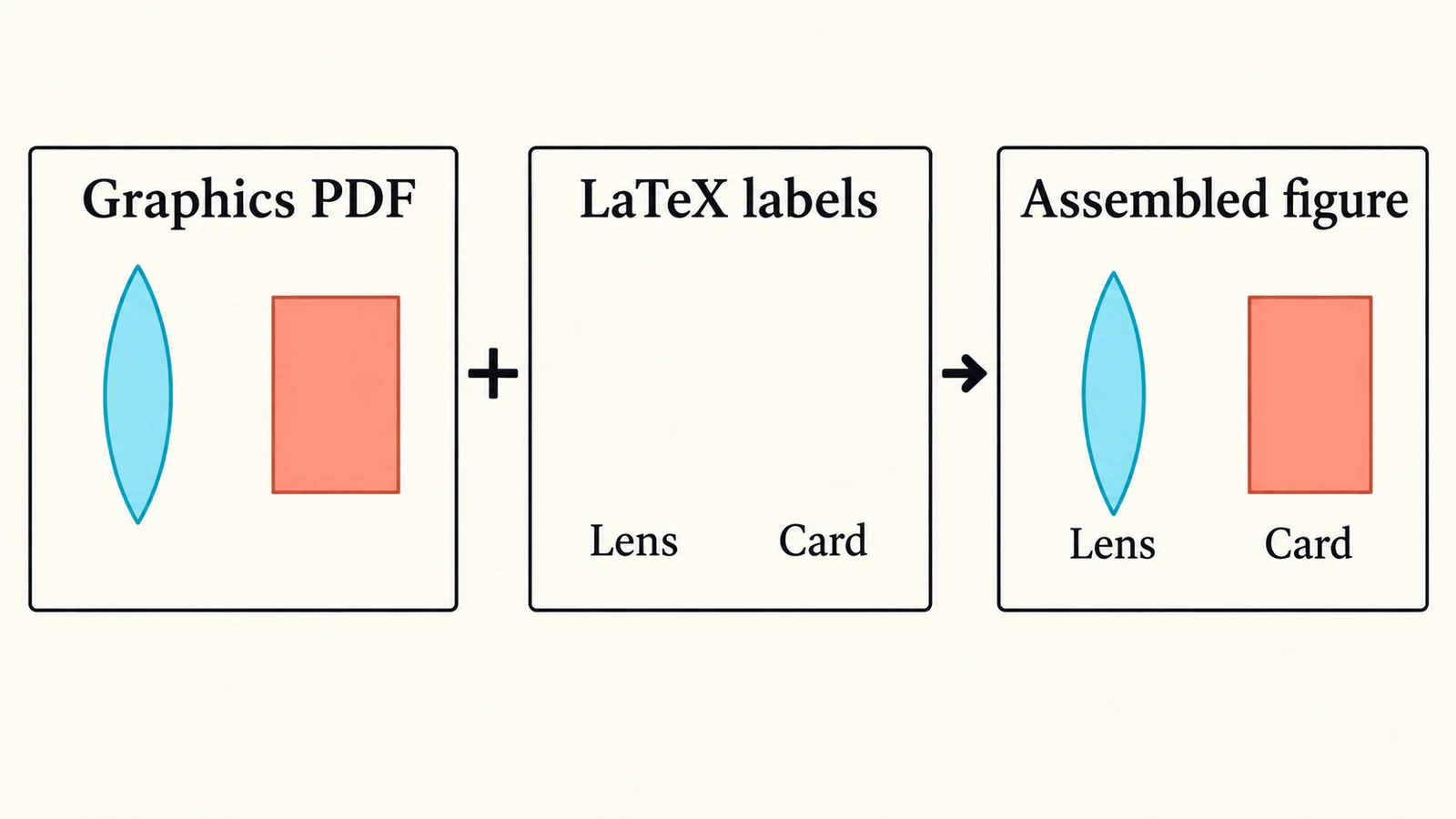
Sebagai contoh, pertimbangkan ilustrasi kecil lensa di samping kartu. Kedua labelnya hanya “Lens” dan “Card”. Tidak ada dimensi, sinar terukur, atau hasil plot dalam contoh ini.
Peninjau meminta Anda mengubah “Card” menjadi “Target card”. Artwork tidak perlu digambar ulang, tetapi label yang lebih panjang membutuhkan ruang. Ini adalah pengujian revisi yang berguna: dapatkah Anda mengubah kata tanpa menelusuri bentuk huruf, dan apakah label baru masih muat?
Jalur 1: ekspor PDF normal
Gunakan jalur ini ketika label sudah terlihat benar dan tidak perlu mewarisi tipografi dokumen.
Panduan ekspor PDF Inkscape menjelaskan File → Save a Copy, memilih PDF, dan memilih opsi output teks. Pertahankan SVG asli. Untuk teks biasa yang dapat dicari, tinjau penanaman font; membuat outline huruf menetapkan bentuknya tetapi menghapus perannya sebagai teks yang dapat diedit.
Simpan contoh ini sebagai lens-card.pdf di samping file .tex utama. Dalam proyek LaTeX yang menghasilkan PDF, pola penyertaan dasar adalah:
\documentclass{article}
\usepackage{graphicx}
\begin{document}
\includegraphics[width=0.7\linewidth]{lens-card.pdf}
\end{document}
Paket graphicx dan \includegraphics merupakan jalur penyertaan gambar yang didokumentasikan dalam panduan gambar Overleaf. Lebar di sini adalah contoh tata letak, bukan ukuran gambar yang diwajibkan.
Buka PDF hasil ekspor sebelum menambahkannya ke dokumen. Pastikan kedua objek dan label tersedia. Setelah kompilasi, periksa gambar kembali: label yang terbaca dalam ilustrasi satu halaman penuh mungkin terlalu kecil dalam kolom sempit.
Jika Anda mengubah label dalam SVG, ekspor PDF kembali. Jaga nama tidak ambigu agar dokumen tidak terus menggunakan salinan penyerahan lama.
Jalur 2: ekspor grafis dan teks LaTeX bersama
Gunakan jalur ini ketika label gambar harus ditata hurufnya oleh LaTeX. Ikhtisar PDF plus LaTeX menjelaskan bahwa gambar dan teks ditangani terpisah agar teks gambar dapat menggunakan tipografi dokumen.
Dalam dialog ekspor PDF Inkscape, pilih Omit text in PDF and create LaTeX file, seperti didokumentasikan dalam panduan ekspor. Simpan lens-card.pdf dan lens-card.pdf_tex yang dihasilkan bersama. Membuka PDF sendiri tidak akan menampilkan label yang dihilangkan.
Manual paket svg, bagian 2.5, mendokumentasikan \includeinkscape untuk file yang sudah diekspor oleh Inkscape. Dengan pasangan file di samping .tex utama, pola penyertaannya adalah:
\documentclass{article}
\usepackage{svg}
\begin{document}
\includeinkscape[width=0.7\linewidth]{lens-card.pdf_tex}
\end{document}
Ini menggunakan pasangan yang telah disiapkan alih-alih meminta build dokumen mengekspor SVG. Pertahankan kedua file ketika memindahkan proyek.
Untuk contoh lensa dan kartu, bandingkan posisi label yang dirangkai dengan master ilustrasi. Font dokumen yang lebih lebar dapat mendorong “Target card” ke arah lensa meskipun geometri hasil ekspor tidak berubah. Sisakan ruang yang cukup di sekitar label dan uji kata yang lebih panjang sebelum menyelesaikan tata letak.
Jika huruf sudah dikonversi menjadi path, huruf tersebut merupakan geometri artwork. Pertahankan atau buat ulang label yang dimaksudkan sebagai teks sungguhan dalam master yang dapat diedit jika Anda ingin LaTeX menata hurufnya. Panduan font SVG menjelaskan cara membedakan teks yang masih dapat diedit dari huruf outline.
Jalur 3: biarkan paket svg mengekspor selama kompilasi
Untuk pengeditan ilustrasi berulang, jalur otomatis dapat praktis:
\documentclass{article}
\usepackage{svg}
\begin{document}
\includesvg[width=0.7\linewidth]{lens-card}
\end{document}
Di sini sumbernya adalah lens-card.svg. Manual paket mewajibkan executable Inkscape yang berfungsi untuk ekspor otomatis dan mendokumentasikan shell escape untuk memanggilnya. Untuk proyek lokal tepercaya, pemanggilan yang didokumentasikan adalah:
pdflatex --shell-escape main.texShell escape mengizinkan perintah eksternal; gunakan hanya untuk sumber proyek tepercaya. Jika lingkungan Anda tidak mengizinkannya, siapkan ekspor di luar build dan gunakan salah satu jalur sebelumnya.
Pengaturan inkscapelatex=true paket memisahkan teks untuk rendering LaTeX dan merupakan default. Atur inkscapelatex=false pada \includesvg ketika Anda menginginkan teks hasil ekspor Inkscape. Pilih perilaku itu secara sengaja sebelum menyesuaikan ukuran label.
Ini adalah pola penyertaan yang didokumentasikan. Uji jalur pilihan dalam salinan kecil proyek Anda sendiri sebelum menerapkannya pada dokumen panjang atau template bersama.
Diagnosiskan bagian yang hilang sebelum mengubah format
| Yang Anda lihat | Periksa terlebih dahulu |
|---|---|
| SVG ada tetapi PDF yang dihasilkan hilang | Apakah ekspor berjalan, Inkscape tersedia, dan path output benar |
| Artwork muncul tetapi label tidak ada | Apakah Anda hanya menyertakan PDF dari pasangan PDF/LaTeX |
| Label tumpang tindih atau memiliki jarak tak terduga | Alur kerja teks pilihan, font dokumen, dan ruang label yang tersedia |
| PDF menghasilkan error menyerupai teks | Apakah PDF diberikan ke \input alih-alih perintah penyertaan gambar |
| Gambar memiliki ruang kosong atau clipping tak terduga | Area ekspor dan batas halaman artwork |
Ikuti error compiler pertama yang relevan sebelum mengubah beberapa pengaturan sekaligus. Untuk file ekspor hilang, periksa file tersebut di disk. Untuk label salah tempat, periksa gambar yang dirangkai. Pemeriksaan itu menyangkut bagian alur kerja berbeda.
Dalam proyek Overleaf, unggah file yang dibutuhkan jalur pilihan Anda. PDF yang disiapkan atau pasangan ekspor yang cocok menghindari kebutuhan ekspor SVG selama kompilasi. Jangan menganggap instalasi lokal, server yang di-host sendiri, dan proyek yang di-host memiliki alat eksternal identik yang tersedia.
Pulihkan hanya ilustrasi yang membutuhkan pemulihan
Jika Anda sudah memiliki SVG yang dapat diedit, gunakan. Jika sumber adalah plot numerik, buat ulang gambar dari data plot dan kode sumber. Pertahankan persamaan dan label ilmiah sebagai teks; menelusuri pikselnya tidak memulihkan maknanya. Untuk gambar buatan Python, ikuti alur kerja komposisi plot Matplotlib dan artwork SVG untuk menjaga logo terpisah sebagai path sebelum ekspor dokumen.
Vektorisasi berguna untuk kasus lebih terbatas: gambar asli hilang dan Anda hanya memiliki salinan raster objek ilustratif sederhana. Crop salinan ke artwork, dengan menjaga label dan data di luar penelusuran. Dengan vektorisasi ilustrasi ilmiah PerfectVector, lihat pratinjau artwork tersebut sebagai bentuk vektor dan periksa outline tipis, bukaan kosong, dan wilayah latar belakang yang tidak diinginkan. Unduh SVG, tambahkan label asli secara terpisah dalam editor, dan gunakan jalur penyerahan LaTeX pilihan.
Untuk contoh lensa dan kartu, pemulihan menyangkut gambar lensa atau outline kartu. Kata termasuk dalam sumber label. Kandidat vektor masih membutuhkan pemeriksaan setelah ekspor PDF dan penyertaan dokumen; kandidat tidak menyediakan geometri terukur atau persetujuan kebijakan publikasi.
Panduan persiapan line art membahas pembersihan sumber raster. Jika satu-satunya file tersisa adalah PDF, panduan PDF-ke-SVG membantu membedakan konten vektor yang ada dari halaman hasil scan sebelum Anda menelusuri apa pun. Untuk pilihan sumber yang lebih luas, lihat apa yang dipulihkan vektorisasi gambar.
Periksa dokumen yang dirangkai, lalu simpan sumbernya
Jalankan pengujian revisi label saja dalam salinan. Ubah “Card” menjadi “Target card”, perbarui ekspor bila perlu, dan kompilasi dokumen. Periksa teks untuk ejaan dan penempatan yang benar pada lebar gambar akhir. Pulihkan kata yang dimaksudkan setelahnya.
Periksa juga bukaan gambar, garis tipis, dan batas ekspor. Panduan ekspor PDF Inkscape menjelaskan bahwa efek filter dapat dirasterisasi, sehingga nama file PDF saja tidak membuktikan bahwa setiap bagian terlihat merupakan geometri vektor.
Simpan SVG yang dapat diedit dan file yang digunakan dokumen bersama. Untuk pasangan PDF/LaTeX, serahkan keduanya. Buka kembali salinan proyek persis yang ingin Anda bagikan dan ulangi pemeriksaan gambar di sana.
FAQ
Dapatkah saya memasukkan SVG langsung ke includegraphics? Untuk alur kerja di sini, ekspor file grafis yang didukung seperti PDF terlebih dahulu, atau gunakan paket svg untuk mengelola ekspor Inkscape. Paket tetap menyertakan grafis hasil ekspor.
Mengapa PDF hasil ekspor saya tidak memiliki label? Ekspor PDF plus LaTeX menghilangkan teks label dari PDF. Sertakan komponen LaTeX yang cocok untuk merangkai gambar, atau ekspor PDF normal jika Anda menginginkan satu file gambar mandiri.
Apakah saya membutuhkan Inkscape selama setiap build dokumen? Ekspor SVG otomatis membutuhkannya dalam lingkungan build. PDF atau pasangan PDF/LaTeX yang sudah diekspor dapat disertakan tanpa menjalankan ekspor tersebut selama kompilasi.
Haruskah saya menelusuri tangkapan layar grafik untuk LaTeX? Buat ulang plot numerik dari data dan sumber plotting-nya. Gunakan penelusuran untuk artwork ilustratif yang sesuai dan kehilangan sumber yang dapat diedit, serta pelihara label secara terpisah.
Sources
- CTAN — Paket SVG — Ekspor Inkscape otomatis dan teks terpisah yang dirender LaTeX.
- Inkscape — Mengekspor File PDF — Salinan PDF, pilihan output teks, efek filter, dan area ekspor.
- Overleaf — Kode LaTeX untuk menyertakan gambar — Paket graphicx dan perintah penyertaan grafis.
- CTAN — Ikhtisar alur kerja SVG dan Inkscape — Pendekatan PDF plus LaTeX untuk tipografi dokumen.
- Falk Hanisch dan Philip Ilten — Manual paket svg — Penyertaan yang telah diekspor, persyaratan ekspor otomatis, dan opsi rendering teks.
Pilih cara label akan ditata hurufnya, lalu verifikasi satu gambar lengkap dalam dokumen Anda. Jika hanya ilustrasi raster tersisa, siapkan kandidat artwork vektor, periksa bentuknya, pulihkan label secara terpisah, dan periksa PDF yang dirangkai.
Lebih banyak dari blog

SVG dalam Typst: Tempatkan Artwork dan Periksa Gambar
Tempatkan SVG dalam Typst dengan fungsi image dan figure native. Periksa ukuran, caption, perataan inline, dan PDF hasil ekspor sebelum menyerahkan dokumen Anda.

Teks foreignObject SVG: Perbaiki Label Ekspor Hilang
Perbaiki label SVG yang muncul di browser tetapi hilang saat ekspor. Bandingkan foreignObject dan text native, periksa namespace, dan pertahankan karya yang ada.