
SVG dalam Typst: Tempatkan Artwork dan Periksa Gambar
Tempatkan SVG dalam Typst dengan fungsi image dan figure native. Periksa ukuran, caption, perataan inline, dan PDF hasil ekspor sebelum menyerahkan dokumen Anda.
Di halaman ini
- Pisahkan artwork dan teks dokumen
- Tempatkan SVG dalam figure native
- Tetapkan ukuran yang mempertahankan seluruh gambar
- Perlakukan versi inline sebagai pemeriksaan desain terpisah
- Periksa tulisan secara mandiri dari caption
- Ekspor dan periksa dokumen sebenarnya
- Ketika sumber ilustratif hanya tersedia sebagai piksel
- FAQ
- Sources
Untuk menyertakan SVG dalam Typst, berikan path filenya ke image. Bungkus dengan figure ketika membutuhkan caption dan nomor, atau dengan box ketika berada dalam kalimat. SVG adalah format input yang didukung; Anda tidak perlu mengonversi SVG sederhana menjadi PDF hanya untuk menempatkannya. Referensi image resmi mendokumentasikan opsi tersebut.
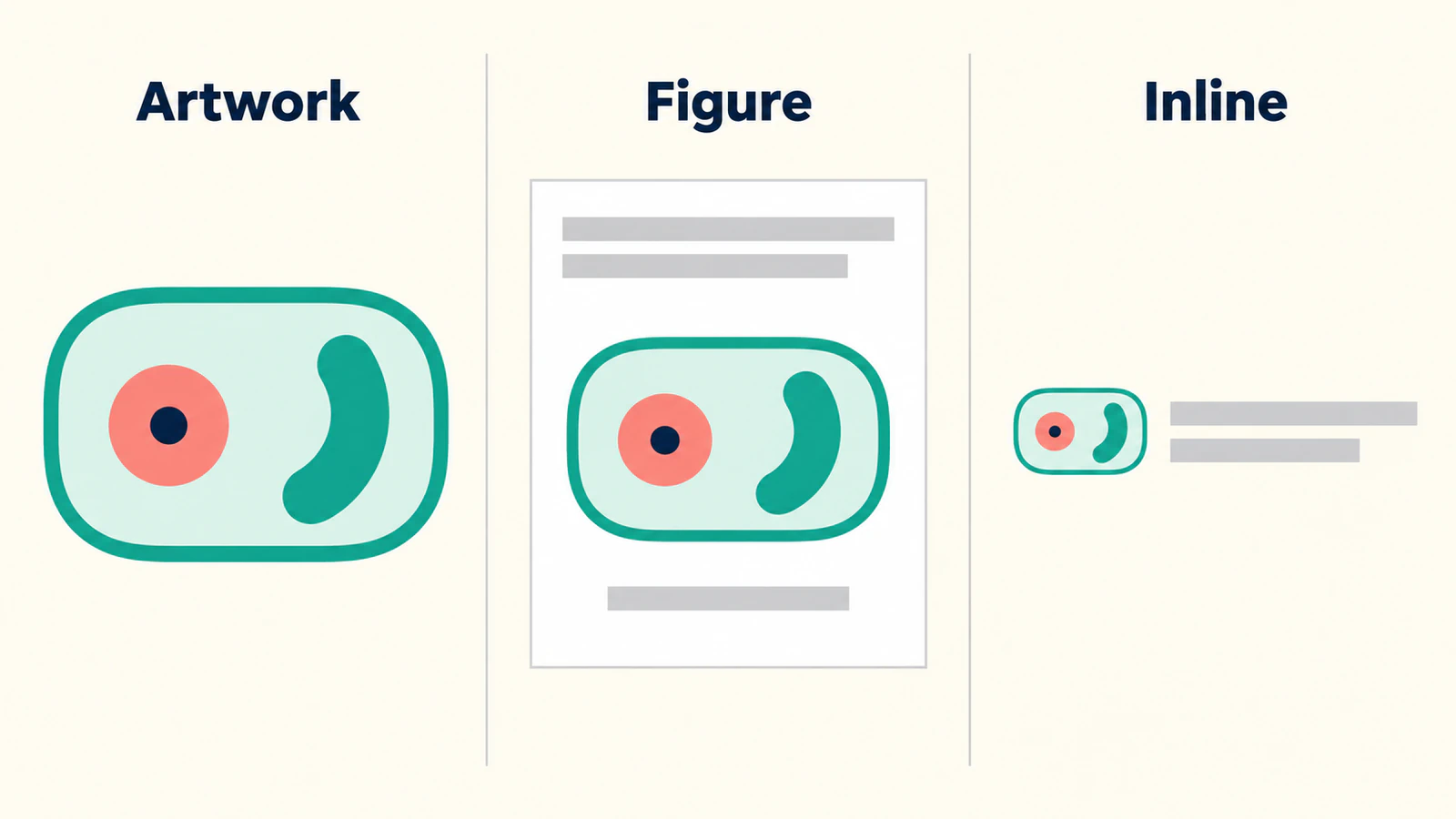
Pemeriksaan yang berguna dilakukan setelah SVG muncul: apakah artwork lengkap, apakah caption merupakan teks dokumen native, dan apakah versi kecil masih menyampaikan bentuknya? Panduan ini menggunakan motif orisinal menyerupai sel untuk memisahkan pertanyaan tersebut. Motif adalah ilustrasi, bukan model biologis atau spesimen terukur.
Pisahkan artwork dan teks dokumen
Mulailah dengan SVG tanpa teks dan file Typst pendek dalam folder yang sama. Itu menghapus satu sumber kebingungan: perubahan tipografi dokumen tidak dapat disalahartikan sebagai perubahan tulisan yang menyatu dengan artwork.
Simpan motif ini sebagai cell.svg:
<svg xmlns="http://www.w3.org/2000/svg" viewBox="0 0 240 160">
  <rect x="20" y="20" width="200" height="120" rx="40"
    fill="#e5f5ed" stroke="#197c70" stroke-width="6"/>
  <circle cx="100" cy="80" r="27" fill="#e89173"/>
  <circle cx="100" cy="80" r="9" fill="#263b60"/>
  <path d="M150 52C172 42 193 62 178 76C164 91 146 72 150 52Z"
    fill="#197c70"/>
</svg>
File memiliki batas luar membulat, lingkaran koral dengan pusat gelap, dan satu bentuk hijau terpisah. Itulah fitur yang dibandingkan setelah penempatan. Tidak ada nilai sumbu, label, batang skala, atau foto tertanam untuk direkonstruksi.
Untuk ilustrasi ilmiah yang sudah ada, simpan master yang dapat diedit dan salinan penyerahan. Jika master merupakan plot numerik, hasilkan ulang ekspornya dari alat plotting dan data sumber. Jangan menelusuri piksel plot untuk memulihkan nilai penelitian. Untuk sketsa sederhana yang membutuhkan pembersihan bentuk, panduan persiapan line art membahas tugas sebelumnya tersebut.
Tempatkan SVG dalam figure native
Simpan ini sebagai main.typ di samping SVG:
#set page(paper: "a5", margin: 18mm)
#set text(size: 11pt)

= A schematic cell

The drawing in @fig-cell is an illustrative motif, not a measured specimen.

#figure(
  image(
    "cell.svg",
    width: 70%,
    alt: "Rounded cell outline with a circular center and a separate curved interior shape.",
  ),
  caption: [A simplified cell motif, not drawn to scale.],
) <fig-cell>

Inline marker: #box(
  baseline: 20%,
  image("cell.svg", height: 1em, alt: "Cell motif"),
) next to the word cell.
Figure mengelompokkan gambar dengan caption-nya. Label <fig-cell> menamai figure tersebut, dan @fig-cell merujuknya dari paragraf. Pertahankan identifier tersebut unik dalam dokumen. Dokumentasi figure Typst menjelaskan caption dan penomoran; dokumentasi reference menjelaskan referensi berbasis label.
Susunan ini memungkinkan Anda merevisi caption tanpa membuka kembali ilustrasi. Susunan ini juga menghindari pengetikan nomor gambar ke SVG lalu menemukan bahwa dokumen telah menomori ulang gambarnya.
alt gambar mendeskripsikan konten yang terlihat. Untuk figure satu gambar ini, letakkan deskripsi pada image, seperti rekomendasi dokumentasi image. Caption memiliki tugas berbeda: memberi tahu pembaca cara menginterpretasikan motif. Kedua bidang tidak membuat penjelasan ilmiah yang belum lengkap menjadi lengkap; tulis deskripsi yang sesuai dengan ilustrasi sebenarnya.
Tetapkan ukuran yang mempertahankan seluruh gambar
Contoh utama menetapkan satu dimensi, width: 70%. Mulailah dengan lebar yang sesuai area teks di sekitarnya, lalu periksa hasil dalam template sebenarnya. Kolom sempit dan halaman penuh memberikan ruang berbeda pada artwork yang sama.
Jika Anda harus menentukan lebar dan tinggi, nyatakan perilaku penyesuaian secara eksplisit. Typst mendefinisikan tiga pilihan dalam referensi image fit: contain mempertahankan seluruh gambar tanpa mengubah rasio aspeknya, cover mengisi area dengan memotong, dan stretch mengubah proporsi untuk mengisinya.
Untuk motif ini, area 8 cm kali 3 cm sengaja lebih lebar daripada canvas asli. Perbandingan ini membuat pilihannya terlihat:
#set page(paper: "a5", margin: 18mm)

= Fixed-area comparison

Contain:
#image("cell.svg", width: 8cm, height: 3cm, fit: "contain")

Cover:
#image("cell.svg", width: 8cm, height: 3cm, fit: "cover")

Stretch:
#image("cell.svg", width: 8cm, height: 3cm, fit: "stretch")
Gunakan batas membulat dan lingkaran tengah sebagai pemeriksaan visual. Batas terpotong memberi tahu bahwa sesuatu dipotong. Oval di tempat sumber memiliki lingkaran memberi tahu bahwa proporsi berubah. Ruang tambahan di sekitar gambar lengkap mungkin dapat diterima; artwork hilang biasanya membutuhkan keputusan editorial yang disengaja.
Jangan mengompensasi canvas sumber yang buruk dengan berulang kali mengubah dimensi halaman. Jika SVG memiliki ruang kosong berlebihan, perbaiki canvas dalam master terlebih dahulu, lalu ganti salinan penyerahan dan ulangi pemeriksaan penempatan.
Perlakukan versi inline sebagai pemeriksaan desain terpisah
Baris terakhir main.typ menempatkan motif di samping kata. Tinggi 1em-nya mengikuti ukuran teks sekitar. baseline: 20% box merupakan penyesuaian awal untuk contoh ini, bukan nilai perataan ikon universal. Referensi box Typst menjelaskan bagaimana baseline mengendalikan perataan dengan teks di dekatnya.
Periksa marker pada ukuran baca normal. Titik tengah gelap ilustrasi besar mungkin jelas, sedangkan detail yang sama hampir tidak terlihat inline. Itu alasan menyederhanakan marker secara sengaja atau memilih simbol berbeda, alih-alih memperbesar setiap paragraf untuk menampungnya.
Periksa kalimat nyata dengan ascender dan descender, seperti kata “cell biology”, lalu teks yang berlanjut ke baris berikutnya. Cari ikon yang tampak mengambang, tenggelam di bawah teks, atau membuat jarak baris terlihat tidak rata. Pertahankan penyesuaian optis secara lokal pada komponen marker agar teks dokumen biasa tidak terdampak.
Periksa tulisan secara mandiri dari caption
SVG sumber kami tidak berisi teks. Jika milik Anda berisi teks, pastikan dahulu apakah hurufnya berupa teks yang masih dapat diedit atau bentuk outline. Panduan perubahan font SVG menyediakan alur kerja pemeriksaan tersebut.
Pengaturan text Typst mengendalikan teks dokumen yang Anda tulis dalam Typst. Jangan menganggap pilihan font isi juga menulis ulang bagian dalam gambar impor. Periksa label dengan glyph tidak biasa, subskrip, atau kata panjang dalam file yang diserahkan, terutama ketika mesin lain akan mengompilasinya.
Jika tulisan harus tetap dapat diedit sebagai konten dokumen, tulis konten itu dalam Typst atau pertahankan alur kerja sumber yang sesuai. Mengubah tulisan menjadi outline dapat mempertahankan bentuk yang digambar, tetapi merupakan hasil berbeda dari teks yang dapat dicari. Uji properti yang Anda perlukan alih-alih menilainya hanya dari tampilan.
Ekspor dan periksa dokumen sebenarnya
Menyertakan SVG dan mengekspor seluruh dokumen Typst sebagai SVG adalah operasi berbeda. Dokumentasi ekspor SVG Typst menyatakan bahwa teks dokumen diekspor sebagai bentuk glyph, yang mencegah ekstraksi teks biasa dari SVG itu. Pilih format output sesuai tujuan dokumen; dokumentasi PDF menjelaskan ekspor PDF Typst dan opsi standar.
Untuk alur kerja command-line lokal, kompilasi dari folder contoh dengan typst compile main.typ main.pdf. Buka PDF itu dalam penampil yang kemungkinan digunakan penerima Anda.
Kami mengompilasi contoh orisinal ini dengan Typst 0.15.1 dan memeriksa PDF: referensi gambar dan caption sesuai, marker inline muncul di samping teks, dan tiga mode fit menunjukkan hasil proporsional, terpotong, dan diregangkan yang diharapkan. Uji file hasil ekspor setelah perubahan sumber atau template dokumen.
Sebelum penyerahan, periksa:
- Batas luar dan setiap bentuk dalam terpisah tersedia.
- Lingkaran tengah tetap melingkar pada ukuran figure yang dipilih.
- Caption dan referensi silang menunjukkan nomor gambar yang dimaksudkan.
- Marker inline terbaca di samping teks biasa.
- Teks dokumen penting dapat dipilih atau dicari sesuai kebutuhan.
- Dokumen hasil ekspor masih berperilaku benar dalam penampil dan template tujuan.
Pratinjau tajam tidak membuktikan kepatuhan jurnal, kesesuaian aksesibilitas, atau pelestarian setiap fitur SVG. Jika sumber sudah berupa PDF, pertimbangkan tujuan yang dimaksudkan sebelum menambahkan konversi lain; panduan PDF-ke-SVG menjelaskan kapan ekstraksi artwork berguna. Jika SVG terlihat berpiksel, periksa gambar raster tertanam alih-alih mengubah ekstensinya lagi.
Ketika sumber ilustratif hanya tersedia sebagai piksel
Jika motif ilustratif sederhana hanya tersisa sebagai PNG atau scan, alur kerja diagram ilmiah ke SVG PerfectVector dapat membantu memulihkan kandidat artwork yang dapat diedit. Crop ke motif, periksa pratinjau untuk bukaan hilang dan bentuk latar belakang tambahan, dan bandingkan hasil dengan sumber. Kemudian tempatkan SVG yang diterima dalam Typst dan ulangi pemeriksaan ukuran figure dan inline.
Gunakan jalur itu untuk geometri ilustratif. Jaga pengukuran, plot numerik, batang skala, dan interpretasi ilmiah tetap terkait dengan data serta alat penulisan aslinya. Vektorisasi tidak memulihkan informasi penelitian yang hilang atau menyediakan persetujuan pengajuan. Jika vektor asli ada, gunakan langsung.
Panduan persiapan SVG di blog membahas pemeriksaan file sumber sebelum tata letak dokumen.
FAQ
Apakah Typst menerima gambar SVG secara langsung? Ya. Gunakan image dengan path file SVG. Tambahkan pembungkus figure untuk caption bernomor, atau pembungkus box untuk penempatan inline.
Mengapa sebagian SVG saya terpotong? Periksa apakah Anda memberikan lebar dan tinggi dengan rasio aspek yang tidak sesuai. Mode fit cover memotong untuk mengisi area. Coba contain ketika seluruh gambar harus tetap terlihat, lalu periksa canvas sumber juga.
Bagaimana cara menyejajarkan SVG dengan teks dalam Typst? Letakkan gambar di dalam box, pilih tinggi gambar yang sesuai dengan teks sekitar, dan sesuaikan baseline box. Periksa baris sebenarnya; satu persentase tidak sesuai untuk setiap ikon dan font.
Apakah ekspor SVG mempertahankan teks dokumen yang dapat dipilih? Output SVG Typst merepresentasikan teks sebagai bentuk glyph. Gunakan output dokumen yang sesuai seperti PDF ketika ekstraksi teks penting, dan verifikasi hasil ekspor alih-alih menganggap ketajaman visual membuktikan perilaku teks.
Sources
- Typst — Image — Input SVG, dimensi, mode fit, dan deskripsi gambar.
- Typst — Figure — Perilaku caption dan penomoran.
- Typst — Reference — Label dan referensi otomatis.
- Typst — Box — Penempatan inline dan penyesuaian baseline.
- Typst — Text — Pengaturan teks dokumen native.
- Typst — SVG — Output SVG dan teks bentuk glyph.
- Typst — PDF — Jalur ekspor dokumen dan opsi standar output.
Mulailah dengan satu figure dan satu instans inline. Jika sumber ilustratif yang hilang membutuhkan pemulihan, siapkan kandidat SVG, bandingkan bentuknya, dan periksa artwork yang diterima dalam dokumen sebelum menyiapkan sisa kumpulan.
Lebih banyak dari blog

SVG dalam LaTeX: Pertahankan Bentuk dan Atur Tipografi Label Gambar
Pilih alur kerja PDF atau PDF plus LaTeX untuk ilustrasi SVG Anda. Jaga label dapat diedit, pahami dependensi Inkscape, dan periksa PDF dokumen akhir.

SVG Matplotlib: Pertahankan Plot dan Logo sebagai Path
Ekspor plot Matplotlib sebagai SVG, susun path logo terpisah dengan svgutils, lalu periksa piksel tertanam, penempatan, dan perubahan font pada file akhir.